Dónde cambiar el tamaño de la diapositiva en PowerPoint
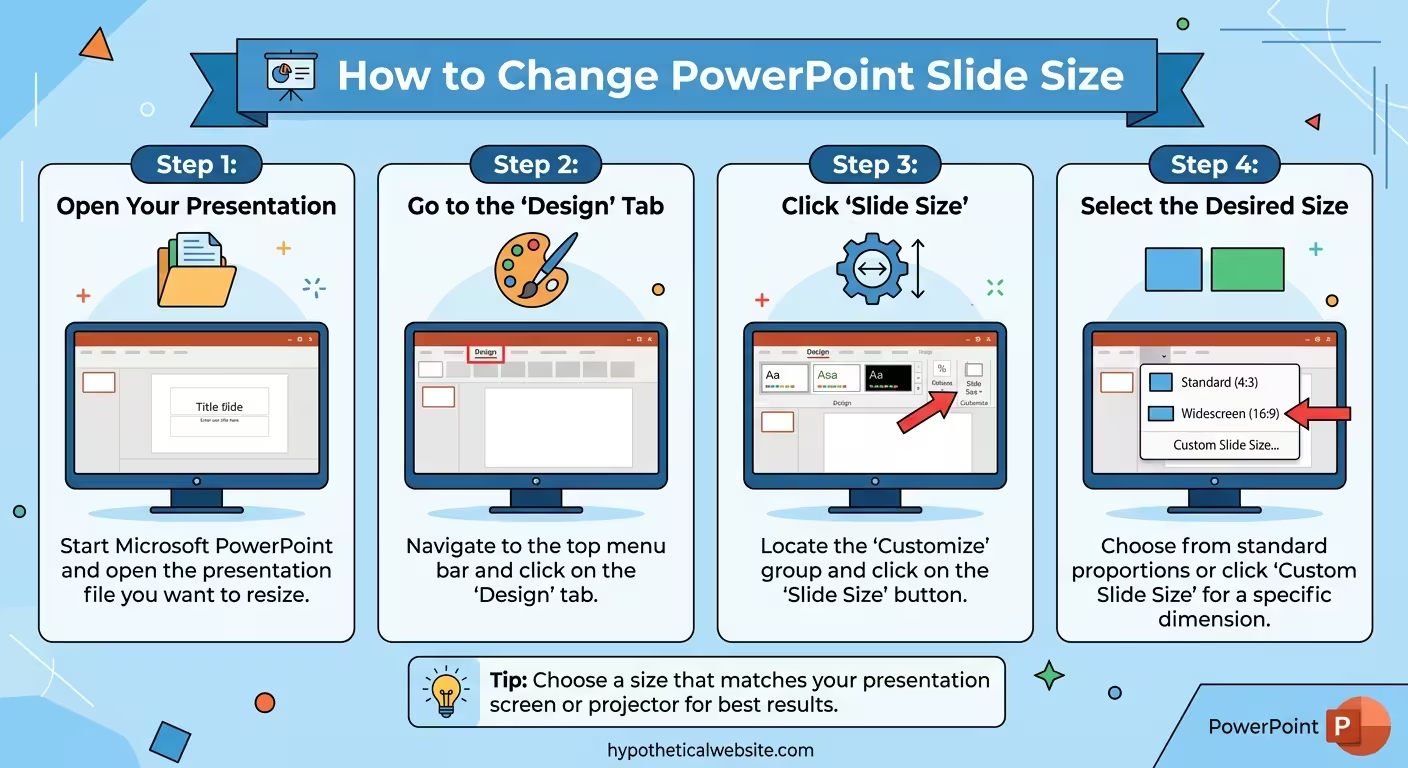
PowerPoint mantiene los controles de tamaño de diapositiva en la pestaña Diseño. Desde allí, abre Tamaño de diapositiva y elige el formato que coincida con tu presentación.
Las opciones disponibles pueden incluir ajustes comunes como formato panorámico y estándar, junto con opciones para crear un tamaño personalizado de diapositiva.
El detalle importante es que la configuración se aplica a toda la presentación en lugar de actuar como un lienzo diferente para una sola diapositiva. Eso significa que la decisión debe tomarse considerando todo el conjunto.
Cómo cambiar el tamaño de la diapositiva en PowerPoint a 16:9
Para una presentación destinada principalmente a pantallas modernas, el formato panorámico 16:9 es un buen punto de partida.
Para cambiar una presentación existente:
- Abre la presentación en PowerPoint.
- Ve a Diseño.
- Selecciona Tamaño de diapositiva.
- Elige Panorámico (16:9).
- Revisa el contenido después de que PowerPoint aplique las nuevas dimensiones.
No te detengas en la primera diapositiva después de hacer el cambio. Un diseño puede verse bien en una diapositiva de título, pero un gráfico, una línea de tiempo o una diapositiva con muchas imágenes más adelante en el conjunto puede quedar apretada.
Si estás comenzando una presentación nueva, elegir la proporción de aspecto deseada antes de construir los diseños es mucho más fácil que convertir todo el conjunto después. Para obtener más contexto sobre por qué las dimensiones de las diapositivas afectan al sistema visual, consulta por qué el tamaño de la diapositiva puede afectar al diseño completo de la presentación.
Cómo cambiar el tamaño de la diapositiva en PowerPoint a 4:3
El formato 4:3 le da a la presentación un lienzo más cuadrado. Todavía puede tener sentido cuando un sistema de presentación existente lo requiere o cuando la estructura de la información se beneficia de una proporción diferente.
Para cambiar un conjunto existente:
- Abre la presentación.
- Ve a Diseño.
- Haz clic en Tamaño de diapositiva.
- Selecciona la opción estándar 4:3.
- Revisa la presentación para cambios en los diseños.
La cuestión clave no es si 4:3 o 16:9 es universalmente mejor. La pregunta útil es qué necesita hacer la presentación.
Una diapositiva ancha ofrece más espacio horizontal para contenido lado a lado, imágenes grandes, líneas de tiempo y diagramas horizontales. Un lienzo más cuadrado puede cambiar el equilibrio entre ancho y alto y puede adaptarse mejor a diseños construidos alrededor de información apilada verticalmente.
Para una comparación más detallada de los dos formatos, consulta Tamaño de diapositiva en PowerPoint: 16:9 vs. 4:3.
Cómo usar un tamaño personalizado de diapositiva en PowerPoint
A veces, ningún formato estándar coincide con el destino final. PowerPoint también permite trabajar con dimensiones personalizadas.
Esto puede ser útil cuando la presentación se crea para una salida controlada, como un cartel digital, una pantalla específica, un formato visual personalizado o una exigencia de entrega definida.
Abre Diseño → Tamaño de diapositiva → Tamaño personalizado y especifica las dimensiones requeridas para el proyecto.
Antes de ingresar dimensiones arbitrarias, determina dónde aparecerá finalmente la presentación. Una diapositiva diseñada para una pantalla, un documento impreso y un gráfico de redes sociales puede requerir proporciones muy diferentes, incluso si el mismo contenido se está reutilizando.
¿Qué pasa con el contenido existente al cambiar el tamaño de la diapositiva?
Esta es la parte que merece la mayor atención.
Al cambiar las dimensiones de una presentación existente, PowerPoint puede preguntarte cómo deseas manejar el contenido. Dependiendo del cambio, es posible que se te ofrezcan opciones como maximizar el contenido existente o asegurar que se ajuste dentro de las nuevas dimensiones de la diapositiva.
Ninguna opción debe tratarse como un rediseño automático.
Maximizar puede preservar la escala visual de los objetos existentes, pero algunos elementos pueden extenderse más allá del lienzo disponible. Asegurar que el contenido quepa mantiene los objetos dentro de la diapositiva, pero puede reducir su tamaño y cambiar la jerarquía visual.
La diferencia se vuelve evidente en diseños que fueron creados alrededor de proporciones precisas. Una fotografía ancha puede necesitar un nuevo recorte. Un diagrama de tres columnas puede quedar comprimido. Un titular puede saltar a otra línea. Un gráfico puede perder el espacio horizontal que sus etiquetas dependían.
Por eso cambiar el tamaño de la diapositiva se entiende mejor como una adaptación de diseño en lugar de una simple operación de redimensionamiento.
¿Qué diapositivas debo revisar primero?
No es necesario reconstruir cada diapositiva de inmediato. Empieza con los diseños más sensibles a los cambios en las proporciones.
- Diapositivas de título: revisa la relación entre el titular, la imagen y el espacio vacío.
- Diapositivas con muchas imágenes: busca recortes no deseados o cambios en el punto focal.
- Gráficos: verifica si las etiquetas, leyendas y puntos de datos aún tienen suficiente espacio.
- Líneas de tiempo: revisa si los pasos horizontales han quedado comprimidos.
- Diapositivas de comparación: inspecciona columnas, tarjetas y tablas para reducir el ancho.
- Diagramas complejos: asegúrate de que los conectores, etiquetas y elementos agrupados mantengan un espaciado claro.
- Diapositivas con mucho texto: revisa los saltos de línea y el texto inesperadamente pequeño.
Una prueba útil es observar varias diapositivas consecutivas en lugar de juzgar solo una. Una diapositiva redimensionada puede parecer aceptable por sí misma, mientras que todo el conjunto desarrolla márgenes inconsistentes, posiciones de títulos o densidad visual.
Cómo cambiar el tamaño de la diapositiva sin arruinar el diseño
Si la presentación ya está terminada, resiste la tentación de cambiar el tamaño y exportar el resultado de inmediato.
En su lugar, usa un breve proceso de revisión.
- Identifica el destino final de la presentación.
- Elige la proporción de aspecto requerida.
- Cambia el tamaño de la diapositiva.
- Revisa el resultado de escalado de contenido de PowerPoint.
- Inspecciona primero los diseños más complejos.
- Ajusta o recorta los elementos que ya no funcionen.
- Verifica márgenes repetidos, títulos y proporciones visuales a lo largo del conjunto.
- Recorre la presentación en modo Presentación de diapositivas antes de entregarla.
Si frecuentemente construyes presentaciones a partir de diseños reutilizables, el plantilla misma debe coincidir con el tamaño de diapositiva requerido. La biblioteca de plantillas de PowerPoint de ImagineLayout incluye activos de presentación con formatos y proporciones especificadas, lo que hace que valga la pena verificar la proporción antes de importar el contenido.
¿Debería cambiar el tamaño de la diapositiva antes o después de diseñar?
Antes de diseñar es casi siempre el punto más sencillo para tomar la decisión.
Una vez que una presentación tiene una cuadrícula definida, posiciones recurrentes de títulos, áreas de imágenes, márgenes y diseños de diagramas, esas relaciones están atadas a las dimensiones del lienzo.
Cambiar el lienzo después no destruye necesariamente la presentación, pero puede convertir un ajuste de formato en un proyecto de diseño.
Si la exigencia de formato cambia tarde en el proyecto, empieza adaptando unas pocas diapositivas representativas. Elige una diapositiva de título, un diseño con muchas imágenes, un gráfico, un diagrama complejo y una diapositiva con contenido denso. Si esos diseños pueden adaptarse limpiamente, úsalos como referencias para las diapositivas restantes.
Este enfoque suele ser más controlado que redimensionar cada objeto y esperar que el diseño original sobreviva.
El tamaño correcto de la diapositiva depende del uso final
No existe una sola dimensión de diapositiva que funcione para todas las presentaciones.
Para muchas presentaciones basadas en pantalla, 16:9 es un buen punto de partida. Pero una presentación que debe funcionar con un entorno existente de 4:3, una pantalla específica o una estructura de contenido diferente puede requerir otro formato.
La decisión importante se toma antes del menú de formato: ¿dónde se utilizará realmente esta presentación?
Una vez que tengas esa respuesta clara, elige el tamaño de la diapositiva y construye el sistema visual en torno a él. Si estás adaptando un conjunto existente, trata el cambio como un ajuste de diseño en lugar de esperar que la escalado automática preserve todas las relaciones.
El lienzo no es solo el fondo detrás de la presentación. Es parte del sistema de diseño de la presentación.
Comentarios (0)