Wie Sie die Größe einer PowerPoint-Folie ändern
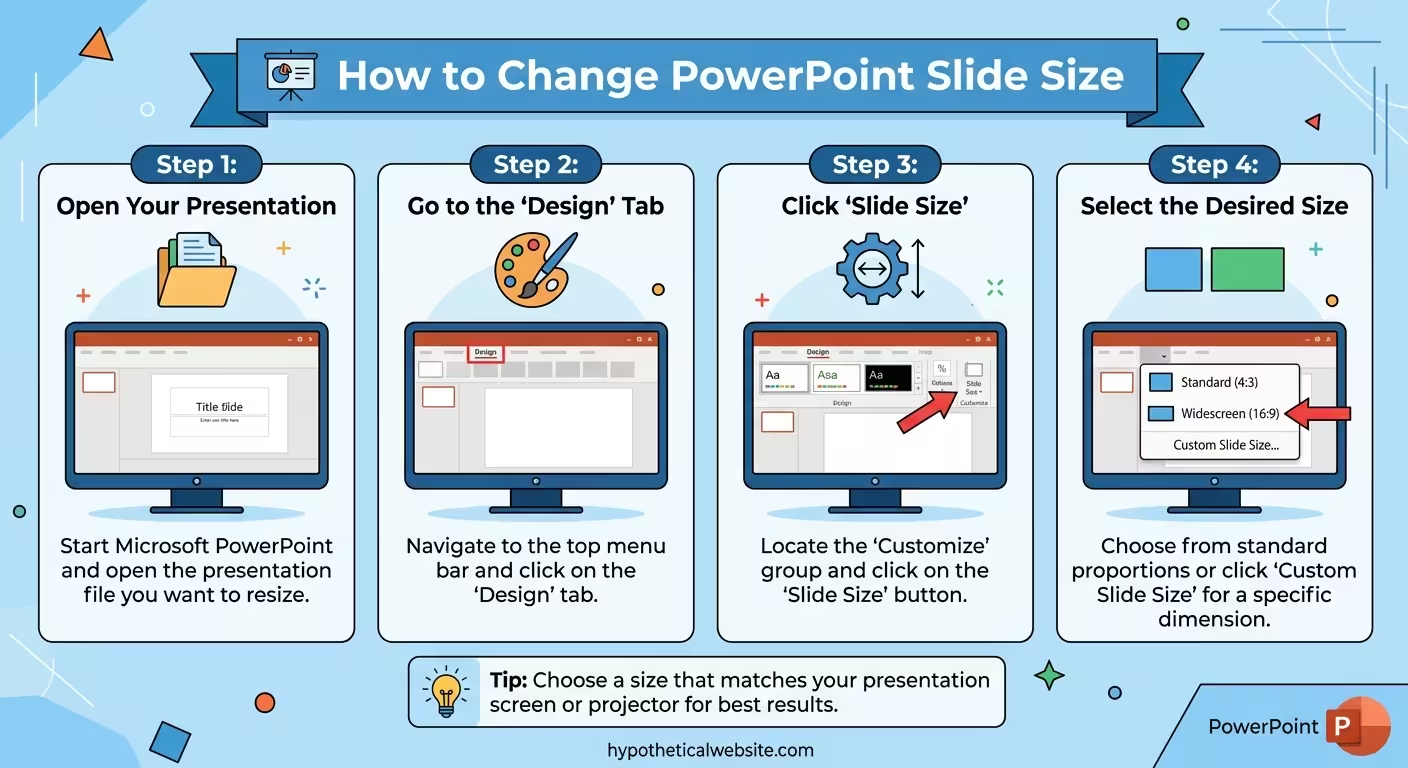
Ändern der Foliengröße in PowerPoint wirkt auf den ersten Blick wie eine kleine Formatierungsaufgabe. In einer unfertigen Präsentation ist das meistens auch der Fall. In einem bereits fertig gestalteten Deck mit sorgfältig positionierten Bildern, Diagrammen, Charts und Text kann das Ändern der Foliengröße jedoch weit mehr als nur die äußeren Abmessungen beeinflussen.
Der sinnvolle Ansatz ist, die neue Foliengröße basierend auf dem geplanten Einsatzort der Präsentation zu wählen, und dann die Layouts zu prüfen, die am stärksten von den ursprünglichen Proportionen abhängen.
---
**Wo Sie die Foliengröße in PowerPoint ändern**
PowerPoint hält die Steuerungen für die Foliengröße unter dem Tab **Design**. Öffnen Sie dort **Foliengröße** und wählen Sie das Format, das zu Ihrer Präsentation passt.
Die verfügbaren Optionen können gängige Voreinstellungen wie Breitbild- und Standardformate sowie Möglichkeiten zur Erstellung einer benutzerdefinierten Foliengröße umfassen.
Wichtig ist, dass die Einstellung sich auf die gesamte Präsentation bezieht und nicht wie ein anderes Canvas für eine einzelne Folie wirkt. Das bedeutet, die Entscheidung sollte mit dem gesamten Deck im Hinterkopf getroffen werden.
---
**Wie Sie die PowerPoint-Foliengröße auf 16:9 ändern**
Für eine Präsentation, die hauptsächlich für moderne Bildschirme gedacht ist, ist Breitbild (16:9) ein guter Ausgangspunkt.
Um eine bestehende Präsentation zu ändern:
- Öffnen Sie die Präsentation in PowerPoint.
- Gehen Sie zu **Design**.
- Wählen Sie **Foliengröße**.
- Klicken Sie auf **Breitbild (16:9)**.
- Überprüfen Sie den Inhalt nach der Anwendung der neuen Abmessungen durch PowerPoint.
Hören Sie nicht nach der ersten Folie auf, nachdem Sie die Änderung vorgenommen haben. Ein Layout kann auf einer Titelfolie gut aussehen, während eine spätere Folie mit einem Chart, einer Timeline oder vielen Bildern plötzlich zu eng wirkt.
Wenn Sie eine neue Präsentation erstellen, ist es viel einfacher, das geplante Seitenverhältnis vor dem Erstellen der Layouts zu wählen, als das gesamte Deck später umzustellen. Für zusätzliche Informationen, warum Folienabmessungen das visuelle System beeinflussen können, siehe [warum die Foliengröße die gesamte Präsentation beeinflussen kann](https://imaginelayout.com/blog/slide-size-presentation-the-mistake-that-can-ruin-the-entire-design).
---
**Wie Sie die PowerPoint-Foliengröße auf 4:3 ändern**
Das Format 4:3 bietet ein quadratischeres Canvas. Es kann trotzdem sinnvoll sein, wenn ein bestehendes Präsentationssystem es erfordert oder wenn die Struktur der Informationen von einem anderen Seitenverhältnis profitiert.
Um ein bestehendes Deck umzustellen:
- Öffnen Sie die Präsentation.
- Gehen Sie zu **Design**.
- Klicken Sie auf **Foliengröße**.
- Wählen Sie die Standardoption **4:3**.
- Überprüfen Sie die Präsentation auf Layoutänderungen.
Der entscheidende Punkt ist nicht, ob 4:3 oder 16:9 universell besser ist. Die sinnvolle Frage ist: Was muss die Präsentation leisten?
Eine breite Folie bietet mehr horizontalen Platz für nebeneinanderliegende Inhalte, große Bilder, Zeitachsen und horizontale Diagramme. Ein quadratischeres Canvas kann das Verhältnis zwischen Breite und Höhe verändern und kann Layouts besser passen, die auf vertikal gestapelten Informationen basieren.
Für einen detaillierteren Vergleich der beiden Formate, siehe [PowerPoint-Foliengröße: 16:9 vs. 4:3](https://imaginelayout.com/blog/powerpoint-slide-size-16-9-vs-4-3).
---
**Wie Sie eine benutzerdefinierte PowerPoint-Foliengröße verwenden**
Manchmal passt weder das Standardformat zum Zielmedium. PowerPoint ermöglicht es auch, benutzerdefinierte Abmessungen zu verwenden.
Das kann nützlich sein, wenn die Präsentation für einen kontrollierten Output wie digitale Anzeigen, einen bestimmten Bildschirm, ein benutzerdefiniertes visuelles Format oder eine andere definierte Lieferanforderung erstellt wird.
Öffnen Sie **Design → Foliengröße → Benutzerdefinierte Foliengröße** und geben Sie die für das Projekt benötigten Abmessungen ein.
Bevor Sie willkürliche Abmessungen eingeben, bestimmen Sie, wo die finale Präsentation erscheinen soll. Eine Folie, die für einen Bildschirm, ein gedrucktes Dokument und ein Social-Media-Grafik sehr unterschiedliche Proportionen benötigen kann, selbst wenn der gleiche Inhalt wiederverwendet wird.
---
**Was passiert mit bestehendem Inhalt, wenn Sie die Foliengröße ändern?**
Das ist der Teil, der die meiste Aufmerksamkeit verdient.
Wenn Sie die Abmessungen einer bestehenden Präsentation ändern, fragt PowerPoint möglicherweise, wie Sie den Inhalt behandeln möchten. Je nach Änderung können Optionen wie das Maximieren des bestehenden Inhalts oder das Sicherstellen, dass er innerhalb der neuen Folienabmessungen passt, angeboten werden.
Keine dieser Optionen sollte als automatische Neugestaltung behandelt werden.
**Maximieren** kann die visuelle Größe der bestehenden Objekte erhalten, aber einige Elemente können über das verfügbare Canvas hinausragen. **Sicherstellen, dass der Inhalt passt**, hält die Objekte innerhalb der Folie, kann aber deren Größe verringern und die visuelle Hierarchie ändern.
Der Unterschied wird deutlich bei Layouts, die auf präzise Proportionen ausgelegt waren. Ein breites Foto könnte neu beschnitten werden müssen. Ein Diagramm mit drei Spalten könnte komprimiert werden. Eine Überschrift könnte auf eine neue Zeile umbrechen. Ein Chart könnte den horizontalen Platz verlieren, den seine Beschriftungen benötigten.
Deshalb ist das Ändern der Foliengröße besser als eine Layout-Anpassung zu verstehen als eine einfache Vergrößerungsoperation.
---
**Welche Folien sollten Sie zuerst prüfen?**
Sie müssen nicht sofort jede Folie neu gestalten. Beginnen Sie mit den Layouts, die am empfindlichsten auf Änderungen der Proportionen reagieren.
- **Titelfolien:** Prüfen Sie das Verhältnis zwischen Überschrift, Bild und freiem Raum.
- **Bildlastige Folien:** Achten Sie auf unerwünschtes Zuschneiden oder Änderungen des Fokuspunkts.
- **Charts:** Überprüfen Sie, ob Beschriftungen, Legenden und Datensätze noch genug Platz haben.
- **Zeitachsen:** Prüfen Sie, ob horizontale Schritte komprimiert wurden.
- **Vergleichsfolien:** Untersuchen Sie Spalten, Karten und Tabellen auf reduzierte Breite.
- **Komplexe Diagramme:** Stellen Sie sicher, dass Verbindungen, Beschriftungen und gruppierte Elemente noch klaren Abstand haben.
- **Textlastige Folien:** Prüfen Sie auf neue Zeilenumbrüche und unerwartet kleine Schrift.
Ein nützlicher Test ist es, mehrere aufeinanderfolgende Folien zu betrachten, statt nur eine zu bewerten. Eine umgestaltete Folie kann für sich allein akzeptabel aussehen, während das gesamte Deck inkonsistente Ränder, Titelpositionen oder visuelle Dichte entwickelt.
---
**Wie Sie die Foliengröße ändern, ohne das Design zu ruinieren**
Wenn die Präsentation bereits fertiggestellt ist, widerstehen Sie der Versuchung, die Größe sofort zu ändern und das Ergebnis zu exportieren.
Stattdessen verwenden Sie einen kurzen Überprüfungsprozess:
- Identifizieren Sie den finalen Einsatzort der Präsentation.
- Wählen Sie das erforderliche Seitenverhältnis.
- Ändern Sie die Foliengröße.
- Überprüfen Sie das Ergebnis der Inhalts-Skalierung durch PowerPoint.
- Untersuchen Sie die komplexesten Layouts zuerst.
- Positionieren oder zuschneiden Sie Elemente, die nicht mehr funktionieren.
- Prüfen Sie wiederholte Ränder, Titel und visuelle Proportionen über das gesamte Deck.
- Durchgehen Sie die Präsentation im Folienansicht-Modus vor der Übergabe.
Wenn Sie häufig Präsentationen aus wiederverwendbaren Layouts erstellen, sollte das Template selbst die erforderliche Foliengröße haben. Die PowerPoint-Vorlagenbibliothek von ImagineLayout umfasst Präsentationsressourcen mit festgelegten Formaten und Seitenverhältnissen, was die Überprüfung des Verhältnisses vor dem Import von Inhalten wertvoll macht.
---
**Sollten Sie die Foliengröße vor oder nach dem Designen ändern?**
Vor dem Designen ist fast immer der einfachere Zeitpunkt für diese Entscheidung.
Sobald eine Präsentation ein definiertes Raster, wiederkehrende Titelpositionen, Bildbereiche, Ränder und Diagrammlayouts hat, sind diese Beziehungen an die Abmessungen des Canvases gebunden.
Eine spätere Änderung des Canvases zerstört die Präsentation nicht unbedingt, kann aber eine Formatierungsanpassung in ein Layout-Projekt verwandeln.
Falls sich die Formatanforderung spät im Projekt ändert, beginnen Sie mit der Anpassung weniger repräsentativer Folien. Wählen Sie eine Titelfolie, eine bildlastige Layouts, ein Chart, ein komplexes Diagramm und eine folie mit dichtem Inhalt. Wenn diese Layouts sauber angepasst werden können, verwenden Sie sie als Referenz für die verbleibenden Folien.
Dieser Ansatz ist meist kontrollierter als das Umskalieren jedes Objekts und hoffen, dass das ursprüngliche Design überlebt.
Kommentare (0)