Changer la taille de la diapositive dans PowerPoint semble être une tâche de mise en forme mineure. Dans une présentation inachevée, c’est souvent le cas. Cependant, dans un ensemble de diapositives déjà contenant des images, des schémas, des graphiques et du texte soigneusement positionnés, modifier le canevas peut affecter bien plus que les dimensions extérieures.
La bonne approche consiste à choisir la nouvelle taille de diapositive en fonction de l’endroit où la présentation sera utilisée, puis à vérifier les mises en page qui dépendent le plus des proportions originales.
Où changer la taille de la diapositive dans PowerPoint
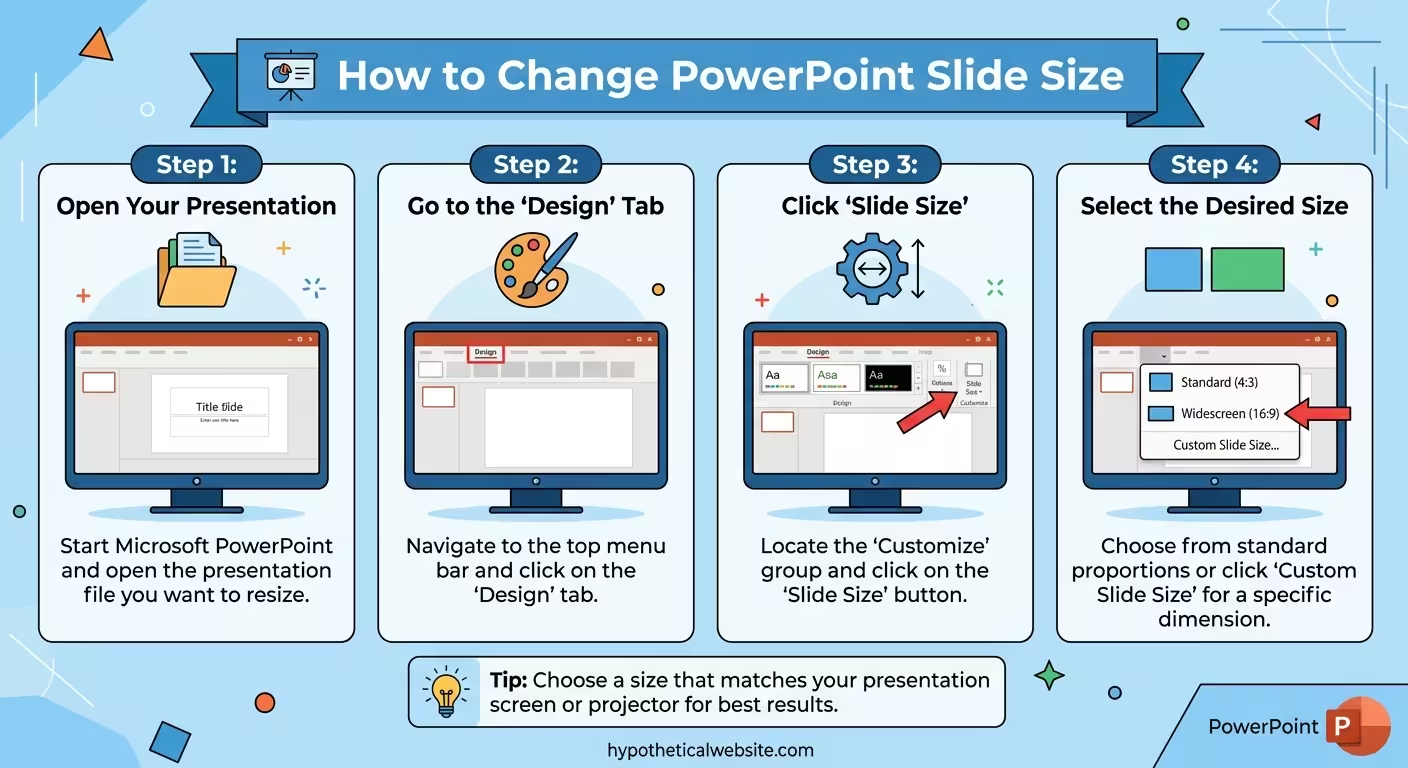
PowerPoint conserve les commandes de taille de diapositive sous l’onglet Conception. À partir de là, ouvrez Taille de la diapositive et choisissez le format qui correspond à votre présentation.
Les choix disponibles peuvent inclure des présélections courantes comme les formats écran large et standard, ainsi que des options pour créer une taille de diapositive personnalisée.
Le détail important est que le paramètre s’applique à toute la présentation plutôt qu’à un canevas différent pour une seule diapositive. Cela signifie que la décision doit être prise en tenant compte de l’ensemble du deck.
Comment changer la taille de la diapositive PowerPoint en 16:9
Pour une présentation principalement destinée aux écrans modernes, l’écran large 16:9 est un point de départ courant.
Pour modifier une présentation existante :
- Ouvrez la présentation dans PowerPoint.
- Allez dans Conception.
- Sélectionnez Taille de la diapositive.
- Choisissez Écran large (16:9).
- Revuez le contenu après que PowerPoint applique les nouvelles dimensions.
Ne vous arrêtez pas à la première diapositive après avoir effectué le changement. Une mise en page peut paraître correcte sur une diapositive de titre tandis qu’un graphique, une frise chronologique ou une diapositive riche en images plus tard dans le deck devient encombrée.
Si vous commencez une nouvelle présentation, choisir le rapport d’aspect prévu avant de construire les mises en page est bien plus facile que de convertir tout le deck plus tard. Pour plus de contexte sur pourquoi les dimensions des diapositives affectent le système visuel, consultez pourquoi la taille de la diapositive peut affecter toute la conception de la présentation.
Comment changer la taille de la diapositive PowerPoint en 4:3
Le format 4:3 donne à la présentation un canevas plus carré. Il peut encore avoir du sens lorsqu’un système de présentation existant l’exige ou lorsque la structure des informations bénéficie d’un rapport différent.
Pour passer à un deck existant :
- Ouvrez la présentation.
- Allez dans Conception.
- Cliquez sur Taille de la diapositive.
- Sélectionnez l’option standard 4:3.
- Revuez la présentation pour les changements de mise en page.
La question clé n’est pas de savoir si le format 4:3 ou 16:9 est universellement meilleur. La question utile est : que doit faire cette présentation ?
Une diapositive large offre plus d’espace horizontal pour du contenu côte à côte, de grandes images, des frises chronologiques et des schémas horizontaux. Un canevas carré peut modifier l’équilibre entre la largeur et la hauteur et peut convenir aux mises en page construites autour d’informations empilées verticalement.
Pour une comparaison plus détaillée des deux formats, consultez la taille des diapositives PowerPoint : 16:9 vs 4:3.
Comment utiliser une taille de diapositive PowerPoint personnalisée
Parfois, aucun format standard ne correspond à la destination finale. PowerPoint permet également de travailler avec des dimensions personnalisées.
Cela peut être utile lorsque la présentation est créée pour une sortie contrôlée comme une signalétique numérique, un écran particulier, un format visuel personnalisé ou une autre exigence de livraison définie.
Ouvrez Conception → Taille de la diapositive → Taille de diapositive personnalisée et spécifiez les dimensions requises pour le projet.
Avant d’entrer des dimensions arbitraires, déterminez où la présentation finale apparaîtra. Une diapositive conçue pour un écran, un document imprimé et un graphique pour les réseaux sociaux peut nécessiter des proportions très différentes, même si le même contenu est réutilisé.
Que devient le contenu existant lorsque vous changez la taille de la diapositive ?
C’est la partie qui mérite la plus grande attention.
Lorsque vous modifiez les dimensions d’une présentation existante, PowerPoint peut demander comment vous souhaitez gérer le contenu. Selon le changement, vous pourrez avoir des options comme maximiser le contenu existant ou garantir qu’il s’adapte aux nouvelles dimensions de la diapositive.
Aucune de ces options ne doit être traitée comme une refonte automatique.
Maximiser peut préserver l’échelle visuelle des objets existants, mais certains éléments peuvent dépasser le canevas disponible. Guarantir que le contenu s’adapte maintient les objets dans la diapositive mais peut réduire leur taille et modifier la hiérarchie visuelle.
La différence devient évidente sur les mises en page conçues autour de proportions précises. Une photographie large peut nécessiter un nouveau cadrage. Un schéma à trois colonnes peut être comprimé. Un titre peut se replier sur une autre ligne. Un graphique peut perdre l’espace horizontal dont dépendaient ses étiquettes.
C’est pourquoi changer la taille de la diapositive est mieux compris comme une adaptation de la mise en page plutôt qu’une simple opération de redimensionnement.
Quelles diapositives devez-vous vérifier en premier ?
Vous n’avez pas nécessairement besoin de reconstruire chaque diapositive immédiatement. Commencez par les mises en page les plus sensibles aux changements de proportions.
- Diapositives de titre : vérifiez la relation entre le titre, l’image et l’espace vide.
- Diapositives riches en images : recherchez un recadrage non souhaité ou des changements dans le point focal.
- Graphiques : vérifiez si les étiquettes, les légendes et les points de données ont encore assez d’espace.
- Frises chronologiques : vérifiez si les étapes horizontales ont été comprimées.
- Diapositives de comparaison : inspectez les colonnes, les cartes et les tableaux pour une largeur réduite.
- Schéma complexes : assurez-vous que les connecteurs, les étiquettes et les éléments regroupés ont encore un espacement clair.
- Diapositives riches en texte : vérifiez les nouvelles ruptures de ligne et le texte inattendu de petite taille.
Un test utile consiste à regarder plusieurs diapositives consécutives plutôt que de juger seulement une seule. Une diapositive redimensionnée peut paraître acceptable seule tandis que l’ensemble du deck développe des marges, des positions de titres ou une densité visuelle incohérentes.
Comment changer la taille de la diapositive sans ruiner la conception
Si la présentation est déjà terminée, résistez à la tentation de changer la taille et d’exporter immédiatement le résultat.
Au lieu de cela, utilisez un processus de révision court.
- Identifiez la destination finale de la présentation.
- Choisissez le rapport d’aspect requis.
- Changez la taille de la diapositive.
- Revuez le résultat de l’échelle du contenu par PowerPoint.
- Inspectez les mises en page les plus complexes en premier.
- Repositionnez ou recadrez les éléments qui ne fonctionnent plus.
- Vérifiez les marges répétées, les titres et les proportions visuelles à travers le deck.
- Passez en revue la présentation en mode Présentation avant de la livrer.
Si vous construisez fréquemment des présentations à partir de mises en page réutilisables, le modèle lui-même doit correspondre à la taille de diapositive requise. La bibliothèque de modèles PowerPoint d’ImagineLayout inclut des actifs de présentation avec des formats et rapports d’aspect spécifiés, ce qui rend le rapport d’aspect important à vérifier avant d’importer le contenu.
Faut-il changer la taille de la diapositive avant ou après la conception ?
Avant de concevoir est presque toujours le moment le plus simple pour prendre cette décision.
Une fois qu’une présentation a un grille définie, des positions de titres récurrentes, des zones d’images, des marges et des mises en page de schémas, ces relations sont liées aux dimensions du canevas.
Changer le canevas ensuite ne détruit pas nécessairement la présentation, mais cela peut transformer un ajustement de mise en forme en un projet de mise en page.
Si la contrainte de format change tard dans le projet, commencez par adapter quelques diapositives représentatives. Choisissez une diapositive de titre, une mise en page riche en images, un graphique, un schéma complexe et une diapositive dense en contenu. Si ces mises en page peuvent être adaptées proprement, utilisez-les comme références pour les diapositives restantes.
Cette approche est généralement plus contrôlée que de redimensionner chaque objet et d’espérer que la conception originale survive.
La bonne taille de diapositive dépend de l’utilisation finale
Il n’existe pas de dimension de diapositive unique qui convienne à toutes les présentations.
Pour de nombreuses présentations basées sur écran, le 16:9 est un point de départ pratique. Mais une présentation qui doit fonctionner avec un environnement existant en 4:3, un écran particulier ou une structure de contenu différente peut nécessiter un autre format.
La décision importante intervient avant le menu de mise en forme : où cette présentation sera-t-elle réellement utilisée ?
Une fois que cette réponse est claire, choisissez la taille de la diapositive et construisez le système visuel autour d’elle. Si vous adaptez un deck existant, traitez le changement comme un ajustement de conception plutôt qu’en attendant que l’échellage automatique préserve toutes les relations.
Le canevas n’est pas seulement l’arrière-plan derrière la présentation. Il fait partie du système de conception de la présentation.
Commentaires (0)