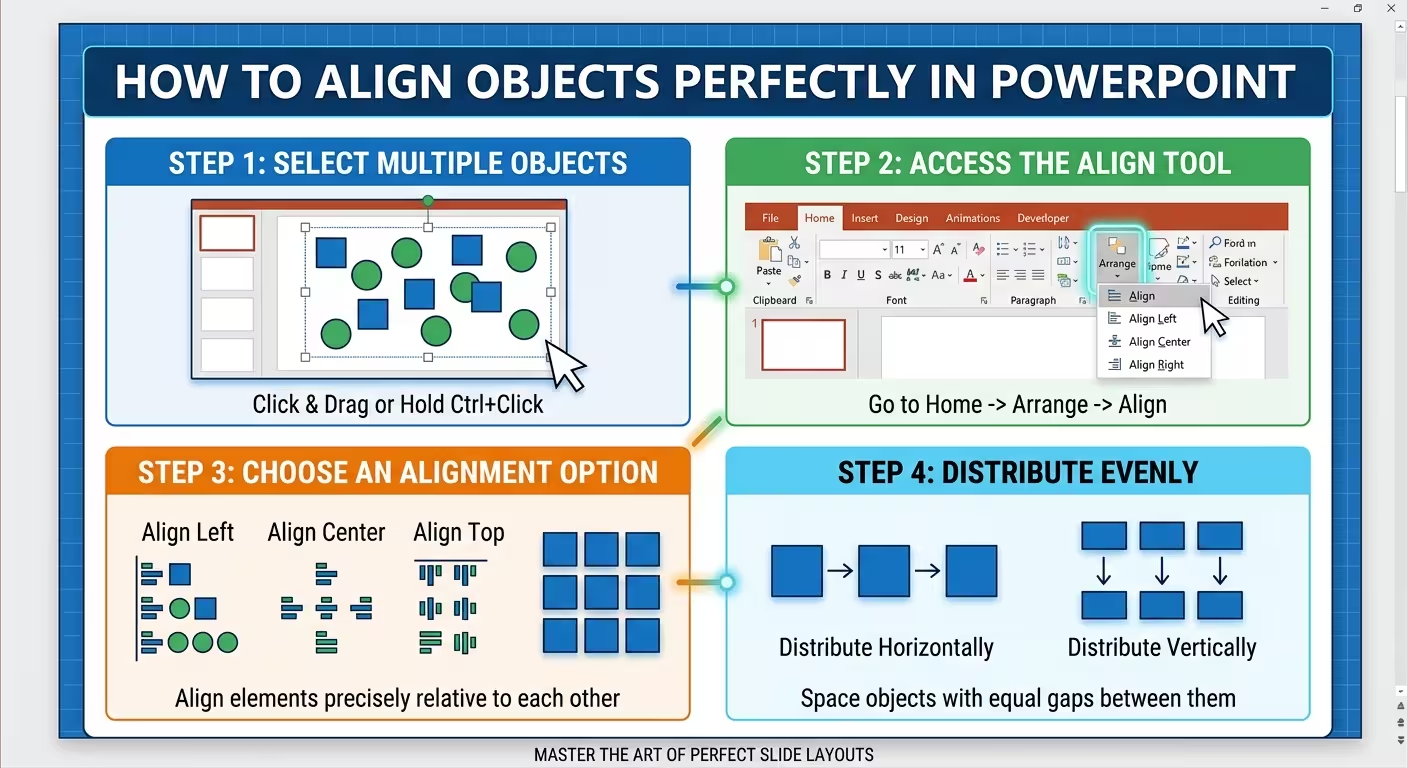
Les objets PowerPoint peuvent être à seulement quelques pixels de distance et tout de même donner à une diapositive un aspect inachevé. Le problème est que faire glisser des formes, des images ou des boîtes de texte jusqu’à ce qu’elles « aient l’air justes » ne vous donne aucun moyen fiable de conserver la même géométrie pour le reste de la présentation.
Si vous souhaitez aligner parfaitement les objets dans PowerPoint, la meilleure approche consiste à traiter les objets comme un système. PowerPoint possède déjà les outils nécessaires : les commandes d’alignement, les commandes de répartition, les guides, les lignes de grille et les Smart Guides. L’essentiel est de savoir quel outil utiliser et quand.
Commencez par décider ce qui doit réellement s’aligner
Avant de sélectionner quoi que ce soit, décidez quelle relation vous souhaitez créer. Tous les objets n’ont pas besoin d’être alignés sur le bord de la diapositive. Parfois, l’alignement correct se fait entre deux éléments liés.
Par exemple, une icône peut devoir s’aligner verticalement avec le texte à côté plutôt qu’avec le bord supérieur ou inférieur de la diapositive. Un titre peut partager un bord gauche avec le texte du corps en dessous, tandis qu’une image de soutien est délibérément placée en dehors de cette colonne visuelle.
Cette distinction est importante car PowerPoint peut aligner mathématiquement un objet sans que la composition paraisse équilibrée. La guidance d’ImagineLayout sur l’alignement des diapositives fait la même distinction pratique : les éléments liés ont souvent besoin de s’aligner entre eux, et non simplement sur la toile. Consultez le guide des règles d’alignement des diapositives.
Utilisez Aligner au lieu de faire glisser les objets à l’œil
Le fait de faire glisser manuellement est acceptable lorsque vous positionnez grossièrement un objet. Cela devient peu fiable lorsque vous essayez de créer une mise en page finale.
Sélectionnez les objets que vous souhaitez aligner, puis utilisez les commandes d’alignement de PowerPoint. Selon la mise en page, vous pouvez aligner les objets à gauche, au centre, à droite, en haut, au milieu ou en bas.
L’essentiel est de comprendre ce à quoi vous alignez. PowerPoint peut aligner les objets sélectionnés par rapport les uns aux autres ou par rapport à la diapositive. Ce sont deux tâches différentes.
- Aligner à gauche : crée un bord gauche commun.
- Aligner au centre : place les objets sur la même ligne verticale centrale.
- Aligner à droite : crée un bord droit commun.
- Aligner en haut : crée un bord supérieur commun.
- Aligner au milieu : place les objets sur la même ligne horizontale centrale.
- Aligner en bas : crée un bord inférieur commun.
Pour une rangée de cartes, par exemple, vous pourriez d’abord aligner leurs bords supérieurs, puis les répartir horizontalement. Pour une colonne d’images, vous pourriez aligner leurs bords gauches et les répartir verticalement.
Utilisez Répartir lorsque le vrai problème est l’espacement
Trois objets peuvent être parfaitement alignés et tout de même paraître incorrects à cause des écarts entre eux qui sont inégaux.
C’est là que les commandes Répartir horizontalement et Répartir verticalement deviennent plus utiles que l’ajustement manuel de chaque écart.
Imaginez trois boîtes égales positionnées approximativement en rangée. Au lieu de calculer la distance entre chaque boîte, sélectionnez les trois et répartissez-les horizontalement. PowerPoint crée un espacement cohérent entre les objets.
Le même principe s’applique verticalement. Une colonne d’étapes, d’étiquettes, de captures d’écran ou de cartes devient beaucoup plus facile à maintenir lorsque les écarts verticaux sont contrôlés par la commande de répartition plutôt que par un glissement répété.
Cela est particulièrement utile lors de la création de diagrammes. La procédure de travail de base est simple : créez les objets approximativement, alignez-les en une position commune, puis répartissez-les pour établir des intervalles cohérents. Ce flux de travail pour les diagrammes PowerPoint explique pourquoi traiter les formes comme un système est plus rapide que de perfectionner chaque forme individuellement.
Activez les guides avant de construire la diapositive
L’alignement devient beaucoup plus facile lorsque vous établissez les limites visuelles de la diapositive avant de placer le contenu.
Les guides de PowerPoint peuvent agir comme des colonnes et des lignes invisibles. Pour une diapositive commerciale simple, vous pourriez utiliser des guides pour la marge gauche, l’axe central et la marge droite, ainsi que des guides horizontaux pour les zones de titre et de contenu principal.
Le détail important est le timing : établissez la structure de base avant que la diapositive ne devienne encombrée. Essayer de reconstruire une grille après que des dizaines d’objets aient déjà été positionnés crée un travail inutile.
Les lignes de grille peuvent également aider lorsque vous avez besoin d’un système de construction plus régulier. Elles sont particulièrement utiles pour les diagrammes, les mises en page de cartes, les tableaux et les objets répétés.
Une fois les guides en place, vous n’avez plus besoin de vous demander si deux objets « ont l’air à peu près corrects ». Vous pouvez demander s’ils partagent la même ligne de référence.
Groupez les objets avant d’aligner des blocs complexes
L’une des façons les plus simples de nuire à une mise en page autrement propre est d’aligner séparément les pièces individuelles d’un élément composé.
Supposons que vous ayez un titre, une brève description et une icône qui forment ensemble un bloc de contenu. Si vous alignez chaque élément indépendamment par rapport à d’autres objets, la relation interne peut se déplacer.
Groupez d’abord les éléments lorsqu’ils doivent se comporter comme une seule unité. Ensuite, alignez le groupe avec les autres groupes de la diapositive.
Cela est particulièrement utile pour les cartes répétées ou les nœuds de diagrammes. L’alignement extérieur reste cohérent tandis que l’espacement interne reste contrôlé.
Par la suite, vous pouvez dégrouper uniquement si vous devez faire un ajustement interne spécifique.
Une alignement mathématique parfait n’est pas toujours un alignement visuel parfait
Il existe un problème subtil à se fier uniquement aux commandes d’alignement de PowerPoint : l’œil ne perçoit pas toujours la symétrie mathématique comme une symétrie visuelle.
Un titre audacieux placé exactement au centre vertical d’une diapositive peut parfois paraître légèrement bas. Une grande icône peut également paraître visuellement plus lourde qu’un bloc de texte avec les mêmes dimensions de boîte englobante.
Cela signifie que la meilleure méthode de travail comporte deux étapes :
- D’abord, alignez mathématiquement. Utilisez les outils de PowerPoint pour établir une structure précise.
- Ensuite, vérifiez optiquement. Faites un petit ajustement intentionnel si la composition semble vraiment déséquilibrée.
La distinction importante est que l’ajustement optique doit être délibéré. N’utilisez pas « cela a l’air juste » comme méthode de départ pour toute la diapositive. Utilisez-le comme une inspection finale après que la géométrie soit déjà contrôlée.
Vérifiez l’alignement sur les diapositives dupliquées
Une diapositive peut être parfaitement alignée en soi et tout de même poser des problèmes dans une présentation.
Cela arrive souvent lorsque une diapositive est dupliquée et que le contenu est remplacé. Une image peut être légèrement redimensionnée, un titre peut être déplacé de quelques pixels, ou une boîte de texte peut avoir une hauteur différente. Individuellement, ces différences sont faciles à manquer. Considérées comme une séquence, elles deviennent évidentes.
Pour des mises en page répétées, comparez les diapositives similaires côte à côte ou en séquence. Cherchez spécifiquement :
- les marges de contenu gauche et droite
- les positions des titres
- les bords des images
- les largeurs et hauteurs des cartes
- les espacements entre les éléments répétés
- les relations icône-étiquette
La guidance d’ImagineLayout sur l’alignement met en lumière ce problème de « dérive » avec les diapositives dupliquées : de petits changements introduits lors de la modification peuvent progressivement rendre des mises en page autrement identiques incohérentes. La checklist complète d’alignement est utile lors de la révision d’un deck terminé.
Un workflow pratique d’alignement dans PowerPoint
Lorsque j’ai besoin de nettoyer rapidement une diapositive, je ne commencerais pas par ajuster les objets individuellement. Je travaillerais dans cet ordre :
- Identifier les principales relations visuelles sur la diapositive.
- Activer les guides ou établir les principales lignes de référence.
- Sélectionner les objets liés et les aligner.
- Utiliser la répartition horizontale ou verticale lorsque l’espacement doit être égal.
- Grouper les éléments qui doivent se déplacer comme une seule unité.
- Vérifier les relations entre les icônes, les étiquettes, les images et les légendes.
- Effectuer uniquement les ajustements optiques nécessaires.
- Comparer les mises en page répétées à travers la présentation pour détecter une dérive d’alignement.
Cette approche explique également pourquoi les modèles de diagrammes modifiables peuvent gagner du temps. Si la structure spatiale est déjà établie, vous pouvez consacrer votre temps à adapter le contenu plutôt qu’à reconstruire et aligner en permanence la même géométrie. Les modèles PowerPoint modifiables d’ImagineLayout en sont un exemple : ils partent d’une mise en page structurée existante plutôt que d’une diapositive vierge.
L’objectif n’est pas de faire en sorte que chaque objet obéisse à une règle mathématique invisible. L’objectif est de rendre les relations entre les objets intentionnelles. Utilisez les outils d’alignement de PowerPoint pour établir la géométrie, puis utilisez votre œil uniquement pour les petites décisions que le logiciel ne peut pas prendre à votre place.
Commentaires (0)