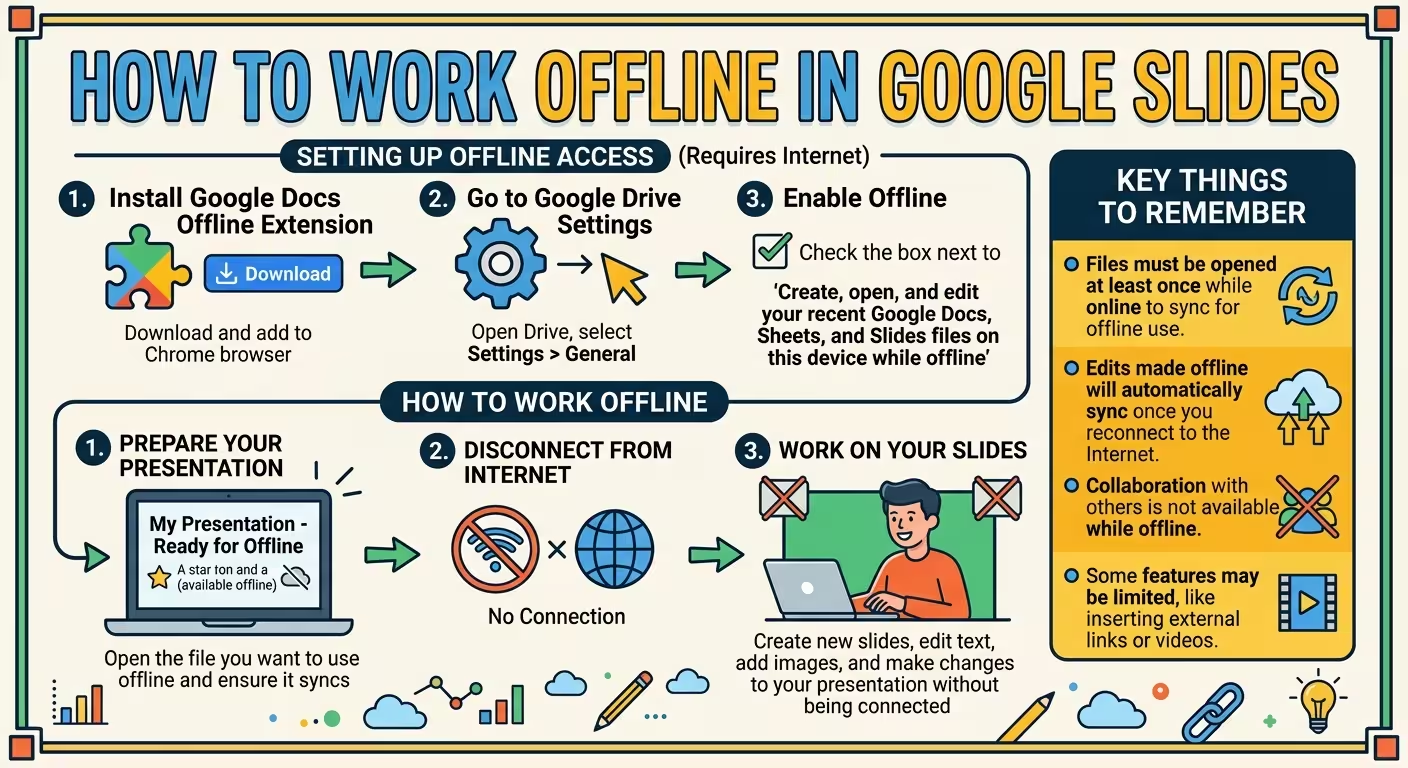
Google Slides fonctionne hors ligne, mais il faut se préparer à l'avance
Google Slides repose sur le stockage cloud, donc on pourrait penser qu'une perte de connexion internet signifie une perte d'accès à votre présentation. Ce n'est pas le cas. Google Slides permet de créer, ouvrir et modifier des présentations hors ligne, mais l'accès hors ligne doit être configuré avant de vraiment en avoir besoin.
La distinction importante se fait entre activer l'accès hors ligne et rendre une présentation spécifique disponible hors ligne. Si vous allez bientôt embarquer dans un vol, voyager dans un endroit avec une couverture mobile instable, ou présenter depuis un lieu où le Wi-Fi pourrait tomber en panne, préparer le fichier à l'avance est une approche plus sûre.
La documentation actuelle de Google indique que l'accès hors ligne via navigateur fonctionne avec Google Chrome ou Microsoft Edge et nécessite l'extension Google Docs Offline. Vous devez également disposer d'un espace de stockage local suffisant pour les fichiers hors ligne.
Activez l'accès hors ligne dans Google Drive
Une connexion internet est nécessaire pour la configuration initiale. Une fois l'accès hors ligne activé, Google peut conserver les fichiers Docs, Sheets et Slides pris en charge disponibles sur votre appareil.
Sur un ordinateur, la configuration de base est la suivante :
- Ouvrez Google Drive.
- Cliquez sur l'icône Paramètres dans le coin supérieur droit.
- Ouvrez la section Paramètres.
- Trouvez l'option Hors ligne.
- Activez l'option qui vous permet de créer, ouvrir et modifier les fichiers Google Docs, Sheets et Slides récents sur l'appareil.
Si vous utilisez Chrome, assurez-vous que l'extension Google Docs Offline est installée et activée. Microsoft Edge peut également être utilisé pour l'accès hors ligne, mais Google invite les utilisateurs d'Edge à installer l'extension via le Chrome Web Store.
Ne tardez pas à configurer cela une fois déjà hors ligne. La configuration elle-même nécessite une connexion internet.
Rendre une Présentation Google Slides Spécifique Disponible Hors Ligne
Activer l'accès hors ligne ne signifie pas que toutes les présentations de votre Drive sont automatiquement stockées localement. Si une présentation particulière est importante, marquez-la explicitement pour une utilisation hors ligne.
Ouvrez Google Drive tout en restant connecté à internet. Trouvez la présentation dont vous avez besoin, ouvrez son menu contextuel et choisissez Disponible hors ligne.
Vous pouvez également ouvrir la présentation et utiliser Fichier → Rendre disponible hors ligne. Google indique qu'une coche apparaît lorsque le fichier est prêt pour une utilisation hors ligne.
Cette distinction est facile à négliger. Imaginez que vous avez 50 présentations dans Drive mais qu'une seule contient les diapositives nécessaires pour la réunion de demain. Activer le mode hors ligne n'est que la première étape. La présentation elle-même doit encore être disponible sur l'appareil.
Pour un flux de travail professionnel, il est également utile de maintenir votre structure de travail cohérente avant de vous déconnecter. Ce flux de travail pour les présentations Google Slides explique comment les mises en page et les structures réutilisables peuvent rendre le processus d'édition plus prévisible.
Comment Modifier une Présentation Google Slides Sans Connexion Internet
Une fois l'accès hors ligne configuré et la présentation stockée pour une utilisation hors ligne, vous pouvez ouvrir Google Slides et continuer à travailler sans connexion internet active.
Vous pouvez modifier la présentation de manière assez similaire à ce que vous faites habituellement. Le texte peut être modifié, les diapositives peuvent être réorganisées, et d'autres tâches d'édition prises en charge peuvent continuer pendant que l'appareil est hors ligne.
La différence importante concerne ce qui arrive aux modifications. Au lieu de les synchroniser immédiatement avec les serveurs de Google, les modifications sont conservées localement jusqu'à ce que la connexion soit rétablie.
Lorsque vous vous reconnectez à internet, Google synchronise les modifications avec Drive. Google note que les modifications hors ligne sont reflétées lorsque vous êtes en ligne et peuvent être trouvées dans l'historique des versions du fichier.
Cela rend le mode hors ligne particulièrement utile pour les situations où la connexion est temporaire plutôt que définitivement indisponible : vols, trains, hôtels, salles de classe, salles de conférence ou lieux avec un Wi-Fi instable.
Testez l'Accès Hors Ligne Avant de Vraiment En Avoir Besoin
C'est l'étape que je ne sauterais pas avant une présentation importante.
Ne supposez pas qu'une présentation est prête pour une utilisation hors ligne simplement parce que vous avez activé le paramètre. Testez le fichier réel.
Un contrôle simple est :
- Connectez-vous à internet.
- Ouvrez la présentation que vous prévoyez d'utiliser.
- Confirmez qu'elle est marquée comme disponible hors ligne.
- Fermez ou quittez la présentation.
- Déconnectez-vous temporairement d'internet.
- Ouvrez à nouveau Google Slides.
- Ouvrez la présentation et vérifiez que les diapositives importantes sont accessibles.
- Effectuez une petite modification sans danger et vérifiez que le fichier reste utilisable.
- Reconnectez-vous à internet et confirmez que la modification est synchronisée.
Ce test détecte un problème bien plus important que simplement vérifier si le paramètre hors ligne est activé : si votre présentation réelle est prête.
Il est particulièrement utile de tester les diapositives contenant des graphiques, des diagrammes, des images, des polices inhabituelles ou d'autres éléments importants pour la présentation. Si le fichier a été importé depuis PowerPoint, il est également judicieux de vérifier attentivement la version convertie plutôt que de supposer que les deux environnements se comporteront de manière identique. Ce guide pour déplacer des présentations PowerPoint vers Google Slides couvre les vérifications visuelles qui comptent après la conversion.
Que Se Passe-T-il Lorsque Vous Reconnectez à Internet ?
Le travail hors ligne n'est pas conçu pour créer une version permanente secondaire de votre présentation. Une fois que l'appareil se reconnecte, Google Slides peut synchroniser les modifications effectuées hors ligne.
C'est pourquoi il faut éviter de traiter la copie hors ligne comme un fichier complètement séparé. Le flux de travail normal consiste à préparer la présentation tout en étant connecté, à travailler dessus localement si nécessaire, et à permettre aux modifications de se synchroniser lorsque la connexion revient.
Il y a une raison pratique à être prudent : si la même présentation est éditée en plusieurs endroits pendant que la connexion est indisponible, la synchronisation finale peut devenir plus compliquée. Pour une présentation importante, il est préférable de savoir exactement quel appareil et quelle copie vous utilisez avant de vous déconnecter.
Google Slides Hors Ligne sur Téléphone ou Tablette
Le flux de travail mobile est légèrement différent de celui du navigateur de bureau, mais le principe de base est le même : la présentation doit être rendue disponible hors ligne avant que la connexion ne disparaisse.
Dans l'application Google Drive, Docs ou Slides, localisez la présentation et utilisez le menu du fichier pour sélectionner Rendre disponible hors ligne. Google indique que les fichiers hors ligne peuvent ensuite être trouvés via la section Hors ligne de l'application mobile concernée.
Cela est particulièrement utile si votre téléphone ou votre tablette est votre appareil de secours pour la présentation. Vous pouvez garder le deck critique disponible localement même lorsque le Wi-Fi du lieu est instable.
Ne confondez pas l'accès hors ligne avec la disponibilité de toutes les fonctionnalités en ligne. Les fonctionnalités dépendant des serveurs de Google, la collaboration en temps réel ou le contenu web externe peuvent se comporter différemment lorsque l'appareil est déconnecté.
Préparez Votre Présentation Avant de Vous Déconnecter
Si vous savez que vous allez travailler sans connexion internet, préparez le deck comme si la connexion ne devait pas revenir avant que le travail ne soit terminé.
- Enregistrez la présentation pour une utilisation hors ligne. Faites cela tout en ayant encore une connexion fiable.
- Ouvrez le fichier avant de partir. Cela donne à l'appareil l'opportunité de mettre en cache ce dont il a besoin.
- Vérifiez les diapositives importantes. Ne testez pas seulement la diapositive de titre.
- Conservez une copie de secours. Pour une présentation critique, une autre copie locale ou exportée peut être utile.
- Testez le mode présentation. Modifier le fichier avec succès ne signifie pas automatiquement que toutes les fonctionnalités de présentation se comportent exactement comme prévu hors ligne.
- Reconnectez-vous avant la présentation finale si possible. Cela donne aux modifications en attente une chance de se synchroniser.
Si vous construisez régulièrement des présentations en déplacement, des raccourcis peuvent également réduire la quantité de navigation nécessaire lors du travail sur un ordinateur portable sans connexion stable. Ces raccourcis clavier pour Google Slides couvrent les commandes utiles pendant un travail de présentation réel plutôt qu'une liste surdimensionnée de raccourcis que vous êtes peu susceptible de retenir.
Google Slides hors ligne est le plus utile lorsque vous le traitez comme un flux de travail préparé plutôt que comme une fonctionnalité d'urgence. Activez l'accès hors ligne tout en étant connecté, marquez les présentations importantes comme disponibles hors ligne, testez les fichiers réels, et reconnectez-vous lorsque vous le pouvez afin que les modifications se synchronisent. Cette petite préparation transforme une connexion internet perdue en un risque de présentation en une interruption gérable.
Commentaires (0)