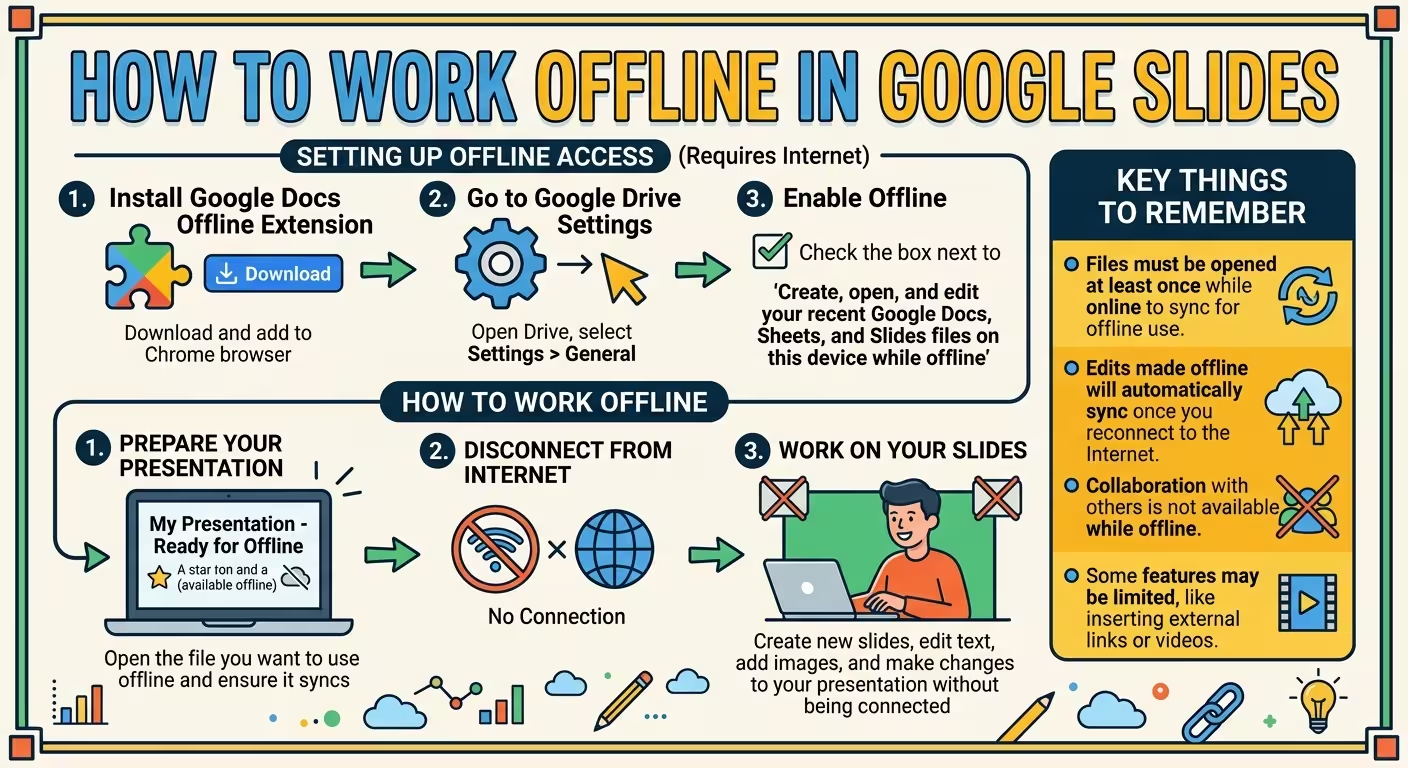
Google Slides puede funcionar sin conexión, pero primero debe prepararse
Google Slides está construido sobre almacenamiento en la nube, por lo que es fácil asumir que perder la conexión a internet significa perder el acceso a tu presentación. No es así. Google Slides puede crear, abrir y editar presentaciones sin conexión, pero el acceso sin conexión debe configurarse antes de que realmente lo necesites.
La distinción importante está entre activar el acceso sin conexión y hacer que una presentación específica esté disponible sin conexión. Si vas a abordar un vuelo, viajar a un lugar con cobertura móvil poco confiable o presentar desde un lugar donde el Wi-Fi puede fallar, preparar el archivo con anticipación es el enfoque más seguro.
La documentación actual de Google indica que el acceso sin conexión basado en navegador funciona con Google Chrome o Microsoft Edge y requiere la extensión Google Docs Offline. También necesitas tener suficiente almacenamiento local para los archivos sin conexión.
Activar el acceso sin conexión en Google Drive
Necesitas una conexión a internet para la configuración inicial. Una vez que el acceso sin conexión esté habilitado, Google puede mantener los archivos de Docs, Sheets y Slides compatibles disponibles en tu dispositivo.
En una computadora, la configuración básica es:
- Abre Google Drive.
- Haz clic en el ícono Configuración en la esquina superior derecha.
- Abre la sección Configuración.
- Busca la opción Sin conexión.
- Activa la opción que te permite crear, abrir y editar archivos recientes de Google Docs, Sheets y Slides en el dispositivo.
Si usas Chrome, asegúrate de que la extensión Google Docs Offline esté instalada y habilitada. Microsoft Edge también puede usarse para el acceso sin conexión, pero Google dirige a los usuarios de Edge a instalar la extensión a través de la Chrome Web Store.
No esperes hasta que ya estés sin conexión para configurar esto. La configuración en sí requiere una conexión a internet.
Hacer que una presentación específica de Google Slides esté disponible sin conexión
Activar el acceso sin conexión no significa que todas las presentaciones de tu Drive se almacenen automáticamente localmente. Si una presentación en particular es importante, márcala explícitamente para su uso sin conexión.
Abre Google Drive mientras aún estés conectado a internet. Encuentra la presentación que necesitas, abre su menú contextual y elige Disponible sin conexión.
También puedes abrir la presentación y usar Archivo → Hacer disponible sin conexión. Google indica que aparece una marca de verificación cuando el archivo está listo para su uso sin conexión.
Esta distinción es fácil de pasar por alto. Imagina que tienes 50 presentaciones en Drive pero solo una contiene las diapositivas que necesitas para la reunión de mañana. Habilitar el modo sin conexión es solo el primer paso. La presentación en sí aún debe estar disponible en el dispositivo.
Para un flujo de trabajo profesional de presentaciones, también es útil mantener tu estructura de trabajo consistente antes de irte sin conexión. Este flujo de trabajo de presentaciones en Google Slides explica cómo los diseños y estructuras reutilizables pueden hacer que el proceso de edición sea más predecible.
Cómo editar Google Slides sin conexión a internet
Una vez configurado el acceso sin conexión y almacenada la presentación para su uso sin conexión, puedes abrir Google Slides y seguir trabajando sin una conexión a internet activa.
Puedes editar la presentación de manera similar a como lo harías normalmente. El texto puede cambiarse, las diapositivas pueden reorganizarse y otras tareas de edición compatibles pueden continuar mientras el dispositivo está sin conexión.
La diferencia importante es lo que ocurre con tus cambios. En lugar de sincronizarlos inmediatamente con los servidores de Google, los cambios se guardan localmente hasta que se restaure la conexión.
Cuando te vuelvas a conectar a internet, Google sincronizará los cambios de vuelta a Drive. Google señala que las ediciones sin conexión se reflejan cuando estás en línea nuevamente y pueden encontrarse en el historial de versiones del archivo.
Esto hace que el modo sin conexión sea especialmente útil para situaciones en las que la conexión es temporal en lugar de permanentemente indisponible: vuelos, trenes, hoteles, aulas, salas de conferencias o lugares con Wi-Fi poco confiable.
Prueba el acceso sin conexión antes de realmente necesitarlo
Este es el paso que no debería omitirse antes de una presentación importante.
No asumas que una presentación está lista para su uso sin conexión simplemente porque habilitaste la configuración. Prueba el archivo real.
Una verificación sencilla es:
- Conéctate a internet.
- Abre la presentación que planeas usar.
- Confirma que está marcada como disponible sin conexión.
- Cierra o deja la presentación abierta.
- Desconéctate temporalmente de internet.
- Abre Google Slides nuevamente.
- Abre la presentación y verifica que las diapositivas importantes sean accesibles.
- Realiza un pequeño cambio inofensivo y verifica que el archivo siga siendo usable.
- Vuelve a conectarte a internet y confirma que el cambio se sincroniza.
Esta prueba detecta un problema mucho más importante que simplemente verificar si la configuración sin conexión está habilitada: si tu presentación real está lista.
Es especialmente útil probar las diapositivas que contienen gráficos, diagramas, imágenes, fuentes inusuales u otros elementos importantes para la presentación. Si el archivo fue importado desde PowerPoint, también es conveniente revisar cuidadosamente la versión convertida en lugar de asumir que ambos entornos se comportarán de manera idéntica. Esta guía para mover presentaciones de PowerPoint a Google Slides cubre las verificaciones visuales que importan después de la conversión.
¿Qué ocurre cuando vuelves a conectarte?
El trabajo sin conexión no está diseñado para crear una segunda versión permanente de tu presentación. Una vez que el dispositivo se reconecte, Google Slides puede sincronizar los cambios realizados sin conexión.
Por eso debes evitar tratar la copia sin conexión como un archivo completamente separado. El flujo de trabajo normal es preparar la presentación mientras estás conectado, trabajar en ella localmente cuando sea necesario y permitir que los cambios se sincronicen cuando la conexión regrese.
Hay una razón práctica para ser cuidadoso: si la misma presentación se está editando en varios lugares mientras la conexión está indisponible, la sincronización eventual puede volverse más complicada. Para una presentación importante, es mejor saber exactamente qué dispositivo y copia estás usando antes de irte sin conexión.
Google Slides sin conexión en un teléfono o tableta
El flujo de trabajo móvil es ligeramente diferente al de la configuración de navegador de escritorio, pero el principio básico es el mismo: la presentación debe estar disponible sin conexión antes de que la conexión desaparezca.
En la aplicación de Google Drive, Docs o Slides, localiza la presentación y usa el menú del archivo para seleccionar Hacer disponible sin conexión. Google indica que los archivos sin conexión pueden encontrarse a través de la sección Sin conexión de la aplicación móvil correspondiente.
Esto es especialmente útil si tu teléfono o tableta es tu dispositivo de respaldo para la presentación. Puedes mantener el deck crítico disponible localmente incluso cuando el Wi-Fi del lugar sea poco confiable.
No confundes el acceso sin conexión con tener todas las funciones en línea disponibles. Las funciones que dependen de los servidores de Google, la colaboración en tiempo real o el contenido web externo pueden comportarse de manera diferente cuando el dispositivo está desconectado.
Prepara tu presentación antes de irte sin conexión
Si sabes que trabajarás sin conexión a internet, prepara el deck como si la conexión no volviera hasta que el trabajo esté terminado.
- Guarda la presentación para su uso sin conexión. Haz esto mientras aún tengas una conexión confiable.
- Abre el archivo antes de salir. Esto da al dispositivo la oportunidad de almacenar en caché lo que necesita.
- Revisa las diapositivas importantes. No solo pruebas la diapositiva de título.
- Mantén una copia de respaldo. Para una presentación crítica, otra copia local o exportada puede ser útil.
- Prueba el modo de presentación. Editar el archivo con éxito no significa automáticamente que todas las funciones de presentación se comporten exactamente como se espera sin conexión.
- Vuelve a conectarte antes de la presentación final cuando sea posible. Esto da a los cambios pendientes la oportunidad de sincronizarse.
Si regularmente construyes presentaciones mientras viajas, los atajos también pueden reducir la cantidad de navegación requerida al trabajar en una computadora portátil sin una conexión estable. Estos atajos de teclado para Google Slides cubren los comandos que son útiles durante el trabajo real de presentación en lugar de una lista extensa de atajos que es poco probable que recuerdes.
Google Slides sin conexión es más útil cuando se trata como un flujo de trabajo preparado en lugar de una función de emergencia. Activa el acceso sin conexión mientras estás conectado, marca las presentaciones importantes como disponibles sin conexión, prueba los archivos reales y reconéctate cuando puedas para que los cambios se sincronicen. Esa pequeña preparación convierte una conexión a internet perdida de un riesgo para la presentación en una interrupción manejable.
Comentarios (0)