Google Slidesはオフラインでも利用可能ですが、事前準備が必要です
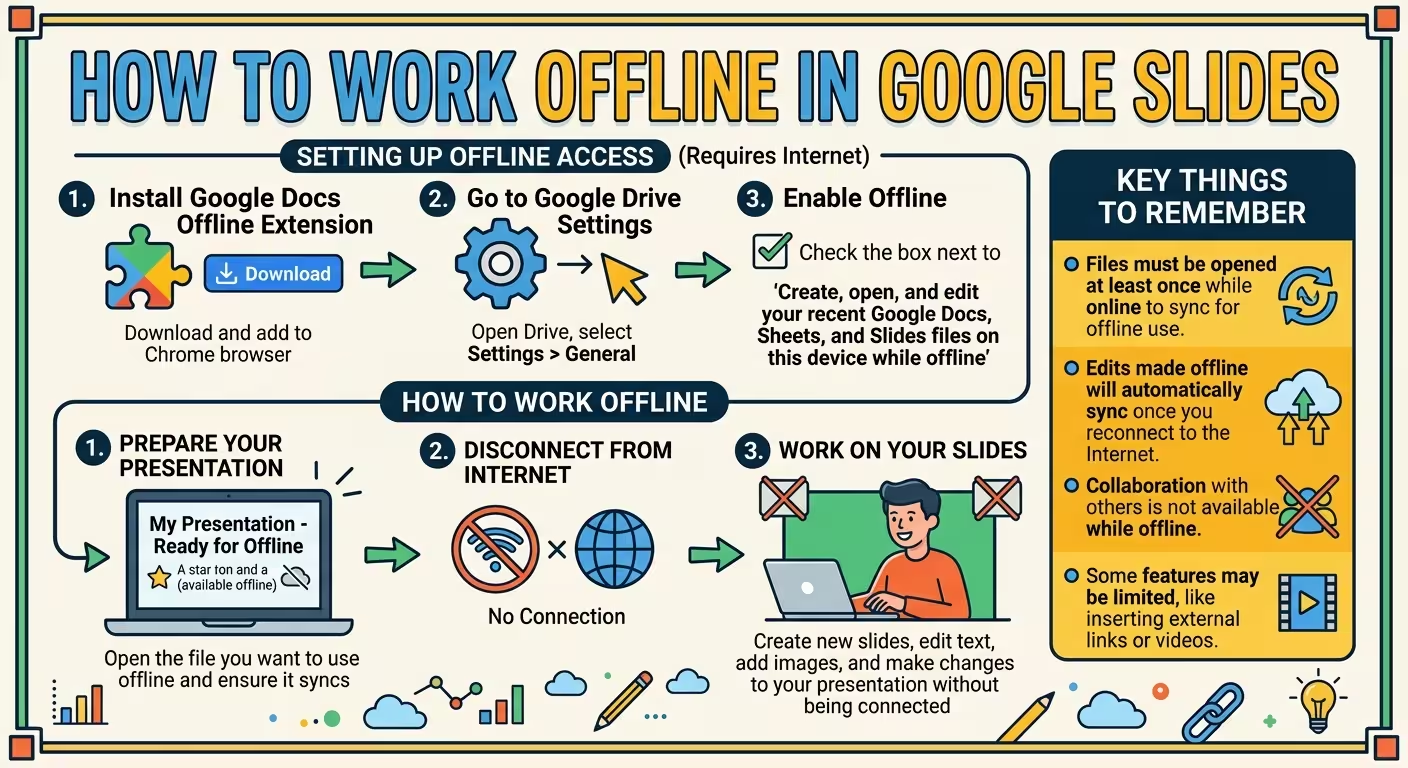
Google Slidesはクラウドストレージを基盤としていますので、インターネット接続を失うとプレゼンテーションにアクセスできなくなると思われがちですが、そうではありません。Google Slidesは作成、開く、編集がオフラインでも可能ですが、実際に必要とする前にオフラインアクセスを設定する必要があります。
重要な違いは、「オフラインアクセスを有効化する」ことと、「特定のプレゼンテーションをオフラインで利用可能にする」ことです。飛行機に乗る直前、不安定なモバイル通信環境の場所へ移動する際、またはWi-Fiが切れる可能性のある場所からプレゼンテーションを行う場合、ファイルを事前に準備するほうが安全です。
Googleの現在のドキュメントによると、ブラウザベースのオフラインアクセスはGoogle ChromeまたはMicrosoft Edgeで動作し、Google Docs Offline拡張機能が必要です。また、オフラインファイルを保存するための十分なローカルストレージも必要です。
Google Driveでオフラインアクセスを有効化する
初期設定にはインターネット接続が必要です。オフラインアクセスが有効化されると、GoogleはサポートされているDocs、Sheets、Slidesファイルをデバイス上で常時利用可能に保つことができます。
パソコンでの基本的な設定は以下の通りです:
- Google Driveを開きます。
- 右上の設定アイコンをクリックします。
- 設定セクションを開きます。
- オフラインオプションを探します。
- デバイス上で最近のGoogle Docs、Sheets、Slidesファイルを作成、開き、編集できるようにするオプションをオンにします。
Chromeを使用している場合は、Google Docs Offline拡張機能がインストールされて有効化されていることを確認してください。Microsoft Edgeでもオフラインアクセスが可能ですが、GoogleはEdgeユーザーにChrome Web Storeから拡張機能をインストールするよう指示しています。
オフラインになられた後に設定を行わないでください。設定自体にはインターネット接続が必要です。
特定のGoogle Slidesプレゼンテーションをオフラインで利用可能にする
オフラインアクセスを有効化しても、Drive内のすべてのプレゼンテーションが自動的にローカルに保存されるわけではありません。重要なプレゼンテーションであれば、明示的にオフライン利用可能にマークする必要があります。
インターネットに接続したままGoogle Driveを開き、必要なプレゼンテーションを見つけ、コンテキストメニューを開いてオフラインで利用可能を選択してください。
また、プレゼンテーションを開きファイル → オフラインで利用可能にするを選択しても構いません。Googleはファイルがオフライン利用可能になった際にチェックマークが表示される旨を示唆しています。
この違いは見落としがちです。例えばDrive内に50のプレゼンテーションがある中で、明日会議で必要なスライドが1つのプレゼンテーションにしかないとします。オフラインモードを有効化するのは最初のステップに過ぎません。プレゼンテーション自体がデバイス上で利用可能である必要があります。
プロフェッショナルなプレゼンテーションワークフローでは、オフラインになる前に構造を整理しておくことも有用です。このGoogle Slidesプレゼンテーションワークフローでは、レイアウトや再利用可能な構造が編集プロセスを予測可能にする方法を説明しています。
インターネット接続なしでGoogle Slidesを編集する方法
オフラインアクセスが設定され、プレゼンテーションがオフライン利用可能に保存されると、Google Slidesを開いてインターネット接続なしで作業を続けることができます。
プレゼンテーションは通常どおり編集できます。テキストを変更したり、スライドを再配置したり、その他サポートされている編集タスクをオフラインで続行できます。
重要な違いは変更がどう扱われるかです。即座にGoogleのサーバーと同期されるのではなく、変更はローカルに保持され、接続が復旧した後に同期されます。
インターネット接続が復旧すると、Googleは変更をDriveに同期し、Googleはオフライン編集がオンラインに戻ると反映され、ファイルのバージョン履歴で見つけることができると指摘しています。
このため、オフラインモードは一時的に接続が切れる状況、例えば飛行機、電車、ホテル、教室、会議室、または不安定なWi-Fi環境で特に有用です。
実際に必要になる前にオフラインアクセスをテストする
これは重要なプレゼンテーションの前に飛ばしてはいけないステップです。
オフライン利用可能な設定が有効化されているからといって、プレゼンテーションがオフラインで利用可能であるとは限りません。実際のファイルをテストしてください。
簡単なチェック方法は以下の通りです:
- インターネットに接続します。
- 使用する予定のプレゼンテーションを開きます。
- オフラインで利用可能であることを確認します。
- プレゼンテーションを閉じたり離れたりします。
- 一時的にインターネット接続を切断します。
- 再びGoogle Slidesを開きます。
- プレゼンテーションを開き、重要なスライドがアクセス可能であることを確認します。
- 小さな無害な編集を行い、ファイルが利用可能であることを確認します。
- インターネット接続を復旧させ、変更が同期されることを確認します。
このテストは、オフライン設定が有効化されているかどうかを確認するよりもはるかに重要な問題を発見します:実際のプレゼンテーションが準備できているかどうかです。
特にチャート、図表、画像、異なるフォント、またはプレゼンテーションに重要な要素を含むスライドをテストすることが有用です。PowerPointからインポートしたプレゼンテーションであれば、変換後のバージョンを注意深くチェックすることも重要です。両者の環境が完全に同じ動作をするとは限りません。PowerPointプレゼンテーションをGoogle Slidesに移行するガイドでは、変換後の重要な視覚チェックについて説明しています。
オンラインに戻ったらどうなるのか
オフライン作業はプレゼンテーションの永続的な別バージョンを作成するためのものではありません。デバイスが接続されると、Google Slidesはオフラインで行われた変更を同期します。
そのため、オフラインコピーを完全に別のファイルとして扱わないようにしてください。通常のワークフローは、接続している間にプレゼンテーションを準備し、必要に応じてローカルで作業し、接続が復旧すると変更を同期させることです。
一つの実用的な理由として、接続が利用できない間に同じプレゼンテーションが複数の場所で編集されている場合、最終的な同期が複雑になる可能性があります。重要なプレゼンテーションの場合は、接続が利用できない前に使用するデバイスとコピーを正確に把握しておいたほうがよいです。
スマートフォンまたはタブレットでのオフラインGoogle Slides
モバイルワークフローはデスクトップブラウザ設定とやや異なりますが、基本的な原則は同じです:プレゼンテーションが接続が切れる前にオフラインで利用可能にする必要があります。
Google Drive、Docs、またはSlidesアプリ内でプレゼンテーションを探し、ファイルのメニューからオフラインで利用可能にするを選択してください。Googleはオフラインファイルが関連するモバイルアプリのオフラインセクションから見つけられる旨を述べています。
これは特にスマートフォンまたはタブレットがバックアッププレゼンテーションデバイスである場合に便利です。会場のWi-Fiが不安定でも、重要なプレゼンテーションをローカルに保持できます。
オフラインアクセスとオンライン機能がすべて利用可能であると混同しないでください。Googleのサーバーに依存する機能、リアルタイム共同編集、または外部ウェブコンテンツは、デバイスが切断された際に異なる動作をする可能性があります。
オフラインになる前にプレゼンテーションを準備する
インターネット接続なしで作業することを予定している場合は、接続が復旧するまで作業が完了するまでの期間、プレゼンテーションを準備してください。
- プレゼンテーションをオフライン利用可能に保存する。これはまだ安定した接続がある間に行ってください。
- 出発前にファイルを開く。これにより、デバイスが必要なキャッシュを作成する機会が与えられます。
- 重要なスライドを確認する。タイトルスライドのみをテストしないでください。
- バックアップコピーを保持する。重要なプレゼンテーションの場合、別のローカルまたはエクスポートされたコピーが役立ちます。
- プレゼンテーションモードをテストする。ファイルを編集できただけで、すべてのプレゼンテーション機能がオフラインで予想どおりに動作するとは限りません。
- 最終プレゼンテーションの前に可能であれば接続する。これにより、未同期の変更が同期される機会を与えられます。
頻繁に移動中にプレゼンテーションを作成する場合、安定した接続がないラップトップで作業する際のナビゲーションを短縮するショートカットも役立ちます。これらのGoogle Slidesキーボードショートカットでは、実際のプレゼンテーション作業中に役立つコマンドを説明しています。大量のショートカットリストを覚えるよりも、実際に使えるものを中心にしています。
オフラインGoogle Slidesは、準備されたワークフローとして扱うことで最も有用です。接続している間にオフラインアクセスを有効化し、重要なプレゼンテーションをオフライン利用可能にマークし、実際のファイルをテストし、可能な限り接続を復旧させて変更を同期させることで、インターネット接続の喪失をプレゼンテーションのリスクから管理可能な中断に変えることができます。
コメント (0)