チュートリアル --- (各種テンプレートの)使い方ガイド --- (各種ツールでの)操作方法 --- (テンプレートの)活用方法 --- (テンプレートの)作成から編集までの手順 --- (テンプレートの)ダウンロードから利用までのステップバイステップガイド

デザインのヒント、チュートリアル、製品アップデート、業界ニュース。

並び替え: 新着順 人気順 古い順
プレゼンテーションテンプレートを
**Keynote** から **PowerPoint** に
フォーマットを失わないで変換する方法は?

---
1. **Keynote でエクスポート**
   - ファイル > **エクスポート** > **PowerPoint (.pptx)** を選択。
   - 「すべての要素を保持」を確認し、**エクスポート**をクリック。

2. **直接変換ツールを利用**
   - [Adobe Acrobat](https://acrobat.adobe.com/
チュートリアル --- (各種テンプレートの)使い方ガイド --- (各種ツールでの)操作方法 --- (テンプレートの)活用方法 --- (テンプレートの)作成から編集までの手順 --- (テンプレートの)ダウンロードから利用までのステップバイステップガイド

プレゼンテーションテンプレートを **Keynote** から **PowerPoint** に フォーマットを失わないで変換する方法は? --- 1. **Keynote でエクスポート** - ファイル > **エクスポート** > **PowerPoint (.pptx)** を選択。 - 「すべての要素を保持」を確認し、**エクスポート**をクリック。 2. **直接変換ツールを利用** - [Adobe Acrobat](https://acrobat.adobe.com/

プレゼンテーションの見栄えを維持するためには、適切なエクスポートの手順と互換性の確認が必要です。KeynoteからPowerPointへの変換は簡単ですが、その工程を正しく行うことが大切です。
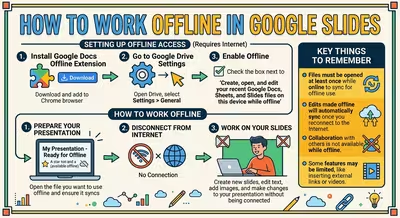
Google Slides でオフラインで作業する方法

---

1. **Google アカウントにログイン**
   Google アカウントでサインインしてください。

2. **オフライン機能を有効にする**
   Google Slides の左上のメニュー(☰)をクリックし、
   **[設定] > [オフラインで作業]** を選択して有効にします。

3. **スライドをオフラインで利用可能にする**
   作業中のスライドを右クリックし、
   **[オフラインで利用可能にする]** を
チュートリアル --- (各種テンプレートの)使い方ガイド --- (各種ツールでの)操作方法 --- (テンプレートの)活用方法 --- (テンプレートの)作成から編集までの手順 --- (テンプレートの)ダウンロードから利用までのステップバイステップガイド

Google Slides でオフラインで作業する方法 --- 1. **Google アカウントにログイン** Google アカウントでサインインしてください。 2. **オフライン機能を有効にする** Google Slides の左上のメニュー(☰)をクリックし、 **[設定] > [オフラインで作業]** を選択して有効にします。 3. **スライドをオフラインで利用可能にする** 作業中のスライドを右クリックし、 **[オフラインで利用可能にする]** を

Google Slidesをオフラインで使用する方法を学び、 インターネット接続なしでもプレゼンテーションにアクセスし、 接続が切れてもトラブルを避ける方法をご紹介します。

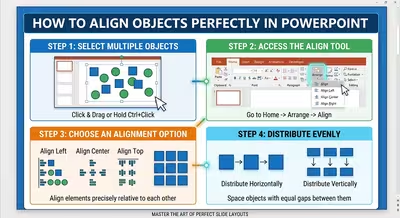
オブジェクトを
PowerPoint で
完全に揃える方法
チュートリアル --- (各種テンプレートの)使い方ガイド --- (各種ツールでの)操作方法 --- (テンプレートの)活用方法 --- (テンプレートの)作成から編集までの手順 --- (テンプレートの)ダウンロードから利用までのステップバイステップガイド

オブジェクトを PowerPoint で 完全に揃える方法

対象を正確に配置するために、 PowerPoint で **Align(配置)、Distribute(均等配置)、ガイド、グループ化、光学配置** を活用し、 スライドをよりクリーンで一貫性のあるものに仕上げましょう。

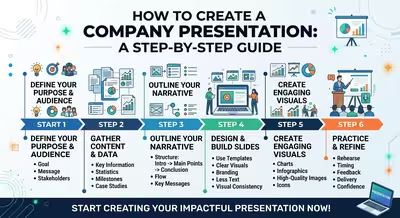
会社のプレゼンテーションを作成する方法

---

**1. 目的を明確にする**
プレゼンテーションの目的を定め、ターゲットオーディエンスを特定してください。
例:
- 新規顧客への提案
- 社内報告
- 投資家向けの説明会

---

**2. コンテンツを構成する**
以下の構成を参考に、内容を整理しましょう:
- **イントロダクション** (会社概要、プレゼンの目的)
- **メインコンテンツ** (製品/サービス、市場分析、競合他社、成長戦略など)
- **結論** (要約、次のステップ、質問
チュートリアル --- (各種テンプレートの)使い方ガイド --- (各種ツールでの)操作方法 --- (テンプレートの)活用方法 --- (テンプレートの)作成から編集までの手順 --- (テンプレートの)ダウンロードから利用までのステップバイステップガイド

会社のプレゼンテーションを作成する方法 --- **1. 目的を明確にする** プレゼンテーションの目的を定め、ターゲットオーディエンスを特定してください。 例: - 新規顧客への提案 - 社内報告 - 投資家向けの説明会 --- **2. コンテンツを構成する** 以下の構成を参考に、内容を整理しましょう: - **イントロダクション** (会社概要、プレゼンの目的) - **メインコンテンツ** (製品/サービス、市場分析、競合他社、成長戦略など) - **結論** (要約、次のステップ、質問

会社のビジネス内容を説明し、 その重要性を証明し、 さらにオーディエンスに さらに会話を続ける明確な理由を与える プレゼンテーションを作成する方法をご覧ください。

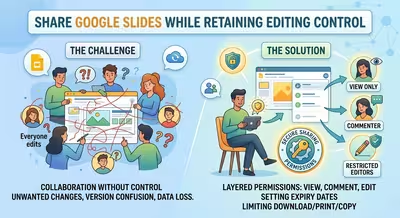
Google Slidesを編集権限を失わないまま共有する方法
チュートリアル --- (各種テンプレートの)使い方ガイド --- (各種ツールでの)操作方法 --- (テンプレートの)活用方法 --- (テンプレートの)作成から編集までの手順 --- (テンプレートの)ダウンロードから利用までのステップバイステップガイド

Google Slidesを編集権限を失わないまま共有する方法

共有するGoogle Slidesのプレゼンテーションは、誰もが編集できるようにする必要はありません。編集、レビュー、ダウンロード、アクセスの制御方法をご覧ください。

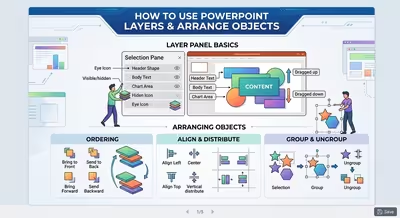
PowerPointのレイヤーの使い方とオブジェクトの配置方法

---

レイヤーを使用する方法:
1. **レイヤーの表示/非表示を切り替える**
   - 「表示」タブ > 「レイヤー」をクリックし、各レイヤーのアイコンをオン/オフにします。

2. **オブジェクトをレイヤーに配置する**
   - オブジェクトを選択し、「レイヤー」パネルで目的のレイヤーにドラッグアンドドロップします。

---

オブジェクトを配置する方法:
1. **前面/背面に移動**
   - オブジェクトを選択し、「ホ
チュートリアル --- (各種テンプレートの)使い方ガイド --- (各種ツールでの)操作方法 --- (テンプレートの)活用方法 --- (テンプレートの)作成から編集までの手順 --- (テンプレートの)ダウンロードから利用までのステップバイステップガイド

PowerPointのレイヤーの使い方とオブジェクトの配置方法 --- レイヤーを使用する方法: 1. **レイヤーの表示/非表示を切り替える** - 「表示」タブ > 「レイヤー」をクリックし、各レイヤーのアイコンをオン/オフにします。 2. **オブジェクトをレイヤーに配置する** - オブジェクトを選択し、「レイヤー」パネルで目的のレイヤーにドラッグアンドドロップします。 --- オブジェクトを配置する方法: 1. **前面/背面に移動** - オブジェクトを選択し、「ホ

PowerPointのレイヤー機能や配置コマンド、選択パネルを活用して重なり合うオブジェクトを管理し、整理された編集が容易なスライドを作成しましょう。

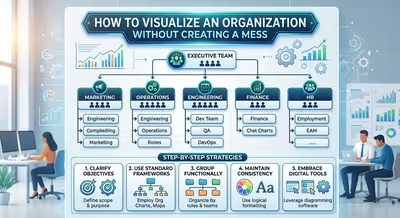
組織を視覚化する方法は?
混乱を招かずに

---

組織図を作成する際の基本的なステップは?
以下のポイントをおさえてください。

1. **目的を明確にする**
   視覚化する目的は何ですか?
   例:チーム構成の理解、役割の明確化、新入社員のオリエンテーションなど。

2. **適切なツールを選択する**
   {0}(例:PowerPoint、Keynote、Excelなど)を使用して、
   簡単に編集できるテンプレートを選びましょう。

3. **階層構造を整理する**
   上司から部下
チュートリアル --- (各種テンプレートの)使い方ガイド --- (各種ツールでの)操作方法 --- (テンプレートの)活用方法 --- (テンプレートの)作成から編集までの手順 --- (テンプレートの)ダウンロードから利用までのステップバイステップガイド

組織を視覚化する方法は? 混乱を招かずに --- 組織図を作成する際の基本的なステップは? 以下のポイントをおさえてください。 1. **目的を明確にする** 視覚化する目的は何ですか? 例:チーム構成の理解、役割の明確化、新入社員のオリエンテーションなど。 2. **適切なツールを選択する** {0}(例:PowerPoint、Keynote、Excelなど)を使用して、 簡単に編集できるテンプレートを選びましょう。 3. **階層構造を整理する** 上司から部下

組織図で階層、チーム、責任、関係を明確に伝えるための実践的なガイド。 ボックスや線の壁にならないように。

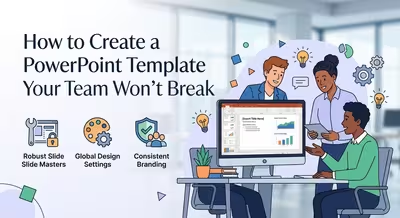
テンプレートをチームが壊さないようにするための作成方法

---

1. **明確なガイドラインを設定する**
   チーム全員が理解できるように、テンプレートの使用ルールを定義してください。
   例えば:
   - 使用許容されるフォント、色、イメージの種類
   - スライドのレイアウトやコンテンツの配置基準
   - 禁止事項(例:編集不可のセクション、特定のデザイン要素の変更)

2. **テンプレートの構造をシンプルに保つ**
   過度に複雑なレイアウトは、チームが誤って変更してしまう原因に
チュートリアル --- (各種テンプレートの)使い方ガイド --- (各種ツールでの)操作方法 --- (テンプレートの)活用方法 --- (テンプレートの)作成から編集までの手順 --- (テンプレートの)ダウンロードから利用までのステップバイステップガイド

テンプレートをチームが壊さないようにするための作成方法 --- 1. **明確なガイドラインを設定する** チーム全員が理解できるように、テンプレートの使用ルールを定義してください。 例えば: - 使用許容されるフォント、色、イメージの種類 - スライドのレイアウトやコンテンツの配置基準 - 禁止事項(例:編集不可のセクション、特定のデザイン要素の変更) 2. **テンプレートの構造をシンプルに保つ** 過度に複雑なレイアウトは、チームが誤って変更してしまう原因に

実践的なガイド:チームでの編集に耐えるPowerPointテンプレートを作成する方法 長い見出しや低品質な画像、重複したスライドやレイアウトのズレなどからも生き残るテンプレートを構築するためのヒントをご紹介します。

プロジェクトロードマップをPowerPointで作成する方法

---

**ステップ1: テンプレートを選択**
{0}のプロジェクトロードマップテンプレートを選択し、ダウンロードします。

---

**ステップ2: テンプレートを開く**
ダウンロードしたファイルをPowerPointで開きます。

---

**ステップ3: プロジェクトの詳細を入力**
各プロジェクトタスクやマイルストーンをテンプレートに入力します。
- **タスク名**: {1}(例: "設計フェーズ")
- **開始日**:
チュートリアル --- (各種テンプレートの)使い方ガイド --- (各種ツールでの)操作方法 --- (テンプレートの)活用方法 --- (テンプレートの)作成から編集までの手順 --- (テンプレートの)ダウンロードから利用までのステップバイステップガイド

プロジェクトロードマップをPowerPointで作成する方法 --- **ステップ1: テンプレートを選択** {0}のプロジェクトロードマップテンプレートを選択し、ダウンロードします。 --- **ステップ2: テンプレートを開く** ダウンロードしたファイルをPowerPointで開きます。 --- **ステップ3: プロジェクトの詳細を入力** 各プロジェクトタスクやマイルストーンをテンプレートに入力します。 - **タスク名**: {1}(例: "設計フェーズ") - **開始日**:

プロジェクトのロードマップを作成する方法を学び、 PowerPoint でフェーズ、マイルストーン、デリバラブル、タイミングを接続しながら スライドをタスクリストにしない方法をご紹介します。

Ready