オブジェクトを PowerPoint で 完全に揃える方法
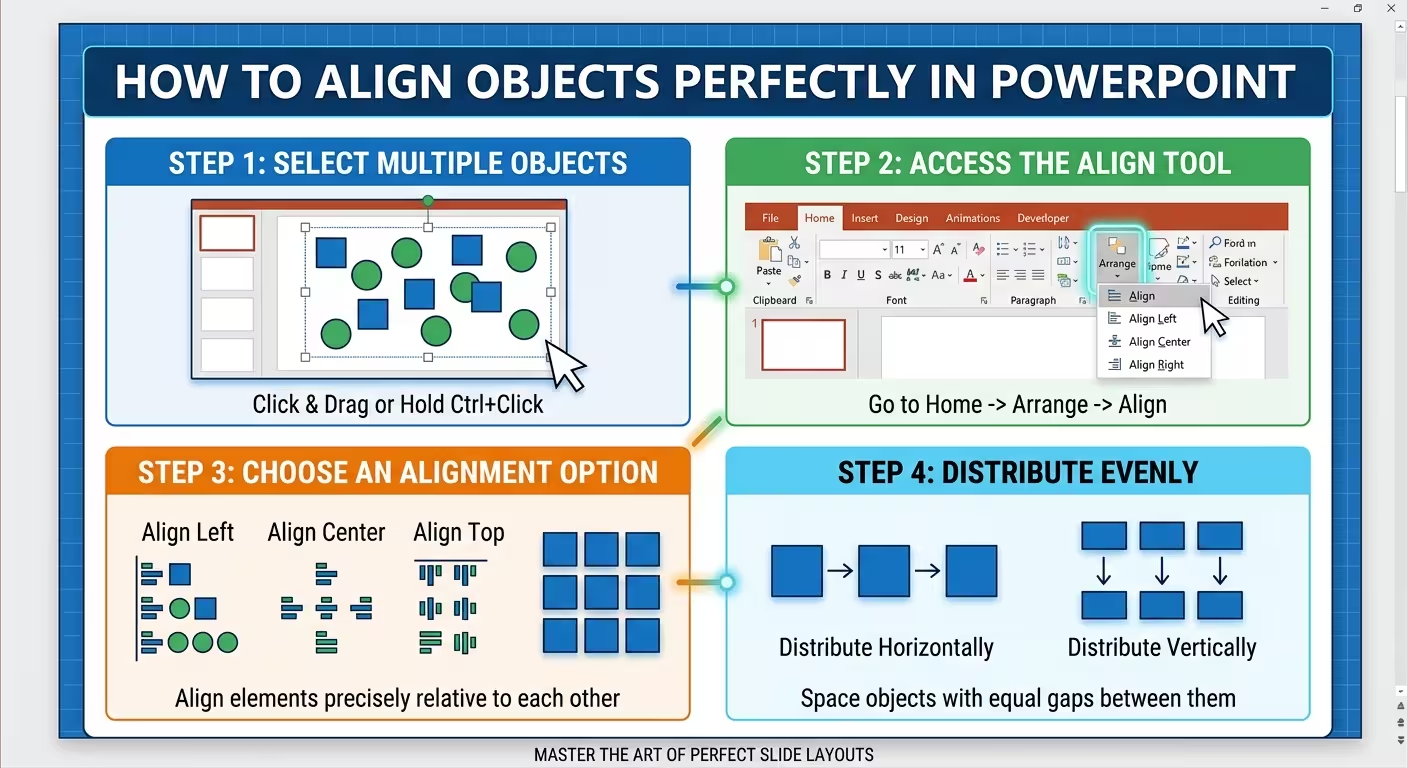
PowerPoint のオブジェクトは数ピクセル離れていてもスライドが未完成に見えてしまいます。問題は、形状、画像、またはテキストボックスを「見た目が良くなる」までドラッグすることで、プレゼンテーションの残りの部分で同じ幾何学的配置を保つ信頼できる方法が無いことです。
---
PowerPoint でオブジェクトを**完全に揃える**場合、より良い方法はオブジェクトをシステムとして扱うことです。PowerPoint はすでにこのためのツールを備えています:Align コマンド、Distribute コマンド、ガイド、グリッド線、Smart Guides。重要なのは、どのツールを使い、いつ使うかを知ることです。
---
### 主な揃え方を決めるところから始めましょう
---
選択する前に、どのような関係性を作りたいのかを決めましょう。すべてのオブジェクトがスライドの辺に揃わなければならないわけではありません。ときには、関連する二つの要素の間に正しい揃え方があるのです。
---
例えば、アイコンは隣のテキストと垂直方向に揃える必要があるかもしれませんが、スライドの上端や下端とは揃えない場合もあります。タイトルは下の本文と左辺を共有するかもしれませんが、サポート画像はその視覚的な列から意図的に外れて配置されることもあります。
---
この区別は重要です。PowerPoint はオブジェクトを数学的に揃えても、バランスの取れた構成に見えないことがあります。ImagineLayout のスライド揃え方のガイダンスも、同じ実践的な区別を指摘しています:関連する要素は互いに揃えるべきで、単にキャンバスに揃えるべきではないのです。[スライド揃え方のルールガイドをご覧ください](https://imaginelayout.com/de/blog/slide-alignment-rules-actually-fix-messy-decks)。
---
### ドラッグではなく Align を使用しましょう
---
手動でのドラッグは、オブジェクトを大まかに配置する際には許容できます。しかし、完成したレイアウトを作成しようとすると、信頼性が低くなります。
---
揃えたいオブジェクトを選択し、PowerPoint の揃えコマンドを使用してください。レイアウトによっては、オブジェクトを左、中央、右、上、中央(縦)、または下に揃えることができます。
---
重要なのは、どの基準に対して揃えているのかを理解することです。PowerPoint は選択したオブジェクトを相互に、またはスライドに対して揃えることができます。これは二つの異なる作業です。
---
- **Align Left:** 共通の左辺を作成します。
- **Align Center:** オブジェクトを同じ垂直中心線上に配置します。
- **Align Right:** 共通の右辺を作成します。
- **Align Top:** 共通の上辺を作成します。
- **Align Middle:** オブジェクトを同じ水平中心線上に配置します。
- **Align Bottom:** 共通の下辺を作成します。
---
例えば、カードの行の場合、まず上端を揃え、次に水平方向に配置します。画像の列の場合、左辺を揃え、次に垂直方向に配置します。
---
### 間隔が問題の場合は Distribute を使用しましょう
---
三つのオブジェクトが完全に揃っていても、間隔が不均一だと見た目が悪くなることがあります。
---
ここが **Distribute Horizontally** と **Distribute Vertically** が役に立つのです。手動で各間隔を調整するよりも、選択したオブジェクトを水平または垂直に配置する方が便利です。
---
例えば、三つの等しいボックスが大まかに一列に並んでいる場合、各ボックスの間隔を計算する代わりに、三つを選択して水平方向に配置しましょう。PowerPoint はオブジェクトの間に一貫した間隔を作成します。
---
同じ原則が垂直方向にも適用されます。ステップ、ラベル、スクリーンショット、またはカードの列は、垂直間隔が配置コマンドによって制御される場合、維持しやすくなります。
---
これは特に図表を作成する際に役立ちます。基本的なワークフローは簡単です:オブジェクトを大まかに作成し、共通の位置に揃え、次に配置して一貫した間隔を確立します。[この PowerPoint 図表ワークフロー](https://imaginelayout.com/blog/how-to-make-a-diagram-in-powerpoint-in-5-minutes-2) は、形状を個別に完璧にするよりも、形状をシステムとして扱う方が速い理由を説明しています。
---
### スライドを構築する前にガイドを有効にしましょう
---
ガイドを設定しておけば、揃え方がはるかに簡単になります。
---
PowerPoint のガイドは、見えない列や行として機能します。簡単なビジネススライドの場合、左マージン、中央軸、右マージンのガイドを使用し、タイトルとメインコンテンツエリアのための水平ガイドを追加することができます。
---
重要なポイントはタイミングです:基本的な構造を確立する前にスライドが混雑する前に。既に多数のオブジェクトが配置された後にグリッドを再構築しようとすると、不要な作業になります。
---
グリッド線も、より規則的な構築システムが必要な場合に役立ちます。特に図表、カードレイアウト、表、繰り返しオブジェクトに有効です。
---
ガイドが設定されると、二つのオブジェクトが「大体見た目が良い」かどうかを考える必要がなくなります。代わりに、同じ基準線を共有しているかどうかを確認できます。
---
### 複雑なブロックを揃える前にオブジェクトをグループ化しましょう
---
一つのきれいなレイアウトを壊しやすいのは、複合要素の個々の部分を別々に揃えることです。
---
例えば、見出し、短い説明、アイコンの三つが一つのコンテンツブロックを形成しているとします。もし各要素を他のオブジェクトに対して個別に揃えると、内部の関係性が変化してしまいます。
---
まず、一つのユニットとして動作するはずの要素をグループ化しましょう。次に、そのグループをスライド上の他のグループと揃えます。
---
これは、繰り返しのカードや図表のノードに特に役立ちます。外部の揃え方が一貫しつつ、内部の間隔が制御されます。
---
その後、必要に応じてグループを解除することができます。
---
### 数学的な完全な揃え方が常に視覚的な完全な揃え方ではない
---
PowerPoint の揃えコマンドに頼りすぎると、問題があります:目は数学的な対称性を常に視覚的な対称性として認識するわけではありません。
---
スライドの真ん中に正確に配置された太い見出しは、ときにやや低く見えることがあります。大きなアイコンも、同じバウンディングボックスのテキストブロックよりも視覚的に重く見えることがあります。
---
そのため、最良のワークフローは二つの段階になります:
---
- **まず、数学的に揃えましょう。** PowerPoint のツールを使用して、精密な構造を確立します。
- **次に、視覚的に確認しましょう。** 組み合わせが本当に不均衡に見えた場合、意図的な微調整を行います。
---
重要な区別は、視覚的な調整は意図的であるべきだということです。「見た目が良い」をスライド全体の開始方法として使用してはいけません。代わりに、幾何学が既に制御されている後に最終的な検査として使用してください。
---
### 複数のスライドで揃え方を確認しましょう
---
スライドが単体で完全に揃っていても、プレゼンテーション全体で問題を引き起こすことがあります。
---
これは、スライドが複製されてコンテンツが置き換えられたときによく起こります。画像がわずかにリサイズされたり、タイトルが数ピクセル動いたり、テキストボックスの高さが変わったりします。個々ではこれらの違いは見逃しやすいですが、連続して見れば明らかになります。
---
繰り返しのレイアウトの場合、類似したスライドを並べたり、連続して見たりして比較しましょう。特に以下を確認してください:
---
- 左右のコンテンツマージン
- タイトルの位置
- 画像の辺
- カードの幅と高さ
- 繰り返し要素の間隔
- アイコンとラベルの関係
---
ImagineLayout の揃え方のガイダンスは、複製されたスライドの「ドリフト」問題を強調しています:編集中に導入された小さな変更が、もともと同じであるはずのレイアウトを徐々に不一致にしてしまうのです。[完全な揃えチェックリスト](https://imaginelayout.com/de/blog/slide-alignment-rules-actually-fix-messy-decks) は、完成したプレゼンテーションをレビューする際に役立ちます。
---
### PowerPoint の実践的な揃えワークフロー
---
スライドを素早く整理する必要があるとき、個々のオブジェクトを調整することから始めることはありません。以下の順序で作業しましょう:
---
1. スライド上の主な視覚的関係性を特定します。
2. ガイドを有効にしたり、主な基準線を確立します。
3. 関連するオブジェクトを選択して揃えます。
4. 間隔を等しくする必要がある場合は、水平または垂直に配置します。
5. 一つのユニットとして動作するはずの要素をグループ化します。
6. アイコン、ラベル、画像、キャプションの間の関係性を確認します。
7. 必要な視覚的な調整のみを行います。
8. 繰り返しのレイアウトをプレゼンテーション全体で比較し、揃えのドリフトを確認します。
---
このアプローチは、編集可能な図表テンプレートが時間を節約できる理由を説明しています。空間構造が既に確立されている場合、時間をコンテンツの適応に費やすことができます。ImagineLayout の[編集可能な PowerPoint テンプレート](https://imaginelayout.com/templates/main-idea-powerpoint-templates-presentation) は、既存の構造化されたレイアウトから始める一例です。
---
目標は、すべてのオブジェクトが見えない数学的ルールに従うようにすることではありません。目標は、オブジェクト間の関係性を意図的なものにすることです。PowerPoint の揃えツールを使用して幾何学的構造を確立し、ソフトウェアが行うことのできない小さな決定のために、目だけを使用してください。
コメント (0)