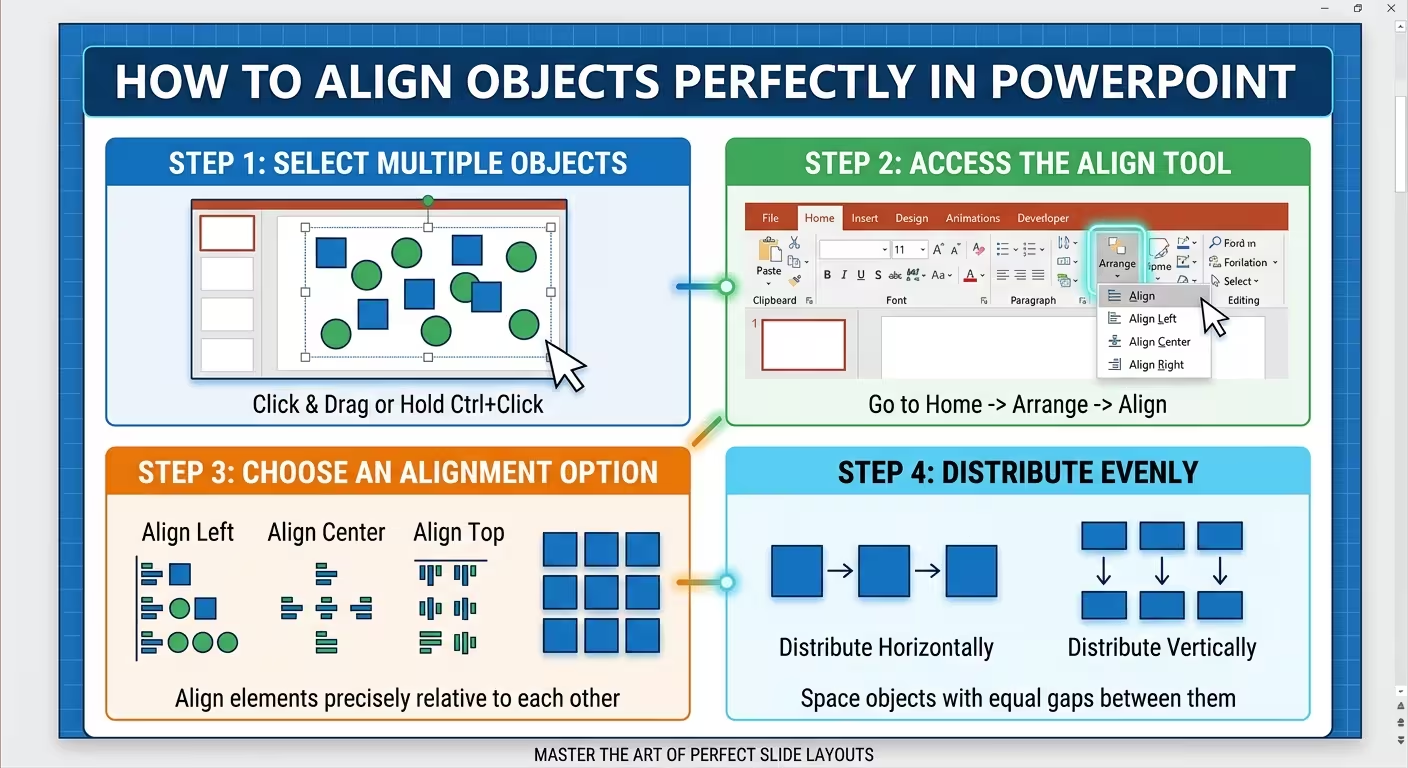
Los objetos de PowerPoint pueden estar separados solo por unos pocos píxeles y, sin embargo, hacer que una diapositiva parezca incompleta. El problema es que arrastrar formas, imágenes o cajas de texto hasta que "queden bien" no ofrece una forma confiable de mantener la misma geometría en el resto de la presentación.
Si quiere alinear objetos perfectamente en PowerPoint, el mejor enfoque es tratar los objetos como un sistema. PowerPoint ya cuenta con las herramientas necesarias: comandos de alineación, comandos de distribución, guías y líneas de cuadrícula, y Guías inteligentes. La parte importante es saber cuál herramienta usar y cuándo.
Empiece por decidir qué debe alinearse realmente
Antes de seleccionar algo, decida qué relación está tratando de crear. No todos los objetos deben alinearse con el borde de la diapositiva. A veces, la alineación correcta es entre dos elementos relacionados.
Por ejemplo, un ícono puede necesitar alinearse verticalmente con el texto a su lado en lugar de con el borde superior o inferior de la diapositiva. Un título puede compartir un borde izquierdo con el cuerpo del texto debajo de él, mientras que una imagen de apoyo se coloca intencionalmente fuera de esa columna visual.
Esta distinción es importante porque PowerPoint puede alinear matemáticamente un objeto sin que la composición parezca equilibrada. La guía de ImagineLayout sobre alineación de diapositivas hace la misma distinción práctica: los elementos relacionados suelen necesitar alinearse entre sí, no simplemente con el lienzo. Consulte la guía de reglas de alineación de diapositivas.
Use Alinear en lugar de arrastrar objetos a ojo
El arrastre manual es aceptable cuando se posiciona aproximadamente un objeto. Se vuelve poco confiable cuando se intenta crear un diseño final.
Seleccione los objetos que desea alinear y utilice los comandos de alineación de PowerPoint. Dependiendo del diseño, puede alinear los objetos a la izquierda, al centro, a la derecha, arriba, en el medio o abajo.
La clave es entender qué está alineando. PowerPoint puede alinear los objetos seleccionados entre sí o en relación con la diapositiva. Son dos trabajos diferentes.
- Alinear a la izquierda: crea un borde izquierdo común.
- Alinear al centro: coloca los objetos en la misma línea vertical central.
- Alinear a la derecha: crea un borde derecho común.
- Alinear a la parte superior: crea un borde superior común.
- Alinear al centro horizontal: coloca los objetos en la misma línea horizontal central.
- Alinear a la parte inferior: crea un borde inferior común.
Por ejemplo, para una fila de tarjetas, podría alinear primero sus partes superiores y luego distribuirlas horizontalmente. Para una columna de imágenes, podría alinear sus bordes izquierdos y distribuirlas verticalmente.
Use Distribuir cuando el verdadero problema es el espaciado
Tres objetos pueden estar perfectamente alineados y, sin embargo, verse mal porque los espacios entre ellos son inconsistentes.
Ahí es donde Distribuir horizontalmente y Distribuir verticalmente se vuelven más útiles que ajustar manualmente cada espacio.
Imagínese tres cajas iguales posicionadas aproximadamente en una fila. En lugar de intentar calcular la distancia entre cada caja, seleccione las tres y distribuyalas horizontalmente. PowerPoint crea un espaciado consistente entre los objetos.
El mismo principio funciona verticalmente. Una columna de pasos, etiquetas, capturas de pantalla o tarjetas se vuelve mucho más fácil de mantener cuando los espacios verticales se controlan mediante el comando de distribución en lugar de mediante el arrastre repetido.
Esto es especialmente útil al construir diagramas. El flujo de trabajo básico es sencillo: cree los objetos aproximadamente, alínelos en una posición común y luego distribuyálos para establecer intervalos consistentes. Este flujo de trabajo de diagramas en PowerPoint explica por qué tratar las formas como un sistema es más rápido que perfeccionar cada forma individualmente.
Active las guías antes de construir la diapositiva
La alineación se vuelve mucho más fácil cuando establece los límites visuales de la diapositiva antes de colocar el contenido.
Las guías de PowerPoint pueden actuar como columnas y filas invisibles. Para una diapositiva de negocios sencilla, podría usar guías para el margen izquierdo, el eje central y el margen derecho, además de guías horizontales para las áreas del título y el contenido principal.
El detalle importante es el momento: establezca la estructura básica antes de que la diapositiva se vuelva abarrotada. Intentar reconstruir una cuadrícula después de que ya se hayan posicionado decenas de objetos crea trabajo innecesario.
Las líneas de cuadrícula también pueden ayudar cuando necesita un sistema de construcción más regular. Son particularmente útiles para diagramas, diseños de tarjetas, tablas y objetos repetidos.
Una vez que las guías están en su lugar, ya no tiene que preguntarse si dos objetos “parecen más o menos correctos”. Puede preguntarse si comparten la misma línea de referencia.
Grupe los objetos antes de alinear bloques complejos
Una de las formas más fáciles de dañar un diseño que, de otro modo, sería limpio es alinear las piezas individuales de un elemento compuesto por separado.
Suponga que tiene un título, una breve descripción y un ícono que, juntos, forman un bloque de contenido. Si alinea cada pieza de forma independiente con otros objetos, la relación interna puede cambiar.
Grupe los elementos primero cuando deben comportarse como una sola unidad. Luego alinee el grupo con los demás grupos de la diapositiva.
Esto es especialmente útil para tarjetas repetidas o nodos de diagramas. La alineación externa permanece consistente mientras el espaciado interno se mantiene controlado.
Después, puede desgrupar solo si necesita hacer un ajuste interno específico.
La alineación matemática perfecta no siempre es una alineación visual perfecta
Existe un problema sutil al depender de los comandos de alineación de PowerPoint para todo: el ojo no siempre percibe la simetría matemática como simetría visual.
Un título llamativo colocado exactamente en el centro vertical de una diapositiva puede parecer ligeramente bajo en ocasiones. Un ícono grande también puede parecer visualmente más pesado que un bloque de texto con dimensiones de caja delimitadora iguales.
Eso significa que el mejor flujo de trabajo tiene dos etapas:
- Primero, alinee matemáticamente. Use las herramientas de PowerPoint para establecer una estructura precisa.
- Luego, revise ópticamente. Realice un pequeño ajuste intencional si la composición realmente parece desequilibrada.
La distinción importante es que un ajuste óptico debe ser deliberado. No use “parece correcto” como el método de inicio para toda la diapositiva. Úselo como la inspección final después de que la geometría ya esté controlada.
Revise la alineación en diapositivas duplicadas
Una diapositiva puede estar perfectamente alineada por sí misma y, sin embargo, crear problemas en toda la presentación.
Esto suele ocurrir cuando una diapositiva se duplica y el contenido se reemplaza. Una imagen puede reducirse ligeramente, un título puede moverse unos píxeles o una caja de texto puede tener una altura diferente. Individualmente, estos cambios son fáciles de pasar por alto. Vistos como una secuencia, se vuelven evidentes.
Para diseños repetidos, compare diapositivas similares una al lado de la otra o en secuencia. Observe específicamente:
- márgenes de contenido izquierdo y derecho
- posiciones de los títulos
- bordes de las imágenes
- anchos y alturas de las tarjetas
- espaciado entre elementos repetidos
- relaciones entre íconos y etiquetas
La guía de alineación de ImagineLayout destaca este problema de “desviación” con diapositivas duplicadas: pequeños cambios introducidos durante la edición pueden hacer que diseños que, de otro modo, son idénticos, se vuelvan inconsistentes. La lista de verificación completa de alineación es útil al revisar un conjunto de diapositivas finalizado.
Un flujo de trabajo práctico de alineación en PowerPoint
Cuando necesito limpiar una diapositiva rápidamente, no empezaría ajustando objetos individuales. Trabajaría en este orden:
- Identifique las principales relaciones visuales en la diapositiva.
- Active las guías o establezca las principales líneas de referencia.
- Seleccione los objetos relacionados y alínelos.
- Use la distribución horizontal o vertical donde el espaciado deba ser igual.
- Grupe los elementos que deben moverse como una sola unidad.
- Revise las relaciones entre íconos, etiquetas, imágenes y leyendas.
- Realice solo los ajustes ópticos necesarios.
- Compare diseños repetidos a lo largo de la presentación para detectar desviaciones en la alineación.
Este enfoque también explica por qué las plantillas de diagramas editables pueden ahorrar tiempo. Si la estructura espacial ya está establecida, puede dedicar su tiempo a adaptar el contenido en lugar de construir y alinear repetidamente la misma geometría. Las plantillas editables de PowerPoint de ImagineLayout son un ejemplo de partir de un diseño estructurado existente en lugar de una diapositiva completamente en blanco.
El objetivo no es que cada objeto obedezca una regla matemática invisible. El objetivo es que las relaciones entre los objetos sean intencionales. Use las herramientas de alineación de PowerPoint para establecer la geometría y luego use su ojo solo para las pequeñas decisiones que el software no puede tomar por usted.
Comentarios (0)