Cómo convertir una presentación de Keynote a PowerPoint sin perder el formato.
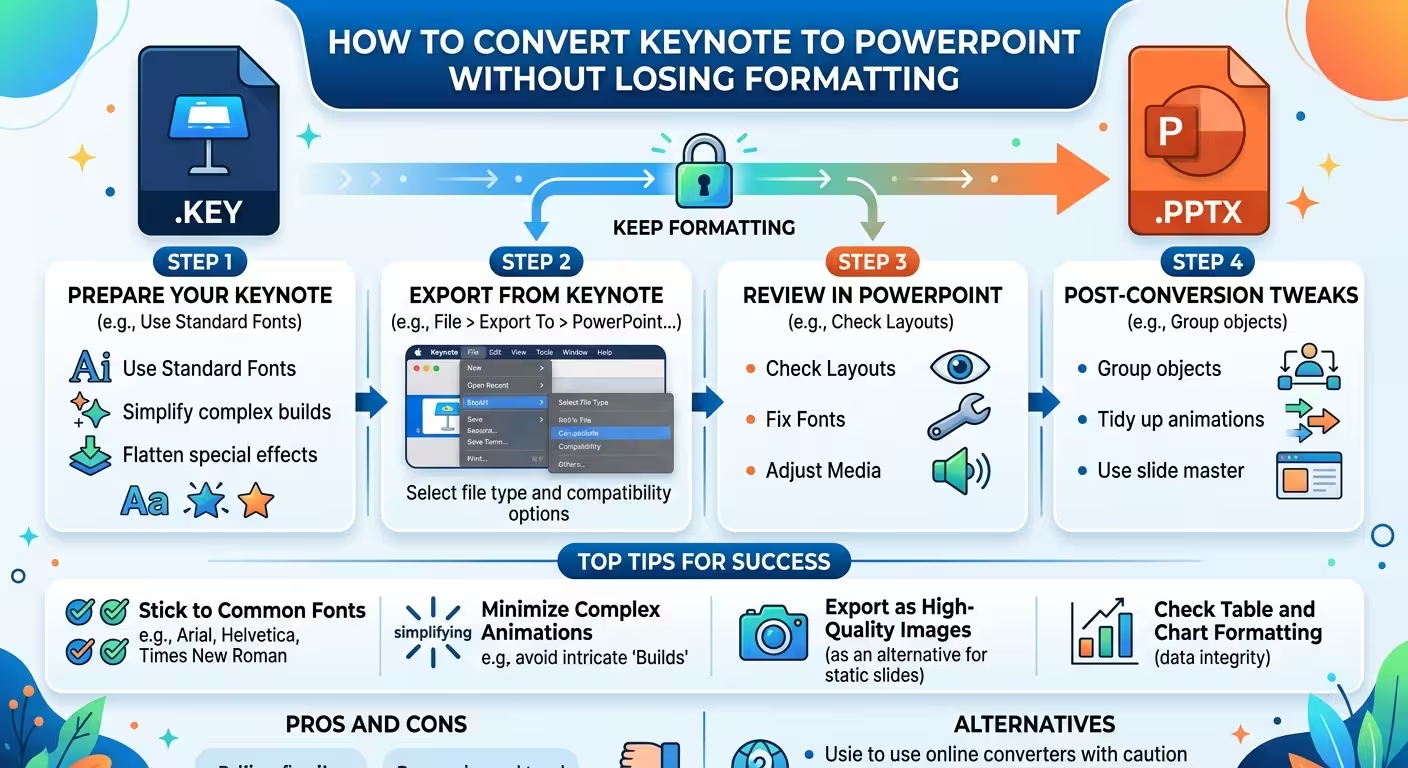
Convertir una presentación de Keynote a PowerPoint solo requiere unos pocos clics. Lograr que el archivo resultante de formato **.pptx** se vea exactamente igual que el original es un problema diferente.
Un cambio de fuente puede alterar los saltos de línea. Un salto de línea modificado puede cambiar la altura de un recuadro de texto. Esto puede desplazar una icono, imagen o diagrama fuera de su posición. Para cuando notes el problema, la causa original puede estar a varias decisiones de formato de distancia.
Si necesitas **convertir Keynote a PowerPoint sin perder el formato**, trata la exportación como un flujo de trabajo de compatibilidad en lugar de simplemente guardar el archivo en otro formato.
---
**Mantén el archivo original de Keynote como fuente**
El primer paso más seguro es sorprendentemente sencillo: no conviertas tu única copia.
Cuando Keynote exporta una presentación a PowerPoint, crea una copia en el nuevo formato. Apple documenta a PowerPoint como un formato de exportación compatible y menciona que los cambios realizados en la presentación exportada no afectan al original.
Esto te da dos versiones útiles:
- **El archivo .key:** tu presentación y fuente de diseño original.
- **El archivo .pptx:** la versión destinada a usuarios de PowerPoint.
Esta distinción se vuelve importante si descubres un problema de conversión. En lugar de intentar revertir una serie de cambios dentro de PowerPoint, puedes volver a la fuente de Keynote, ajustar el elemento problemático y exportar una copia fresca.
---
**Exporta directamente desde Keynote a PowerPoint**
No uses PDF como paso intermedio si el destinatario necesita una presentación editable en PowerPoint.
En una Mac, abre la presentación en Keynote y selecciona la opción de exportación a PowerPoint desde el menú **Archivo** o **Compartir**. Keynote crea una copia compatible con PowerPoint en formato **.pptx**.
Apple también soporta la exportación de presentaciones de Keynote a PowerPoint desde iPhone e iPad. La interfaz exacta depende del dispositivo y la versión actual de Keynote, pero la elección importante es la misma: selecciona **PowerPoint** como formato de exportación en lugar de PDF o un formato de imagen.
La documentación actual de Apple confirma que las presentaciones de Keynote pueden convertirse al formato de Microsoft PowerPoint Office Open XML, o PPTX, mientras que el archivo original permanece intacto.
Si el objetivo es editar, exportar diapositivas individuales como imágenes no es una solución equivalente. Una imagen puede preservar la apariencia de una diapositiva, pero no preserva el texto editable, formas, gráficos ni otros objetos de presentación subyacentes.
---
**Revisa las fuentes antes de revisar cualquier otra cosa**
Cuando una presentación convertida se ve "casi correcta", las fuentes son uno de los primeros lugares a investigar.
Esto no es simplemente un problema de tipografía. Una fuente diferente puede tener anchos de caracteres y métricas de línea distintas. Esto puede cambiar dónde se rompe un título, cuán alto se vuelve un párrafo y dónde aparecen los objetos circundantes en relación con el texto.
Por ejemplo, imagina un título en Keynote que ocupa una sola línea y se ubica exactamente encima de una imagen. Si PowerPoint sustituye la fuente y el título se rompe en dos líneas, la imagen puede aparecer de repente demasiado cerca del título, aunque su propia posición no haya cambiado.
Verifica lo siguiente antes de gastar tiempo moviendo objetos manualmente:
- Fuentes de títulos
- Fuentes del cuerpo
- Variantes en negrita e itálica
- Tamaños de fuente
- saltos de línea inesperados
- Texto que ahora desborda su recuadro
- recuadros de texto cuya altura ha cambiado
Si la presentación usa una fuente no estándar, instala la fuente requerida en la computadora de destino donde corresponda. PowerPoint también soporta incrustar ciertas fuentes en presentaciones, aunque las restricciones de licencia y técnicas pueden afectar si una fuente en particular puede incrustarse.
Microsoft recomienda incrustar fuentes cuando una presentación necesita conservar fuentes personalizadas en diferentes computadoras, especialmente cuando el archivo puede editarse o verse sin conexión.
---
**Inspecciona las diapositivas más propensas a romperse**
No tienes que inspeccionar cada diapositiva con el mismo nivel de atención.
Empieza con las diapositivas donde las diferencias de conversión son más visibles. Estas suelen incluir diapositivas con texto denso, objetos superpuestos, diagramas, tablas, gráficos o elementos visuales cuidadosamente posicionados.
Presta especial atención a:
- **Diapositivas con mucho texto:** busca cambios en el salto de línea y desbordamiento de texto.
- **Diagramas:** verifica conectores, flechas, etiquetas y posiciones relativas.
- **Gráficos y tablas:** compara etiquetas, espaciado y proporciones.
- **Composiciones superpuestas:** verifica si los objetos mantienen el orden deseado.
- **Imágenes:** confirma el recorte, proporciones y colocación.
- **Elementos de borde a borde:** revisa cualquier cosa posicionada muy cerca del límite de la diapositiva.
Una estrategia útil es comparar la presentación de PowerPoint exportada con la original de Keynote diapositiva por diapositiva. No buscas diferencias microscópicas en todas partes. Buscas cambios que afecten el significado, la jerarquía, la legibilidad o la composición pretendida.
---
**Ten cuidado con las animaciones y transiciones**
Una diapositiva estática puede sobrevivir a una conversión sorprendentemente bien mientras el comportamiento de la presentación cambia debajo de ella.
Las animaciones, construcciones y transiciones merecen una prueba especial si la presentación depende de revelar información en un orden específico.
No asumas que una animación que se ve correcta en Keynote se comportará de manera idéntica en PowerPoint. Las dos aplicaciones tienen motores de presentación y formas diferentes de representar efectos distintos.
Después de la conversión, ejecuta la presentación en PowerPoint en lugar de juzgarla solo desde la vista de edición de diapositivas. Busca:
- Objetos que aparezcan en el orden incorrecto
- Efectos faltantes o cambiados
- Comportamiento de transición inesperado
- Medios que no se reproduzcan correctamente
- Diferencias en el tiempo
Si una animación es esencial para el mensaje, prueba esa diapositiva de forma independiente antes de enviar el conjunto completo.
---
**Revisa imágenes, gráficos y medios por separado**
No todos los elementos visuales tienen el mismo riesgo de conversión.
Una imagen estática simple suele ser más fácil de verificar que un gráfico editable complejo o un objeto construido con múltiples capas. Cuanto más dependiente esté la diapositiva del comportamiento específico de la aplicación, más cuidadosamente debe probarse.
Para imágenes, compara las versiones originales y convertidas en:
- Recorte
- Proporción de aspecto
- Posición
- Transparencia
- Calidad visual
Para gráficos y diagramas, verifica si el objeto sigue siendo editable de la manera que espera el destinatario. Una presentación puede verse visualmente correcta mientras se vuelve inconveniente de editar.
Esta distinción importa cuando el destinatario de PowerPoint debe cambiar números, etiquetas, diagramas u otro contenido en lugar de simplemente presentar el archivo.
---
**Usa un diseño compatible con PowerPoint cuando la conversión sea parte del flujo de trabajo**
Si regularmente creas presentaciones en Keynote y las entregas como archivos de PowerPoint, la compatibilidad debe influir en tus decisiones de diseño antes de empezar a construir el conjunto.
Por ejemplo, una presentación construida alrededor de formas editables simples, texto, imágenes y diagramas es generalmente más fácil de revisar después de la conversión que una que depende en gran medida de efectos específicos de la aplicación.
Usar una plantilla de presentación estructurada también puede reducir la cantidad de reconstrucción manual requerida después de pasar entre aplicaciones de presentación. ImagineLayout ofrece [plantillas de Keynote que también están disponibles en formato PowerPoint]({0}), lo cual puede ser útil cuando la misma presentación necesita existir en ambos entornos.
También hay plantillas proporcionadas explícitamente en ambos formatos, como estas [plantillas de presentación de Keynote y PowerPoint]({1}). Comenzar desde un diseño creado para ambas aplicaciones puede ser más predecible que convertir un conjunto altamente personalizado después de que ya esté completado.
---
**Realiza una revisión final exclusiva de PowerPoint**
La verificación final debe realizarse en el entorno donde la presentación se usará realmente.
Abre el archivo PPTX exportado en PowerPoint y revisa todo el conjunto. No te detengas después de confirmar que las primeras diapositivas se ven correctas.
Revisa la presentación en este orden:
1. Confirma que todas las diapositivas están presentes.
2. Revisa las fuentes y el salto de línea del texto.
3. Revisa los títulos y el texto del cuerpo por desbordamiento.
4. Inspecciona los diagramas y los objetos precisamente posicionados.
5. Revisa las imágenes, gráficos y tablas.
6. Reproduce las animaciones y transiciones que son importantes para la presentación.
7. Prueba el audio o el video si el conjunto contiene medios.
8. Revisa las diapositivas duplicadas o muy estructuradas para la consistencia.
9. Guarda la versión de PowerPoint por separado del archivo original de Keynote.
Si el conjunto convertido contiene solo algunas diferencias menores, corrígelas en PowerPoint y continúa. Si una diapositiva crítica ha cambiado estructuralmente, reconstruir esa diapositiva en particular puede ser más rápido y confiable que intentar repetidamente forzar los objetos convertidos a sus posiciones originales.
Esa es la mentalidad importante al pasar de Keynote a PowerPoint: **no mides el éxito por si el archivo se exportó con éxito; mídelo por si la presentación exportada sigue funcionando como un conjunto editable de PowerPoint.**
Para equipos que mueven presentaciones entre Keynote y PowerPoint con frecuencia, el mejor flujo de trabajo de conversión comienza antes de presionar el botón de exportación. Mantén el archivo fuente, usa elementos de diseño compatibles, controla las fuentes, identifica las diapositivas de alto riesgo y siempre realiza la revisión final en PowerPoint.
Comentarios (0)