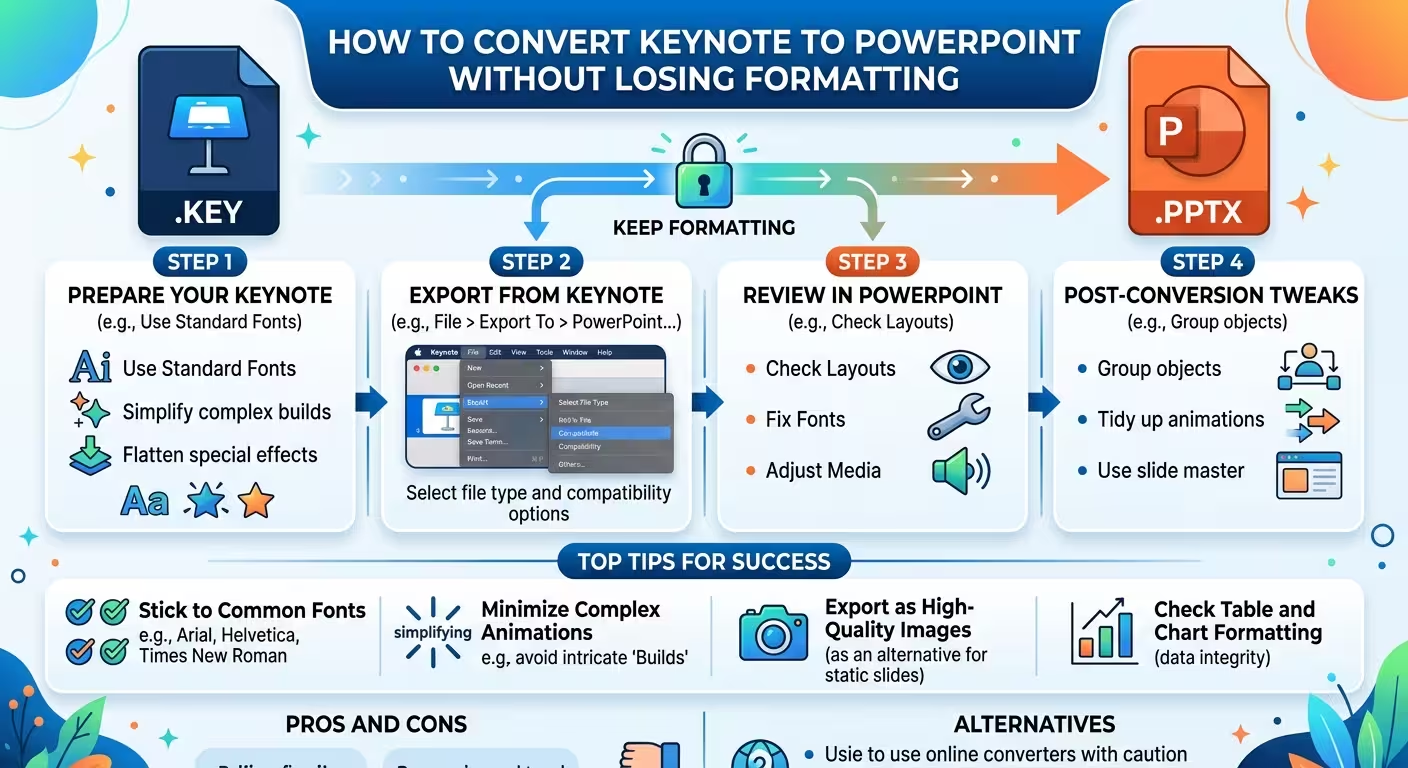
Die Umwandlung einer Keynote-Präsentation in PowerPoint erfordert nur wenige Klicks. Dass die resultierende .pptx-Datei jedoch exakt wie die Originalversion aussieht, ist eine andere Sache.
Eine Schriftartenersetzung kann Zeilenumbrüche verändern. Ein geänderter Zeilenumbruch kann die Höhe eines Textfelds beeinflussen. Das kann ein Icon, ein Bild oder eine Diagrammposition verschieben. Bis Sie das Problem bemerken, kann die ursprüngliche Ursache mehrere Formatierungsentscheidungen entfernt sein.
Wenn Sie Keynote in PowerPoint umwandeln möchten, ohne die Formatierung zu verlieren, behandeln Sie den Export als einen Kompatibilitätsworkflow und nicht einfach als das Speichern der Datei in einem anderen Format.
Behalten Sie die ursprüngliche Keynote-Datei als Quelle bei
Der sicherste erste Schritt ist überraschend einfach: Konvertieren Sie nicht Ihre einzige Kopie.
Wenn Keynote eine Präsentation in PowerPoint exportiert, erstellt es eine Kopie im neuen Format. Apple dokumentiert PowerPoint als unterstütztes Exportformat und weist darauf hin, dass Änderungen an der exportierten Präsentation die ursprüngliche Datei nicht beeinflussen.
Das gibt Ihnen zwei nützliche Versionen:
- Die .key-Datei: Ihre ursprüngliche Präsentation und Designquelle.
- Die .pptx-Datei: die Version, die für PowerPoint-Nutzer bestimmt ist.
Diese Unterscheidung wird wichtig, wenn Sie ein Konvertierungsproblem entdecken. Statt eine Reihe von Änderungen in PowerPoint rückgängig zu machen, können Sie zur Keynote-Quelle zurückkehren, das problematische Element anpassen und eine frische Kopie exportieren.
Direkt von Keynote nach PowerPoint exportieren
Nutzen Sie kein PDF als Zwischenformat, wenn der Empfänger eine bearbeitbare PowerPoint-Präsentation benötigt.
Auf einem Mac öffnen Sie die Präsentation in Keynote und wählen die PowerPoint-Exportoption aus dem Datei- oder Freigabe-Workflow. Keynote erstellt eine PowerPoint-kompatible .pptx-Kopie.
Apple unterstützt auch den Export von Keynote-Präsentationen nach PowerPoint von iPhone und iPad. Die genaue Oberfläche hängt von der Geräteart und der aktuellen Keynote-Version ab, aber die wichtige Wahl ist dieselbe: Wählen Sie PowerPoint als Exportformat und nicht PDF oder ein Bildformat.
Die aktuelle Apple-Dokumentation bestätigt, dass Keynote-Präsentationen in das Microsoft-PowerPoint-Office-Open-XML-Format, oder PPTX, umgewandelt werden können, während die ursprüngliche Datei unverändert bleibt.
Wenn das Ziel die Bearbeitung ist, ist der Export einzelner Folien als Bilder keine äquivalente Lösung. Ein Bild kann das Erscheinungsbild einer Folie erhalten, aber es bewahrt nicht den darunterliegenden bearbeitbaren Text, Formen, Diagramme und andere Präsentationsobjekte.
Prüfen Sie die Schriftarten, bevor Sie etwas anderes überprüfen
Wenn eine konvertierte Präsentation „fast richtig“ aussieht, sind Schriftarten oft einer der ersten Orte, die untersucht werden müssen.
Das ist kein reines Typografie-Problem. Eine andere Schriftart kann unterschiedliche Zeichenbreiten und Zeilenmetriken haben. Das kann beeinflussen, wo ein Überschrift umbricht, wie hoch ein Absatz wird und wo umgebende Objekte relativ zum Text erscheinen.
Zum Beispiel stellen Sie sich eine Keynote-Überschrift vor, die eine Zeile einnimmt und sich präzise über einem Bild befindet. Wenn PowerPoint die Schriftart ersetzt und die Überschrift auf zwei Zeilen umbricht, kann das Bild plötzlich zu nah an der Überschrift erscheinen, obwohl sich seine eigene Position nicht geändert hat.
Prüfen Sie Folgendes, bevor Sie Zeit damit verbringen, Objekte manuell zu verschieben:
- Überschriftsschriftarten
- Flieschriftarten
- fett und kursiv Varianten
- Schriftgrößen
- unerwartete Zeilenumbrüche
- Text, der nun über das Feld hinausläuft
- Textfelder, deren Höhe sich geändert hat
Wenn die Präsentation eine nicht standardmäßige Schriftart verwendet, installieren Sie die erforderliche Schriftart auf dem Zielcomputer, wo dies angemessen ist. PowerPoint unterstützt auch das Einbetten bestimmter Schriftarten in Präsentationen, obwohl Schriftlizenzen und technische Einschränkungen beeinflussen können, ob eine bestimmte Schriftart eingebettet werden kann.
Microsoft empfiehlt das Einbetten von Schriftarten, wenn eine Präsentation benutzerdefinierte Schriftarten über verschiedene Computer behalten muss, insbesondere wenn die Datei offline bearbeitet oder angezeigt wird.
Untersuchen Sie die Folien, die am ehesten Probleme machen
Sie müssen nicht jede Folie mit derselben Aufmerksamkeit prüfen.
Beginnen Sie mit den Folien, bei denen kleine Konvertierungsunterschiede am sichtbarsten sind. Das sind meist Folien mit dichtem Text, überlappenden Objekten, Diagrammen, Tabellen, Diagrammen oder sorgfältig positionierten visuellen Elementen.
Achten Sie besonders auf:
- Textlastige Folien: suchen Sie nach geänderten Zeilenumbrüchen und Textüberlauf.
- Diagramme: prüfen Sie Verbindungen, Pfeile, Beschriftungen und relative Positionen.
- Diagramme und Tabellen: vergleichen Sie Beschriftungen, Abstände und Proportionen.
- Schichtkompositionen: prüfen Sie, ob Objekte in der beabsichtigten Reihenfolge bleiben.
- Bilder: überprüfen Sie Zuschneiden, Proportionen und Platzierung.
- Elemente am Rand: prüfen Sie alles, was sehr nah an der Foliengrenze positioniert ist.
Eine nützliche Strategie ist es, die exportierte PowerPoint-Präsentation mit der ursprünglichen Keynote-Präsentation Folie für Folie zu vergleichen. Sie suchen nicht nach mikroskopischen Unterschieden überall. Sie suchen nach Änderungen, die Bedeutung, Hierarchie, Lesbarkeit oder die beabsichtigte Komposition beeinflussen.
Seien Sie vorsichtig mit Animationen und Übergängen
Eine statische Folie kann eine Konvertierung überraschend gut überstehen, während sich das Verhaltens der Präsentation darunter ändert.
Animationen, Aufbaus und Übergänge sind besonders wertvoll zu testen, wenn die Präsentation darauf angewiesen ist, Informationen in einer bestimmten Reihenfolge zu enthüllen.
Nehmen Sie nicht an, dass eine Animation, die in Keynote korrekt aussieht, sich in PowerPoint identisch verhält. Die beiden Anwendungen haben unterschiedliche Präsentationsmotoren und unterschiedliche Möglichkeiten, Effekte darzustellen.
Nach der Konvertierung führen Sie die Präsentation in PowerPoint durch und nicht nur basierend auf der Folienansichtsansicht. Achten Sie auf:
- Objekte, die in der falschen Reihenfolge erscheinen
- fehlende oder geänderte Effekte
- unerwartetes Übergangsverhalten
- Medien, die nicht korrekt abgespielt werden
- Zeitunterschiede
Wenn eine Animation für die Botschaft entscheidend ist, testen Sie diese Folie unabhängig, bevor Sie das gesamte Deck senden.
Prüfen Sie Bilder, Diagramme und Medien separat
Nicht jedes visuelle Element hat das gleiche Konvertierungsrisiko.
Ein einfaches statisches Bild ist meist einfacher zu überprüfen als ein komplexes bearbeitbares Diagramm oder ein Objekt, das aus mehreren Schichten besteht. Je stärker die Folie von anwendungsspezifischem Verhalten abhängt, desto sorgfältiger sollte sie getestet werden.
Für Bilder vergleichen Sie die Original- und die konvertierte Version auf:
- Zuschneiden
- Seitenverhältnis
- Position
- Transparenz
- visuelle Qualität
Für Diagramme und Diagramme prüfen Sie, ob das Objekt weiterhin auf die Weise bearbeitbar ist, die der Empfänger erwartet. Eine Präsentation kann visuell korrekt aussehen, aber für die Bearbeitung unpraktisch werden.
Diese Unterscheidung ist wichtig, wenn der PowerPoint-Empfänger erwartet, dass Zahlen, Beschriftungen, Diagramme oder andere Inhalte geändert werden, statt die Datei nur zu präsentieren.
Nutzen Sie ein PowerPoint-freundliches Design, wenn die Konvertierung Teil des Workflows ist
Wenn Sie regelmäßig Präsentationen in Keynote erstellen und sie als PowerPoint-Dateien liefern, sollte die Kompatibilität Ihre Designentscheidungen beeinflussen, bevor Sie mit dem Erstellen des Decks beginnen.
Zum Beispiel ist eine Präsentation, die auf einfache bearbeitbare Formen, Text, Bilder und Diagramme aufgebaut ist, nach der Konvertierung meist einfacher zu überprüfen als eine, die stark auf anwendungsspezifische Effekte angewiesen ist.
Die Verwendung eines strukturierten Präsentationsvorlagen kann auch die Menge an manueller Neuerstellung nach dem Wechsel zwischen Präsentationsanwendungen reduzieren. ImagineLayout bietet Keynote-Vorlagen, die auch in PowerPoint-Format verfügbar sind, was nützlich sein kann, wenn dieselbe Präsentation in beiden Umgebungen existieren muss.
Es gibt auch Vorlagen, die explizit in beiden Formaten bereitgestellt werden, wie diese Keynote- und PowerPoint-Präsentationsvorlagen. Mit einer Vorlage zu beginnen, die für beide Anwendungen entworfen wurde, ist oft vorhersehbarer als die Konvertierung eines stark individualisierten Decks nach dessen Fertigstellung.
Führen Sie eine abschließende PowerPoint-Überprüfung durch
Die letzte Kontrolle sollte in der Umgebung erfolgen, in der die Präsentation tatsächlich verwendet wird.
Öffnen Sie die exportierte PPTX in PowerPoint und gehen Sie durch das gesamte Deck. Hören Sie nicht auf, nachdem Sie bestätigt haben, dass die ersten paar Folien korrekt aussehen.
Prüfen Sie die Präsentation in dieser Reihenfolge:
- Bestätigen Sie, dass jede Folie vorhanden ist.
- Prüfen Sie Schriftarten und Textumbrüche.
- Prüfen Sie Überschriften und Fließtext auf Überlauf.
- Untersuchen Sie Diagramme und präzise positionierte Objekte.
- Prüfen Sie Bilder, Diagramme und Tabellen.
- Spielen Sie Animationen und Übergänge ab, die für die Präsentation wichtig sind.
- Testen Sie Audio oder Video, wenn das Deck Medien enthält.
- Überprüfen Sie duplizierte oder stark strukturierte Folien auf Konsistenz.
- Speichern Sie die PowerPoint-Version separat von der ursprünglichen Keynote-Datei.
Wenn das konvertierte Deck nur wenige kleine Unterschiede enthält, beheben Sie diese in PowerPoint und gehen Sie weiter. Wenn eine kritische Folie strukturell anders geworden ist, könnte es schneller und zuverlässiger sein, diese bestimmte Folie neu aufzubauen, als wiederholt zu versuchen, die konvertierten Objekte in ihre ursprüngliche Position zu zwingen.
Das ist die wichtige Einstellung beim Wechsel von Keynote zu PowerPoint: Messen Sie den Erfolg nicht daran, ob die Datei erfolgreich exportiert wurde; messen Sie ihn daran, ob die exportierte Präsentation weiterhin als bearbeitbare PowerPoint-Präsentation funktioniert.
Für Teams, die Präsentationen häufig zwischen Keynote und PowerPoint wechseln, beginnt der beste Konvertierungsworkflow, bevor die Exportschaltfläche gedrückt wird. Behalten Sie die Quelldatei bei, verwenden Sie kompatible Designelemente, kontrollieren Sie die Schriftarten, identifizieren Sie risikoreiche Folien und führen Sie die abschließende Überprüfung immer in PowerPoint durch.
Kommentare (0)