Google Slides funktioniert offline, aber Sie müssen sich vorbereiten
Google Slides ist auf Cloud-Speicher ausgelegt, sodass man zunächst annehmen könnte, dass ein Verlust der Internetverbindung bedeutet, dass man keinen Zugriff mehr auf die Präsentation hat. Das ist nicht der Fall. Google Slides kann Präsentationen offline erstellen, öffnen und bearbeiten, aber der offline-Zugriff muss vorab konfiguriert werden, bevor er tatsächlich benötigt wird.
Der entscheidende Unterschied liegt zwischen aktivieren des offline-Zugangs und einzelnen Präsentationen offline verfügbar machen. Wenn Sie kurz vor einem Flug stehen, in ein Gebiet mit unzuverlässigem Mobilfunknetz reisen oder von einem Ort aus präsentieren, an dem das WLAN ausfallen könnte, ist es sicherer, die Datei vorher vorzubereiten.
Die aktuelle Google-Dokumentation besagt, dass browserbasierter offline-Zugriff mit Google Chrome oder Microsoft Edge funktioniert und die Google Docs Offline-Erweiterung erfordert. Sie benötigen außerdem ausreichend lokalen Speicher für die Offline-Dateien.
Aktivieren Sie den Offline-Zugriff in Google Drive
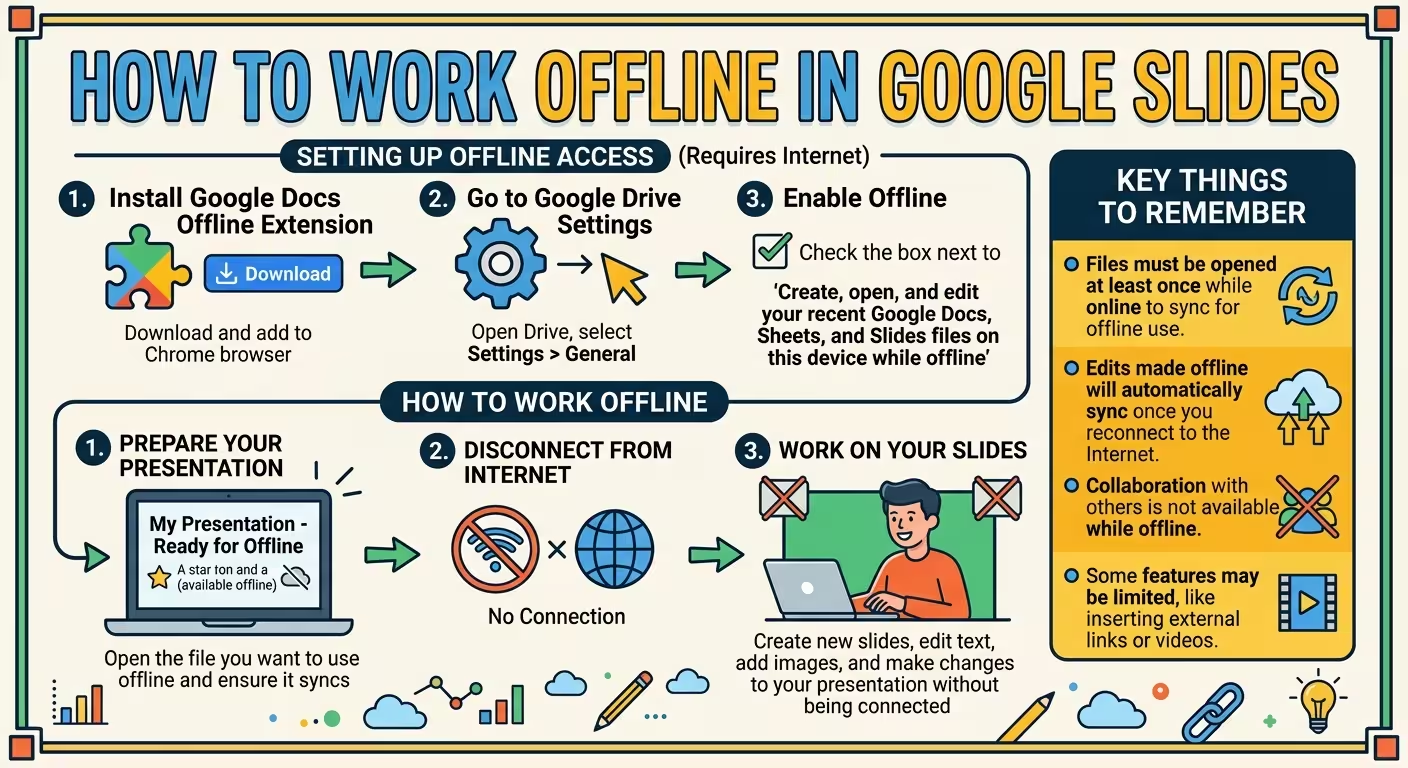
Eine Internetverbindung ist für die initiale Einrichtung erforderlich. Sobald der offline-Zugriff aktiviert ist, kann Google unterstützte Dokumente, Tabellen und Slides-Dateien auf Ihrem Gerät verfügbar halten.
Auf einem Computer sieht die Grundeinrichtung wie folgt aus:
- Öffnen Sie Google Drive.
- Klicken Sie auf das Einstellungen-Symbol in der oberen rechten Ecke.
- Öffnen Sie den Einstellungen-Bereich.
- Such nach der Option Offline.
- Aktivieren Sie die Option, die es Ihnen ermöglicht, aktuelle Google-Dokumente, Tabellen und Slides-Dateien auf dem Gerät zu erstellen, zu öffnen und zu bearbeiten.
Wenn Sie Chrome verwenden, stellen Sie sicher, dass die Google Docs Offline-Erweiterung installiert und aktiviert ist. Microsoft Edge kann ebenfalls für den Offline-Zugriff verwendet werden, aber Google leitet Edge-Nutzer an, die Erweiterung über den Chrome Web Store zu installieren.
Warten Sie nicht, bis Sie bereits offline sind, um dies zu konfigurieren. Die Einrichtung selbst erfordert eine Internetverbindung.
Machen Sie eine bestimmte Google Slides-Präsentation offline verfügbar
Das Aktivieren des Offline-Zugangs bedeutet nicht, dass alle Präsentationen in Ihrem Drive automatisch lokal gespeichert werden. Wenn eine bestimmte Präsentation wichtig ist, markieren Sie sie explizit für die Offline-Nutzung.
Öffnen Sie Google Drive, während Sie noch mit dem Internet verbunden sind. Suchen Sie die benötigte Präsentation, öffnen Sie ihr Kontextmenü und wählen Sie Offline verfügbar.
Sie können die Präsentation auch öffnen und Datei → Offline verfügbar machen verwenden. Google gibt an, dass ein Häkchen erscheint, wenn die Datei für die Offline-Nutzung bereit ist.
Dieser Unterschied ist leicht zu übersehen. Stellen Sie sich vor, Sie haben 50 Präsentationen in Drive, aber nur eine enthält die Folien, die Sie für die Besprechung morgen benötigen. Das Aktivieren des Offline-Modus ist nur der erste Schritt. Die Präsentation selbst muss noch auf dem Gerät verfügbar sein.
Für einen professionellen Präsentationen-Workflow ist es auch nützlich, Ihre Arbeitsstruktur vor dem Offline-Modus konsistent zu halten. Dieser Google Slides-Präsentationsablauf erklärt, wie Layouts und wiederverwendbare Strukturen den Bearbeitungsprozess vorhersehbarer machen können.
Wie Sie Google Slides ohne Internetverbindung bearbeiten
Sobald der Offline-Zugriff konfiguriert und die Präsentation für die Offline-Nutzung gespeichert ist, können Sie Google Slides öffnen und weiterarbeiten, ohne eine aktive Internetverbindung zu haben.
Sie können die Präsentation ähnlich wie gewohnt bearbeiten. Text kann geändert, Folien umgestellt und andere unterstützte Bearbeitungsaufgaben können durchgeführt werden, während das Gerät offline ist.
Der entscheidende Unterschied liegt darin, was mit Ihren Änderungen passiert. Statt sie sofort mit den Servern von Google zu synchronisieren, werden die Änderungen lokal gespeichert, bis die Verbindung wiederhergestellt ist.
Wenn Sie sich wieder mit dem Internet verbinden, synchronisiert Google die Änderungen zurück mit Drive. Google weist darauf hin, dass Offline-Änderungen angezeigt werden, sobald Sie wieder online sind und in der Versionsgeschichte der Datei zu finden sind.
Das macht den Offline-Modus besonders nützlich für Situationen, in denen die Verbindung nur vorübergehend und nicht dauerhaft nicht verfügbar ist: Flüge, Züge, Hotels, Klassenzimmer, Konferenzräume oder Orte mit unzuverlässigem WLAN.
Testen Sie den Offline-Zugriff, bevor Sie ihn wirklich benötigen
Das ist der Schritt, den ich vor einer wichtigen Präsentation nicht überspringen würde.
Nehmen Sie nicht an, dass eine Präsentation für die Offline-Nutzung bereit ist, nur weil Sie die Einstellung aktiviert haben. Testen Sie die tatsächliche Datei.
Ein einfacher Check ist:
- Verbinden Sie sich mit dem Internet.
- Öffnen Sie die Präsentation, die Sie verwenden möchten.
- Bestätigen Sie, dass sie als offline verfügbar markiert ist.
- Schließen oder verlassen Sie die Präsentation.
- Trennen Sie sich vorübergehend vom Internet.
- Öffnen Sie Google Slides erneut.
- Öffnen Sie die Präsentation und prüfen Sie, ob die wichtigen Folien zugänglich sind.
- Führen Sie eine kleine, harmlose Änderung durch und überprüfen Sie, ob die Datei weiterhin nutzbar ist.
- Verbinden Sie sich wieder mit dem Internet und bestätigen Sie, dass die Änderung synchronisiert wird.
Dieser Test deckt ein viel wichtigeres Problem auf als nur die Überprüfung, ob die Offline-Einstellung aktiviert ist: ob Ihre tatsächliche Präsentation bereit ist.
Es ist besonders nützlich, die Folien zu testen, die Diagramme, Grafiken, Bilder, ungewöhnliche Schriftarten oder andere Elemente enthalten, die für die Präsentation wichtig sind. Wenn die Präsentation aus PowerPoint importiert wurde, lohnt es sich auch, die konvertierte Version sorgfältig zu prüfen, statt anzunehmen, dass sich die beiden Umgebungen identisch verhalten. Diese Anleitung zum Übertragen von PowerPoint-Präsentationen in Google Slides behandelt die visuellen Kontrollen, die nach der Konvertierung wichtig sind.
Was passiert, wenn Sie wieder online gehen?
Offline-Arbeit soll keine dauerhafte zweite Version Ihrer Präsentation erstellen. Sobald das Gerät wieder verbunden ist, kann Google Slides die während des Offline-Modus vorgenommenen Änderungen synchronisieren.
Deshalb sollten Sie vermeiden, die Offline-Kopie als vollständig separates Dokument zu behandeln. Der übliche Ablauf besteht darin, die Präsentation während der Verbindung vorzubereiten, sie lokal zu bearbeiten, wenn nötig, und die Änderungen zu synchronisieren, wenn die Verbindung wiederhergestellt ist.
Es gibt einen praktischen Grund, vorsichtig zu sein: Wenn dieselbe Präsentation an mehreren Orten bearbeitet wird, während die Verbindung nicht verfügbar ist, kann die spätere Synchronisierung komplizierter werden. Für eine wichtige Präsentation ist es besser zu wissen, welches Gerät und welche Kopie Sie verwenden, bevor Sie offline gehen.
Offline Google Slides auf einem Handy oder Tablet
Der mobile Ablauf unterscheidet sich etwas von der Desktop-Browser-Einrichtung, aber das grundlegende Prinzip ist dasselbe: Die Präsentation muss vor dem Verschwinden der Verbindung für die Offline-Nutzung verfügbar gemacht werden.
In der Google Drive-, Docs- oder Slides-App suchen Sie die Präsentation und verwenden das Dateimenü, um Offline verfügbar machen auszuwählen. Google sagt, dass Offline-Dateien dann über den Offline-Bereich der jeweiligen mobilen App gefunden werden können.
Das ist besonders nützlich, wenn Ihr Handy oder Tablet Ihr Backup-Präsentationsgerät ist. Sie können das kritische Deck lokal verfügbar halten, selbst wenn das WLAN am Veranstaltungsort unzuverlässig ist.
Verwechseln Sie den Offline-Zugriff nicht mit der Verfügbarkeit aller Online-Funktionen. Funktionen, die auf Google-Server, Live-Zusammenarbeit oder externe Webinhalte angewiesen sind, können sich anders verhalten, wenn das Gerät nicht verbunden ist.
Bereiten Sie Ihre Präsentation vor dem Offline-Modus vor
Wenn Sie wissen, dass Sie ohne Internetverbindung arbeiten werden, bereiten Sie das Deck so vor, als würde die Verbindung erst nach Abschluss der Arbeit wiederhergestellt.
- Speichern Sie die Präsentation für die Offline-Nutzung. Machen Sie das, während Sie noch eine zuverlässige Verbindung haben.
- Öffnen Sie die Datei vor dem Verlassen. Das gibt dem Gerät die Möglichkeit, das Notwendige zu cachen.
- Prüfen Sie die wichtigen Folien. Testen Sie nicht nur die Titelfolie.
- Behalten Sie eine Backup-Kopie. Für eine kritische Präsentation kann eine weitere lokale oder exportierte Kopie nützlich sein.
- Testen Sie den Präsentationsmodus. Dass die Datei erfolgreich bearbeitet werden kann, bedeutet nicht automatisch, dass sich alle Präsentationsfunktionen offline genau wie erwartet verhalten.
- Verbinden Sie sich vor der finalen Präsentation wieder mit dem Internet, wenn möglich. Das gibt den anstehenden Änderungen die Chance, synchronisiert zu werden.
Wenn Sie regelmäßig unterwegs Präsentationen erstellen, können auch Abkürzungen die benötigte Navigation reduzieren, wenn Sie auf einem Laptop ohne stabile Verbindung arbeiten. Diese Google Slides-Tastenkürzel decken die Befehle ab, die während der echten Präsentation nützlich sind, statt eine übergroße Liste von Tastenkürzeln, die Sie sich wahrscheinlich nicht merken werden.
Offline Google Slides ist am nützlichsten, wenn Sie es als vorbereiteten Ablauf und nicht als Notfallfunktion behandeln. Aktivieren Sie den Offline-Zugriff während der Verbindung, markieren Sie wichtige Präsentationen als offline verfügbar, testen Sie die tatsächlichen Dateien und verbinden Sie sich wieder, wenn möglich, damit die Änderungen synchronisiert werden. Diese kleine Vorbereitung verwandelt einen verlorenen Internetzugang von einem Präsentationrisiko in eine beherrschbare Unterbrechung.
Kommentare (0)