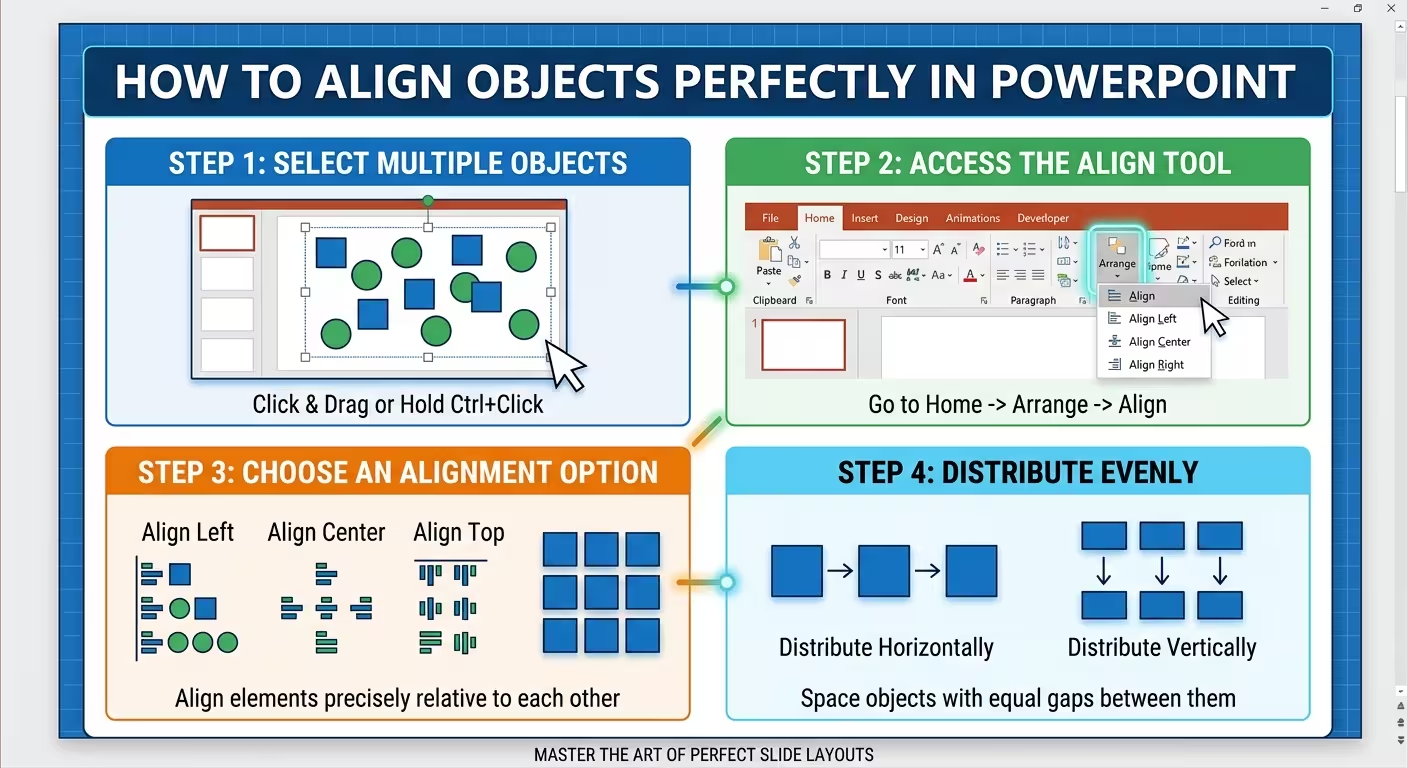
PowerPoint-Objekte können nur wenige Pixel voneinander entfernt sein und trotzdem einen Folienentwurf unvollendet wirken lassen. Das Problem ist, dass das Ziehen von Formen, Bildern oder Textfeldern, bis sie „aussehen wie richtig“, keine zuverlässige Methode bietet, um dieselbe Geometrie über den Rest der Präsentation beizubehalten.
Wenn Sie Objekte in PowerPoint perfekt ausrichten möchten, ist der bessere Ansatz, die Objekte als System zu behandeln. PowerPoint verfügt bereits über die passenden Werkzeuge dafür: Ausrichtungsbefehle, Verteilbefehle, Führlinien, Gitternetzlinien und Smart Guides. Entscheidend ist, welches Werkzeug man wann einsetzt.
Beginnen Sie damit, zu entscheiden, was tatsächlich ausgerichtet werden soll
Bevor Sie etwas auswählen, entscheiden Sie, welche Beziehung Sie schaffen möchten. Nicht jedes Objekt muss mit dem Rand der Folie bündig sein. Manchmal ist die richtige Ausrichtung zwischen zwei verwandten Elementen.
Zum Beispiel kann ein Icon vertikal mit dem danebenliegenden Text ausgerichtet werden müssen, statt mit der oberen oder unteren Folienkante. Ein Titel kann eine gemeinsame linke Kante mit dem darunterliegenden Fließtext teilen, während ein unterstützendes Bild bewusst außerhalb dieser visuellen Spalte platziert wird.
Diese Unterscheidung ist wichtig, weil PowerPoint ein Objekt mathematisch ausrichten kann, ohne dass die Komposition ausgewogen wirkt. Die Ausrichtungsrichtlinien von ImagineLayout machen denselben praktischen Unterschied: verwandte Elemente müssen oft zueinander ausgerichtet werden, nicht einfach nur zum Raster. Sehen Sie die Anleitung zu den Ausrichtungsregeln für Folien.
Nutzen Sie Ausrichten statt Objekte per Auge zu ziehen
Manuelles Ziehen ist akzeptabel, wenn Sie ein Objekt grob positionieren. Es wird jedoch unzuverlässig, wenn Sie eine fertige Layout-Struktur erstellen möchten.
Wählen Sie die Objekte aus, die Sie ausrichten möchten, und verwenden Sie dann die Ausrichtungsbefehle von PowerPoint. Je nach Layout können Sie Objekte nach links, zentriert, rechts, oben, mittig oder unten ausrichten.
Der Schlüssel liegt darin, zu verstehen, worauf Sie ausrichten. PowerPoint kann ausgewählte Objekte relativ zueinander oder relativ zur Folie ausrichten. Das sind zwei unterschiedliche Aufgaben.
- Ausrichten links: schafft eine gemeinsame linke Kante.
- Ausrichten zentriert: platziert Objekte auf derselben vertikalen Mittellinie.
- Ausrichten rechts: schafft eine gemeinsame rechte Kante.
- Ausrichten oben: schafft eine gemeinsame obere Kante.
- Ausrichten mittig: platziert Objekte auf derselben horizontalen Mittellinie.
- Ausrichten unten: schafft eine gemeinsame untere Kante.
Für eine Reihe von Karten könnten Sie beispielsweise zunächst ihre Oberkanten ausrichten und sie dann horizontal verteilen. Für eine Spalte von Bildern könnten Sie stattdessen ihre linken Kanten ausrichten und sie vertikal verteilen.
Nutzen Sie Verteilen, wenn das eigentliche Problem die Abstände sind
Drei Objekte können perfekt ausgerichtet sein und trotzdem falsch wirken, weil die Abstände zwischen ihnen ungleichmäßig sind.
Hier werden Horizontal verteilen und Vertikal verteilen nützlicher als das manuelle Anpassen jedes einzelnen Abstands.
Stellen Sie sich drei gleich große Boxen vor, die ungefähr in einer Reihe positioniert sind. Statt die Distanz zwischen jeder Box zu berechnen, wählen Sie alle drei aus und verteilen Sie sie horizontal. PowerPoint erzeugt gleichmäßige Abstände zwischen den Objekten.
Das gleiche Prinzip gilt vertikal. Eine Spalte mit Schritten, Beschriftungen, Screenshots oder Karten wird viel einfacher zu pflegen, wenn die vertikalen Abstände durch den Verteilbefehl und nicht durch wiederholtes Ziehen gesteuert werden.
Das ist besonders nützlich beim Erstellen von Diagrammen. Der grundlegende Workflow ist einfach: Erstellen Sie die Objekte ungefähr, richten Sie sie in eine gemeinsame Position aus und verteilen Sie sie dann, um gleichmäßige Intervalle zu schaffen. Dieser PowerPoint-Diagramm-Workflow erklärt, warum das Behandeln von Formen als System schneller ist als das Perfektionieren jeder einzelnen Form.
Schalten Sie Führlinien ein, bevor Sie die Folie erstellen
Die Ausrichtung wird deutlich einfacher, wenn Sie die visuellen Grenzen der Folie vor dem Platzieren von Inhalten festlegen.
PowerPoint-Führlinien können als unsichtbare Spalten und Zeilen wirken. Für eine einfache Geschäftsfolie könnten Sie Führlinien für den linken Rand, die zentrale Achse und den rechten Rand sowie horizontale Führlinien für die Titel- und Hauptinhaltbereiche verwenden.
Der entscheidende Punkt ist die Timing: Legen Sie die grundlegende Struktur fest, bevor die Folie überfüllt wird. Das Nachkonstruieren eines Gitters nach dem Positionieren von Dutzenden Objekten schafft unnötige Arbeit.
Gitternetzlinien können ebenfalls helfen, wenn Sie ein regelmäßigeres Konstruktionssystem benötigen. Sie sind besonders nützlich für Diagramme, Kartenlayouts, Tabellen und sich wiederholende Objekte.
Sobald die Führlinien gesetzt sind, müssen Sie nicht mehr fragen, ob zwei Objekte „etwa richtig“ aussehen. Sie können fragen, ob sie dieselbe Referenzlinie teilen.
Gruppieren Sie Objekte, bevor Sie komplexe Blöcke ausrichten
Eine der einfachsten Möglichkeiten, eine ansonsten saubere Layout-Struktur zu beschädigen, ist das separate Ausrichten der einzelnen Teile eines zusammengesetzten Elements.
Stellen Sie sich vor, Sie haben eine Überschrift, eine kurze Beschreibung und ein Icon, die zusammen einen Inhaltsblock bilden. Wenn Sie jedes Teil unabhängig von anderen Objekten ausrichten, kann sich die innere Beziehung verschieben.
Gruppieren Sie die Elemente zunächst, wenn sie als eine Einheit funktionieren sollen. Dann richten Sie die Gruppe mit den anderen Gruppen auf der Folie aus.
Das ist besonders nützlich für wiederholte Karten oder Diagrammknoten. Die äußere Ausrichtung bleibt konsistent, während die innere Abstände kontrolliert werden.
Später können Sie die Gruppe nur dann wieder aufheben, wenn Sie eine spezifische interne Anpassung vornehmen müssen.
Perfekte mathematische Ausrichtung ist nicht immer perfekte visuelle Ausrichtung
Es gibt ein subtiles Problem beim vollständigen Vertrauen auf PowerPoints Ausrichtungsbefehle: Das menschliche Auge nimmt mathematische Symmetrie nicht immer als visuelle Symmetrie wahr.
Eine fett gedruckte Überschrift, die genau in der vertikalen Mitte einer Folie platziert ist, kann manchmal etwas zu tief wirken. Ein großes Icon kann auch visuell schwerer wirken als ein Textblock mit denselben Rahmenabmessungen.
Das bedeutet, dass der beste Workflow zwei Stufen umfasst:
- Erstens, richten Sie mathematisch aus. Nutzen Sie die PowerPoint-Werkzeuge, um eine präzise Struktur zu erstellen.
- Dann, prüfen Sie optisch. Machen Sie eine kleine, bewusste Anpassung, wenn die Komposition tatsächlich unausgewogen wirkt.
Der entscheidende Unterschied ist, dass eine optische Anpassung absichtlich sein sollte. Nutzen Sie nicht „es sieht richtig aus“ als Ausgangsmethode für die gesamte Folie. Verwenden Sie es als finale Kontrolle, nachdem die Geometrie bereits kontrolliert wurde.
Prüfen Sie die Ausrichtung über duplizierte Folien hinweg
Eine Folie kann perfekt ausgerichtet sein und trotzdem Probleme über eine Präsentation hinweg verursachen.
Das passiert oft, wenn eine Folie dupliziert und der Inhalt ersetzt wird. Ein Bild kann leicht vergrößert oder verkleinert werden, ein Titel kann um einige Pixel verschoben oder ein Textfeld kann eine andere Höhe haben. Individuell sind diese Unterschiede leicht zu übersehen. In einer Abfolge werden sie jedoch offensichtlich.
Für wiederholte Layouts vergleichen Sie ähnliche Folien nebeneinander oder in einer Abfolge. Achten Sie besonders auf:
- linke und rechte Inhaltsränder
- Titelpositionen
- Bildränder
- Kartenbreiten und -höhen
- Abstände zwischen wiederholten Elementen
- Beziehungen zwischen Icons und Beschriftungen
Die Ausrichtungsrichtlinien von ImagineLayout heben dieses „Drift“-Problem bei duplizierten Folien hervor: kleine Änderungen, die während der Bearbeitung eingeführt werden, können allmählich sonst identische Layouts inkonsistent machen. Die vollständige Ausrichtungs-Checkliste ist nützlich beim Überprüfen eines fertigen Decks.
Ein praktischer PowerPoint-Ausrichtungs-Workflow
Wenn ich eine Folie schnell aufräumen muss, würde ich nicht mit dem Anpassen einzelner Objekte beginnen. Ich würde stattdessen in dieser Reihenfolge vorgehen:
- Identifizieren Sie die wichtigsten visuellen Beziehungen auf der Folie.
- Schalten Sie Führlinien ein oder legen Sie die Hauptreferenzlinien fest.
- Wählen Sie verwandte Objekte aus und richten Sie sie aus.
- Nutzen Sie horizontales oder vertikales Verteilen, wo die Abstände gleichmäßig sein sollen.
- Gruppieren Sie Elemente, die als eine Einheit bewegt werden sollen.
- Prüfen Sie die Beziehungen zwischen Icons, Beschriftungen, Bildern und Beschreibungen.
- Machen Sie nur notwendige optische Anpassungen.
- Vergleichen Sie wiederholte Layouts über die Präsentation hinweg auf Ausrichtungsdrift.
Dieser Ansatz erklärt auch, warum bearbeitbare Diagrammvorlagen Zeit sparen können. Wenn die räumliche Struktur bereits festgelegt ist, können Sie Ihre Zeit mit der Anpassung des Inhalts statt mit dem wiederholten Erstellen und Ausrichten derselben Geometrie verbringen. Die bearbeitbaren PowerPoint-Vorlagen von ImagineLayout sind ein Beispiel dafür, mit einer bestehenden strukturierten Layout-Vorlage zu beginnen, statt mit einer komplett leeren Folie.
Das Ziel ist nicht, dass jedes Objekt einer unsichtbaren mathematischen Regel folgt. Das Ziel ist, dass die Beziehungen zwischen den Objekten absichtlich sind. Nutzen Sie die Ausrichtungswerkzeuge von PowerPoint, um die Geometrie festzulegen, und verwenden Sie Ihr Auge nur für die kleinen Entscheidungen, die die Software nicht für Sie treffen kann.
Kommentare (0)