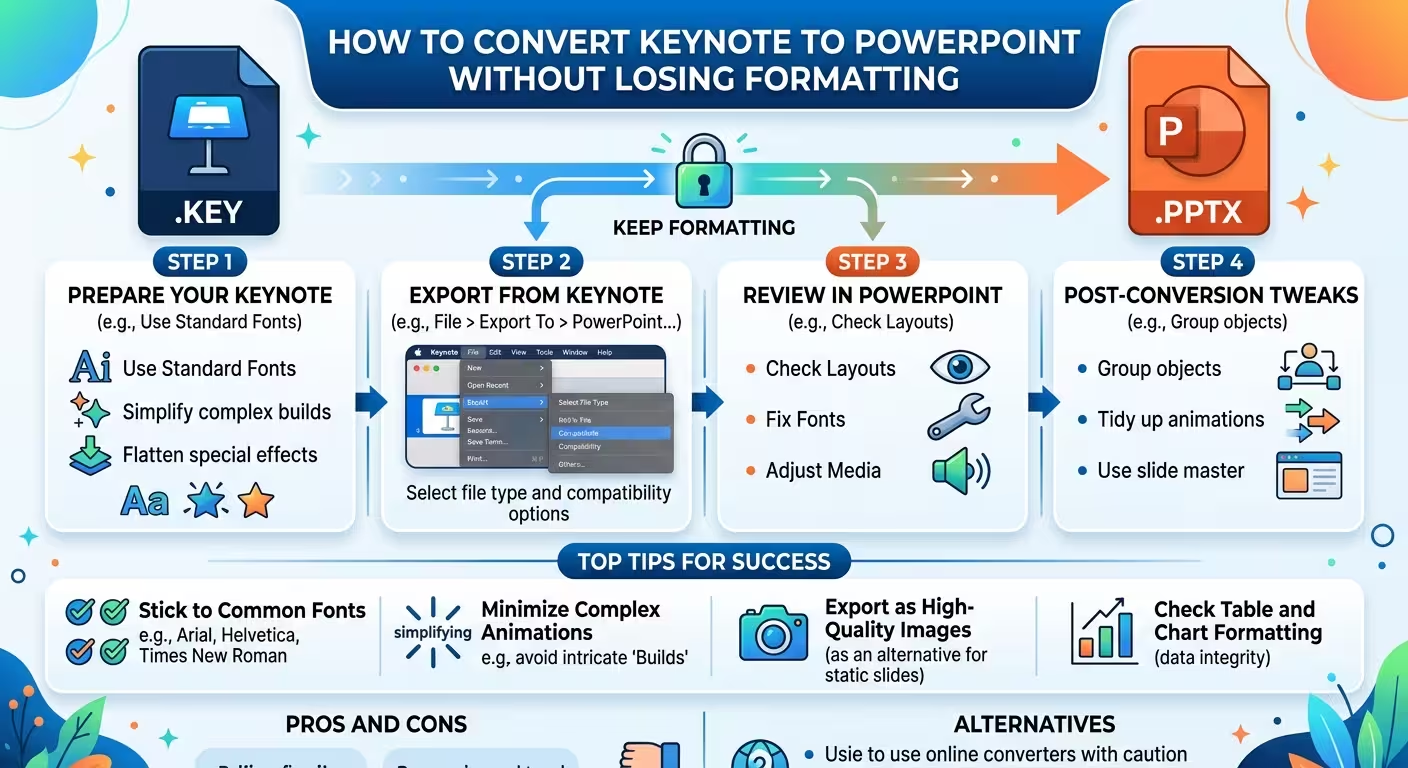
Convertir une présentation Keynote en PowerPoint ne prend que quelques clics. Obtenir le fichier résultant au format .pptx pour qu’il ressemble exactement à l’original est un autre problème.
Un remplacement de police peut modifier les retours à la ligne. Un retour à la ligne modifié peut altérer la hauteur d’une boîte de texte. Cela peut déplacer une icône, une image ou un diagramme hors de sa position. Le moment où vous remarquez le problème, la cause initiale peut être à plusieurs décisions de mise en forme de distance.
Si vous avez besoin de convertir Keynote en PowerPoint sans perdre la mise en forme, traitez l’exportation comme un flux de travail de compatibilité plutôt que simplement comme l’enregistrement du fichier dans un autre format.
Conservez le fichier Keynote original comme source
La première étape la plus sûre est surprenamment simple : ne convertissez pas votre seule copie.
Lorsque Keynote exporte une présentation vers PowerPoint, il crée une copie dans le nouveau format. Apple documente PowerPoint comme un format d’exportation pris en charge et note que les modifications apportées à la présentation exportée n’affectent pas l’original.
Cela vous donne deux versions utiles :
- Le fichier .key : votre présentation et source de design originale.
- Le fichier .pptx : la version destinée aux utilisateurs de PowerPoint.
Cette distinction devient importante si vous découvrez un problème de conversion. Au lieu d’essayer de revenir en arrière une série de modifications à l’intérieur de PowerPoint, vous pouvez revenir à la source Keynote, ajuster l’élément problématique et exporter une nouvelle copie.
Exportez directement depuis Keynote vers PowerPoint
Ne pas utiliser le PDF comme étape intermédiaire si le destinataire a besoin d’une présentation PowerPoint modifiable.
Sur un Mac, ouvrez la présentation dans Keynote et choisissez l’option d’exportation PowerPoint dans le flux de travail Fichier ou Partager. Keynote crée une copie compatible PowerPoint au format .pptx.
Apple prend également en charge l’exportation de présentations Keynote vers PowerPoint depuis iPhone et iPad. L’interface exacte dépend de l’appareil et de la version actuelle de Keynote, mais le choix important reste le même : sélectionnez PowerPoint comme format d’exportation plutôt que PDF ou un format d’image.
La documentation actuelle d’Apple confirme que les présentations Keynote peuvent être converties au format Office Open XML de Microsoft PowerPoint, ou PPTX, tout en conservant le fichier original intact.
Si l’objectif est la modification, exporter des diapositives individuelles sous forme d’images n’est pas une solution équivalente. Une image peut préserver l’apparence d’une diapositive, mais elle ne préserve pas le texte modifiable sous-jacent, les formes, les graphiques, et autres objets de présentation.
Vérifiez les polices avant de vérifier quoi que ce soit d’autre
Quand une présentation convertie semble « presque correcte », les polices sont l’un des premiers endroits à investiguer.
Ce n’est pas simplement un problème de typographie. Une police différente peut avoir des largeurs de caractères et des métriques de ligne différentes. Cela peut changer où un titre se casse, la hauteur d’un paragraphe, et où les objets environnants apparaissent par rapport au texte.
Par exemple, imaginez un titre Keynote qui occupe une seule ligne et se situe précisément au-dessus d’une image. Si PowerPoint remplace la police et que le titre se casse sur deux lignes, l’image peut soudainement apparaître trop proche du titre, même si sa propre position n’a pas changé.
Vérifiez les éléments suivants avant de perdre du temps à déplacer manuellement les objets :
- polices des titres
- polices du corps de texte
- variantes en gras et en italique
- tailles de police
- retours à la ligne inattendus
- texte qui dépasse maintenant sa boîte
- boîtes de texte dont la hauteur a changé
Si la présentation utilise une police non standard, installez la police requise sur l’ordinateur cible si nécessaire. PowerPoint prend également en charge l’intégration de certaines polices dans les présentations, bien que les restrictions de licence et techniques puissent influencer si une police particulière peut être intégrée.
Microsoft recommande l’intégration des polices lorsqu’une présentation doit conserver des polices personnalisées sur différents ordinateurs, en particulier lorsque le fichier peut être modifié ou consulté hors ligne.
Inspectez les diapositives les plus susceptibles de poser problème
Vous n’avez pas besoin d’inspecter chaque diapositive avec le même niveau de rigueur.
Commencez par les diapositives où les petites différences de conversion sont les plus visibles. Cela inclut généralement les diapositives avec du texte dense, des objets superposés, des diagrammes, des tableaux, des graphiques ou des éléments visuels soigneusement positionnés.
Accordez une attention particulière à :
- Diapositives riches en texte : recherchez les changements de mise en forme et le texte qui dépasse.
- Diagrammes : vérifiez les connecteurs, les flèches, les étiquettes et les positions relatives.
- Graphiques et tableaux : comparez les étiquettes, les espacements et les proportions.
- Compositions superposées : vérifiez si les objets restent dans l’ordre souhaité.
- Images : vérifiez le recadrage, les proportions et le placement.
- Éléments bord à bord : vérifiez tout ce qui est positionné très près de la limite de la diapositive.
Une stratégie utile consiste à comparer la présentation PowerPoint exportée avec l’originale Keynote diapositive par diapositive. Vous ne cherchez pas des différences microscopiques partout. Vous cherchez des changements qui affectent le sens, la hiérarchie, la lisibilité ou la composition souhaitée.
Faites attention aux animations et transitions
Une diapositive statique peut survivre à une conversion de manière surprenante bien que le comportement de la présentation change sous-jacent.
Les animations, les constructions et les transitions méritent particulièrement d’être testées si la présentation dépend de la révélation d’informations dans un ordre spécifique.
Ne supposez pas qu’une animation qui semble correcte dans Keynote se comportera de manière identique dans PowerPoint. Les deux applications ont des moteurs de présentation différents et des façons différentes de représenter les effets.
Après la conversion, exécutez la présentation dans PowerPoint plutôt que de la juger uniquement depuis la vue d’édition des diapositives. Recherchez :
- les objets qui apparaissent dans le mauvais ordre
- les effets manquants ou modifiés
- un comportement de transition inattendu
- les médias qui ne se jouent pas correctement
- les différences de timing
Si une animation est essentielle au message, testez cette diapositive indépendamment avant d’envoyer le deck complet.
Vérifiez les images, graphiques et médias séparément
Tous les éléments visuels n’ont pas le même risque de conversion.
Une image statique simple est généralement plus facile à vérifier qu’un graphique éditable complexe ou un objet construit à partir de plusieurs couches. Plus la diapositive dépend du comportement spécifique à l’application, plus elle doit être testée soigneusement.
Pour les images, comparez les versions originales et converties pour :
- le recadrage
- le rapport d’aspect
- la position
- la transparence
- la qualité visuelle
Pour les graphiques et diagrammes, vérifiez si l’objet est toujours modifiable de la manière attendue par le destinataire. Une présentation peut paraître visuellement correcte tout en devenant inconfortable à modifier.
Cette distinction compte lorsque le destinataire PowerPoint est censé modifier des nombres, des étiquettes, des diagrammes ou d’autres contenus plutôt que simplement présenter le fichier.
Utilisez un design compatible PowerPoint lorsque la conversion fait partie du flux de travail
Si vous créez régulièrement des présentations dans Keynote et les livrez sous forme de fichiers PowerPoint, la compatibilité doit influencer vos décisions de design avant même de commencer à construire le deck.
Par exemple, une présentation construite autour de formes éditables simples, de texte, d’images et de diagrammes est généralement plus facile à réviser après conversion qu’une présentation qui dépend fortement des effets spécifiques à l’application.
Utiliser un modèle de présentation structuré peut également réduire la quantité de reconstruction manuelle nécessaire après le passage entre les applications de présentation. ImagineLayout propose des modèles Keynote également disponibles en format PowerPoint, ce qui peut être utile lorsque la même présentation doit exister dans les deux environnements.
Il existe également des modèles fournis explicitement dans les deux formats, comme ceux-ci modèles de présentation Keynote et PowerPoint. Commencer à partir d’une mise en page conçue pour les deux applications peut être plus prévisible que de convertir un deck hautement personnalisé après qu’il a déjà été achevé.
Effectuez une révision finale uniquement dans PowerPoint
La vérification finale doit avoir lieu dans l’environnement où la présentation sera effectivement utilisée.
Ouvrez le fichier PPTX exporté dans PowerPoint et parcourez l’ensemble du deck. Ne vous arrêtez pas après avoir confirmé que les premières diapositives semblent correctes.
Vérifiez la présentation dans cet ordre :
- Confirmez que chaque diapositive est présente.
- Vérifiez les polices et la mise en forme du texte.
- Vérifiez les titres et le texte du corps pour le dépassement.
- Inspectez les diagrammes et les objets précisément positionnés.
- Vérifiez les images, graphiques et tableaux.
- Lancez les animations et transitions qui comptent pour la présentation.
- Testez l’audio ou la vidéo si le deck contient des médias.
- Revuez les diapositives dupliquées ou très structurées pour la cohérence.
- Enregistrez la version PowerPoint séparément du fichier Keynote original.
Si le deck converti contient seulement quelques petites différences, corrigez celles-ci dans PowerPoint et continuez. Si une diapositive critique a changé de manière structurelle, reconstruire cette diapositive particulière peut être plus rapide et plus fiable que de tenter à plusieurs reprises de forcer les objets convertis à retrouver leurs positions originales.
Voici l’état d’esprit important lors du passage de Keynote à PowerPoint : ne mesurez pas le succès par le fait que le fichier a été exporté avec succès ; mesurez-le par le fait que la présentation exportée fonctionne toujours comme un deck PowerPoint modifiable.
Pour les équipes qui déplacent fréquemment des présentations entre Keynote et PowerPoint, le meilleur flux de conversion commence avant que le bouton d’exportation ne soit pressé. Conservez le fichier source, utilisez des éléments de design compatibles, contrôlez les polices, identifiez les diapositives à risque et effectuez toujours la révision finale dans PowerPoint.
Commentaires (0)