Plantillas de gráficos para PowerPoint


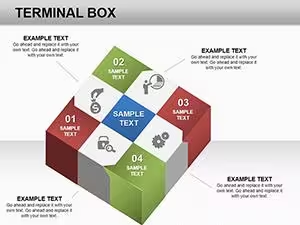
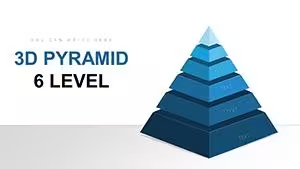
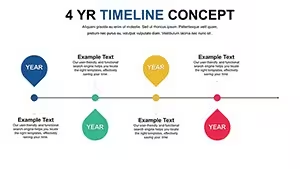


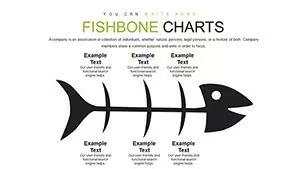
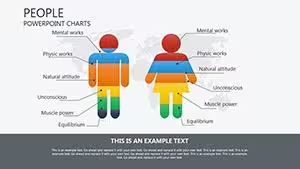
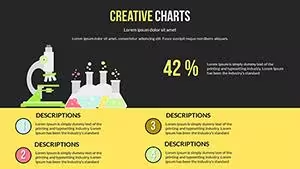
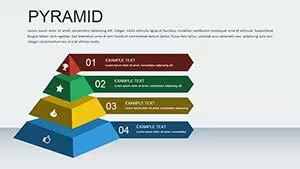

Estructura de diseño
La mayoría de los plantillas de gráficos en esta categoría constan de un objeto agrupado por diapositiva sobre un diseño mayormente en blanco — el maestro de diapositivas aquí define generalmente solo un espacio reservado para el título y un pie de página, dejando que las formas agrupadas del gráfico lleven toda la lógica de diseño de forma independiente en lugar de heredarla de los estilos de los espacios reservados. Los elementos que llevan los datos (barras, porciones, nodos) son formas separadas anidadas dentro del grupo, mientras que las etiquetas suelen ser cajas de texto nativas de PowerPoint en lugar de texto incrustado dentro de las formas, por lo que a veces las fuentes de las etiquetas no coinciden con los cambios de relleno de forma realizados a través del panel *Formato de forma*. Los gráficos de múltiples series (barras apiladas, barras agrupadas) suelen anidar una segunda capa de agrupación — grupo de serie dentro del grupo de categoría — por lo que un solo comando de desagrupar solo desbloquea la capa externa y se necesita un segundo desagrupar para llegar a las barras individuales.
Limitaciones de edición y comportamiento de formato
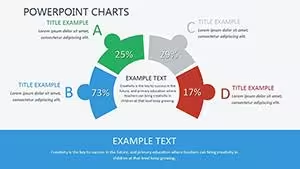
Las plantillas de gráficos tipo pastel y donut escalan correctamente los ángulos de las porciones cuando se redimensiona proporcionalmente todo el grupo, pero escalar solo el ancho o solo la altura distorsiona la geometría de las porciones, ya que PowerPoint no recalcula las matemáticas de arco al redimensionar de manera no uniforme — la solución es mantener presionada la tecla *Shift* mientras se arrastra un mango de esquina. Los gráficos de flujo y proceso, que usan líneas de conexión entre formas, desprenderán esas conexiones si se mueve una forma después de que el grupo se haya separado, porque desagrupar elimina el vínculo de la conexión con los puntos de conexión de la forma. Exportar estas plantillas a PDF puede desplazar ligeramente los efectos de sombra proyectada y los rellenos de degradado, especialmente los degradados radiales en gráficos de esfera o estilo 3D, ya que el renderizado de PDF aproxima el motor de sombreado de PowerPoint en lugar de reproducirlo exactamente. La sustitución de fuentes suele aparecer con más frecuencia en plantillas que usan una combinación de fuentes no predeterminada para las etiquetas de los gráficos — al abrir el archivo en una máquina sin esa fuente instalada, esta se reemplaza silenciosamente por la más cercana, lo que puede modificar el ancho de las etiquetas lo suficiente como para solaparse con las porciones o barras adyacentes.
Comparación de categorías adyacentes
PowerPoint Charts difiere de PowerPoint Diagrams principalmente en lo que representa el objeto agrupado: las plantillas de *Diagramas* son estructurales (jerarquías, flujos, matrices) construidas con formas vinculadas por conectores, mientras que las plantillas de *Charts* representan datos numéricos o proporcionales a través de la geometría de las formas mismas. PowerPoint Shapes, por otro lado, es una biblioteca más pequeña (48 plantillas) de elementos gráficos individuales destinados a insertarse en un diseño existente en lugar de usarse como una diapositiva completa. Keynote Charts cubre los mismos 12 tipos de gráficos (1,106 plantillas) pero se distribuye como archivos .key con el renderizado nativo de formas de Apple, por lo que los efectos de degradado y sombra que se ven correctos en Keynote pueden desplazarse al exportar el mismo diseño de vuelta a .pptx.
Preguntas frecuentes
¿Por qué no aparece *Editar datos* al hacer clic derecho en estos gráficos?
Las formas de los gráficos en esta categoría están construidas como objetos de dibujo nativos de PowerPoint, no como objetos de gráfico incrustados de Excel, por lo que no hay una tabla de datos vinculada para que PowerPoint la abra. Cada punto de datos corresponde a una propiedad literal de la forma — la altura de una barra, el ángulo de barrido de una porción, las coordenadas de un vértice de una línea — que ajusta directamente en la forma en lugar de hacerlo a través de una hoja de cálculo. Por eso cambiar un valor implica redimensionar o repositionar formas individuales después de desagrupar, no escribir un nuevo número en una tabla. Las plantillas de la misma categoría construidas alrededor de un objeto de gráfico incrustado genuino son raras y generalmente se indican como tales en el título del producto.
¿Qué ocurre después de desagrupar una plantilla de gráfico de barras de múltiples series?
Las plantillas de múltiples series suelen tener dos niveles de agrupación: un grupo externo para todo el gráfico y un grupo interno por cada serie de datos, por lo que un solo comando *Ctrl+Shift+G* solo expone la capa externa. Desagrupar una vez deja las barras de la serie aún agrupadas, lo que es útil si solo necesita repositionar o recolorir una serie completa a la vez. Un segundo desagrupar en el grupo de nivel de serie descompone todo hasta formas individuales de barra, momento en el que cada barra puede redimensionarse o recolorirse de forma independiente. Regrupar después no restaura la estructura original de dos niveles — PowerPoint aplanará todo en un solo nuevo grupo en su lugar.
¿Las plantillas de gráficos de pastel y radar mantienen las proporciones al abrirlas en Google Slides?
Las formas de gráficos de pastel y radar suelen importarse a Google Slides con sus ángulos de porción y líneas de eje intactas, ya que ambas usan geometría de forma vectorial estándar que el parser de PPTX de Google maneja de manera confiable. Los rellenos de degradado son el elemento más probable de cambiar, ya que Google Slides soporta un modelo de degradado más limitado que PowerPoint y tiende a simplificar los degradados con múltiples puntos de parada a solo dos al importar. También pueden revertir a un estilo de viñeta predeterminado los glifos de viñeta personalizados usados en el texto de las etiquetas acompañantes. Para gráficos que dependen de las sombras proyectadas para dar profundidad (comunes en variantes 3D de pasteles), el ángulo y el radio de desenfoque de la sombra pueden desplazarse ligeramente, algo que conviene verificar antes de presentar directamente desde Slides.
¿Por qué las líneas de conexión en los gráficos de estilo flujo se desprenden después de mover una forma?
Las líneas de conexión en esta categoría están vinculadas a puntos de conexión específicos de cada forma mientras el gráfico aún está agrupado, y es ese vínculo lo que mantiene la línea conectada al arrastrar una forma. Separar el grupo para editar formas individuales elimina ese vínculo, ya que el sistema de conectores de PowerPoint rastrea los puntos de conexión al nivel del grupo para objetos compuestos como estos. Una vez desvinculada, mover una forma deja la línea de conexión en su posición original en lugar de seguir a la forma. Reconectar requiere arrastrar manualmente cada extremo de la conexión de vuelta al punto de conexión de la forma, lo que es más fácil de hacer antes de desagrupar si solo se necesitan cambiar colores o texto.