テンプレートをチームが壊さないようにするための作成方法 --- 1. **明確なガイドラインを設定する** チーム全員が理解できるように、テンプレートの使用ルールを定義してください。 例えば: - 使用許容されるフォント、色、イメージの種類 - スライドのレイアウトやコンテンツの配置基準 - 禁止事項(例:編集不可のセクション、特定のデザイン要素の変更) 2. **テンプレートの構造をシンプルに保つ** 過度に複雑なレイアウトは、チームが誤って変更してしまう原因に
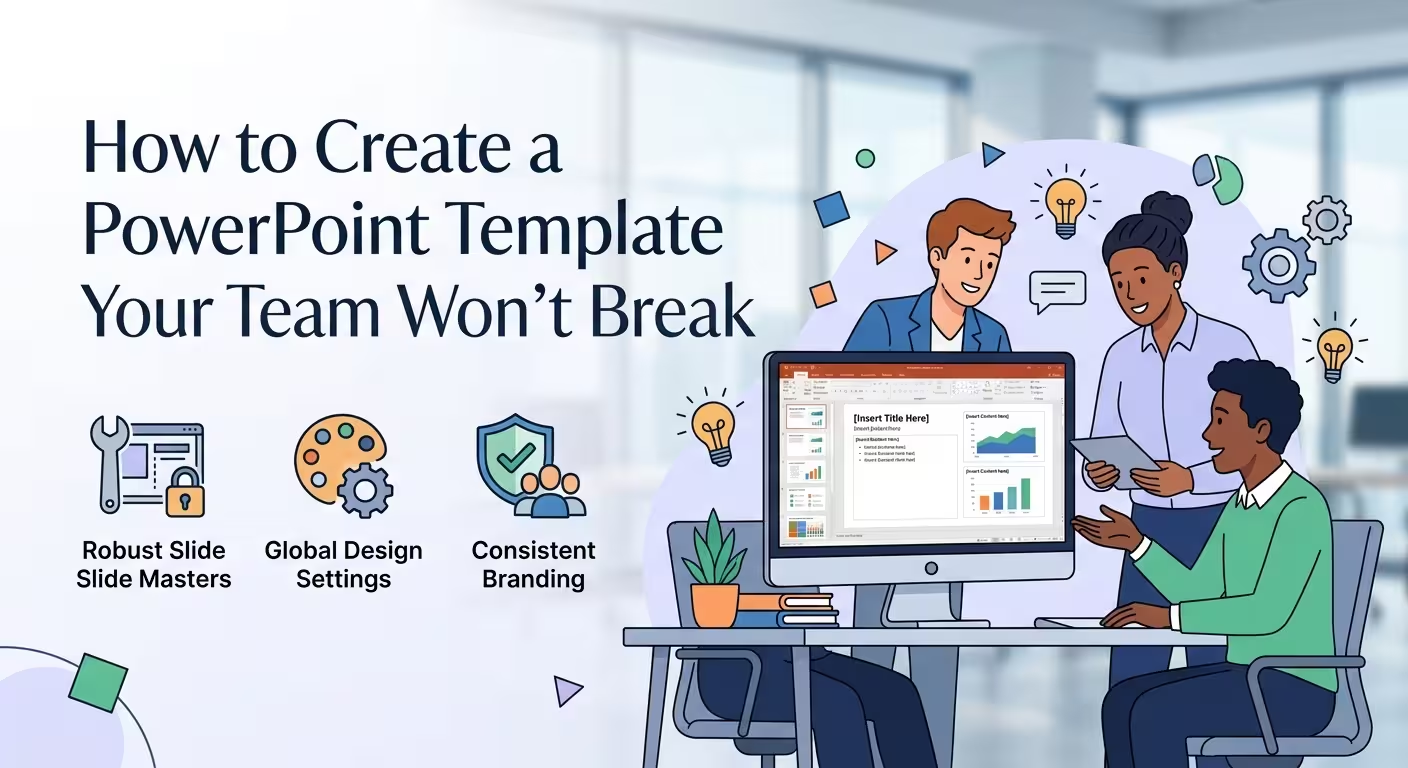
本物のPowerPointテンプレートの試練は、誰かに渡してから始まるものです。
テンプレートは、作成者がスライドのすべてを制御しているときには完璧に見えることがあります。しかし、営業チームの誰かが3行の見出しを貼り付け、風景画像を肖像画に置き換え、手入力されたスライドを複数コピーすると、慎重に設計されたシステムが崩れ始めます。
これは必ずしもユーザーの問題ではありません。しばしば、それはテンプレート設計の問題です。
チームがテンプレートを壊さないように作る方法を知りたいのであれば、目的はオブジェクトをすべて固定することでも、数百のレイアウトを構築することでもありません。目的は、正しい編集動作を容易にし、一般的なミスを軽減し、ユーザーに十分な柔軟性を与えつつ、スライドをすべて空白のキャンバスにしないことです。
---
**システムを設計する前にスライドを設計する**
最初の失敗は、通常、美しい例のスライドから始めることです。
カバー、コンテンツスライド、チャートスライド、比較スライドなどを設計し、すべてが一貫性のある見た目になります。その後、これらのスライドをテンプレートに変換すると、ファイルが実際にはチームがどのように使用するべきかを説明していないことに気づきます。
再利用可能なPowerPointテンプレートは、チームが繰り返し行う作業から始まるべきです。
スライドマスターを開く前に、繰り返し発生するプレゼンテーションの状況をリストアップしましょう:
- オープニングとタイトルスライド;
- セクション区切り;
- キーメッセージスライド;
- テキストの多い説明;
- 二列比較;
- イメージとテキストのスライド;
- チャートとデータ;
- プロセスとタイムライン;
- 大きな数字やKPI;
- クロージングまたは決定スライド。
これは重要な区別です。レイアウトは、繰り返し発生するコミュニケーションタスクをサポートするために存在すべきであり、あなたがもう一つ魅力的なボックスの配置を見つけたからという理由ではありません。
ImagineLayout自身のテンプレートガイダンスは、この区別を明確にしています:有用な質問は、システムがどのようなプレゼンテーションをサポートする必要があるかではなく、今日の1つのプレゼンテーションがどのように見えるかではありません。また、レイアウトのコレクションを焦点を絞ったままにすることを推奨しています。複数のほぼ同じ選択肢を作るのではなく。[PowerPointテンプレートの作り方ガイド](https://imaginelayout.com/blog/how-to-create-a-powerpoint-template-from-scratch)で、背景となるセットアップについて詳しく説明しています。
チームがシステム内に留まる可能性が高くなるのは、不要な決定をできるだけ減らすことです。
---
**コンテンツの変動性を中心に設計する、理想的なコンテンツではなく**
テンプレートがロバストであるのは、サンプルスライドが仕上がっているからではありません。コンテンツが変わってもデザインが機能するからです。
ここが多くのテンプレートが静かに失敗する場所です。
デザイナーは、1行にぴったり収まる見出しを書きます。実際のユーザーは、2倍長い見出しを入力します。デザイナーは、ぴったりカットされた風景写真を使用します。次のユーザーは、肖像画を挿入します。サンプルチャートには4つの短いカテゴリ名があります。実際のチャートには12個の長いラベルがあります。
突然、テンプレートに余白がなくなります。
レイアウトを設計する際には、理想的なコンテンツではなく、最悪の合理的なコンテンツを意図的に想像しましょう。
- タイトルが30〜50%長くなったらどうなるか?
- 本文が2倍になるとどうなるか?
- イメージのアスペクト比が違うとどうなるか?
- チャートにさらにカテゴリが必要になったらどうなるか?
- 数字が1桁多くなったらどうなるか?
- ユーザーがオプション要素を削除した場合はどうなるか?
すべてのレイアウトに無限のコンテンツを処理できるようにする必要はありません。それは非常に緩く、一般的なデザインを生み出すでしょう。有用な目標は狭い範囲です:レイアウトが意図するコンテンツの範囲を定義し、その範囲を予測可能にします。
10語の見出しで美しく機能するレイアウトでも、14語で崩れてしまうのは必ずしも悪いことではありません。しかし、ユーザーに実用的な限界に達したことを示唆しないレイアウトこそが問題です。
---
**Slide Masterはルールのために使い、すべてのために使わない**
Slide Masterは強力ですが、一般的な誤解は、マスターに何かを置くことでテンプレート全体が壊れないようになるというものです。
そうではありません。
マスターは、スライド全体で構造的に一貫性を保つ必要のある要素に最適です:テーマ設定、反復する背景処理、固定されたブランド要素、ページ番号領域、そしてシステムに本当に属する他のコンポーネント。
コンテンツの変更は一般的に柔軟性を保つべきです。
つまり、2つのカテゴリを分離する必要があります:
- **システム要素**:視覚的なフレームワークを確立するもの。
- **コンテンツ要素**:ユーザーが置き換え、編集、リサイズ、または削除することを期待されるもの。
ここではプレースホルダーが特に重要です。装飾的な四角形がイメージフレームのように見えるのは、実際のイメージプレースホルダーとは等しくありません。後者はPowerPointとユーザーに、この領域が変更可能なコンテンツのために意図されていることを伝えます。
この区別は、チャート、テーブル、テキストに関してさらに重要になります。ユーザーが装飾オブジェクトを削除してコンテンツを手動で再作成しなければならない場合、彼らは最終的にレイアウト全体を無視するようになります。
最良のテンプレートは、単に人にどこに何かを置くべきかを示すだけではありません。正しい編集メカニズムを提供します。
---
**スライドの複製ワークフローを安全にする**
これは、テンプレート設計の中で最も華やかではない部分であり、最も重要な部分です。
チームは、ほとんどの場合、空のレイアウトからスライドをすべて作成するわけではありません。より一般的なのは、適当なスライドを見つけ、それを複製し、テキストを変更し、イメージを置き換え、何かを動かして、その結果を次のスライドの開始点として使用することです。
これは、微妙な問題を生みます:手動の変更が次のスライドの非公式なテンプレートの一部になる可能性があります。
複数回の複製を経ると、プレゼンテーションは独自の視覚的な方言を発達させます。1つのスライドのタイトルが12ピクセル下にあります。別のスライドは、やや異なるアクセントカラーを使用しています。チャートは手動でリサイズされています。テキストボックスは、元のコンテンツが長すぎたために微調整されています。
これらの変更は個々では重要に見えません。30枚のスライドを通して見ると、目立つようになります。
そのため、堅牢なテンプレートは、実際に人がどのように作業するかを考慮しなければなりません。デザイナーが望むように作業するのではなく。
1つの実用的な解決策は、意図されたレイアウトを明確にし、近い重複を除去することです。テンプレートに6つのほぼ同じ見た目のレイアウトが含まれている場合、ユーザーは最終的にそれらを不一致に選択したり、1つのレイアウトを修正する代わりに正しい構造を選択するのを止めるでしょう。
ImagineLayoutの研究によると、PowerPointテンプレートが視覚的に繰り返しになる理由は、再利用可能なシステムが予測できないコンテンツに耐えられるだけの柔軟性を持つ必要がある一方で、柔軟性が過剰になると、一般的な選択肢のコレクションに変わることが示唆されています。[PowerPointテンプレートがなぜ同じように見えるのかの議論](https://imaginelayout.com/blog/why-powerpoint-templates-look-the-same)では、このトレードオフについてさらに詳しく説明しています。
---
**すべての可能なバリエーションのためにレイアウトを作成しない**
新しい問題を解決するために別のレイアウトを追加するという誘惑があります。
イメージを左に置きたい?レイアウトを作成しましょう。右に置きたい?別のレイアウトを作成しましょう。暗いバージョンが必要?もう1つ追加しましょう。タイトルをわずかに大きくしたい?別のレイアウトを作成しましょう。チャートを5%下に移動させたい?別のレイアウトを作成しましょう。
やがてテンプレートには40のレイアウトがあり、誰もどれを使うべきか分からなくなります。
レイアウトが多いからといって、柔軟性が増えるわけではありません。それは単にデザイナーからユーザーへの複雑性を移すだけです。
より良い質問は、**この違いはコミュニケーションタスクを変えるのか?**です。
2つのレイアウトが同じ目的を果たし、オブジェクトがわずかに高い位置にあるだけであれば、両方がマスターに存在するべきではありません。一方が2つの代替案を比較するためのもので、もう一方がプロセスを示すものであれば、構造的な違いは意味があります。
これは、テンプレートアーキテクチャのための有用なルールを与えます:
- 異なるコミュニケーションタスク → おそらく別のレイアウトが必要です。
- 異なるコンテンツの長さ → 通常は既存のレイアウトで対処すべきです。
- 異なるイメージ → 通常は同じイメージプレースホルダーを使用すべきです。
- 微妙な位置の好み → 通常はスライド上で編集すべきです。
- 繰り返し発生する構造的な問題 → 新しいレイアウトを検討すべきです。
目的は最大の制御ではなく、トレーニングなしで理解できる小さなシステムです。
---
**視覚言語を偶然破壊するのを難しくする**
チーム用のテンプレートは、誰もがプレゼンテーションデザイナーになる必要はありません。
つまり、重要なデザイン決定は可能な限りコード化しておくべきです。
テーマフォントは良い例です。チームが毎回手動で正しい見出しと本文フォントを選択しなければならないと、最終的に誰かが別のものを使用するようになります。同じことがテーマカラーにも当てはまります。ブランドカラーがサンプルスライドの手動入力されたRGB値としてのみ存在する場合、それは実際にはシステムの一部ではありません。
まず、再利用可能なルールを定義しましょう:
- テーマフォント;
- テーマカラー;
- 背景とテキストの関係;
- デフォルトのタイトル階層;
- 標準コンテンツマージン;
- 反復するフッターまたはページ番号処理;
- 適切な場合の一貫したチャートとダイアグラムのスタイリング。
しかし、純粋に装飾的な選択を過度に保護することは避けましょう。そうすると、通常の編集が不快になります。
**視覚言語を保護する**と**すべての視覚オブジェクトを保護する**の間には有用な区別があります。前者がテンプレートの目的です。後者はファイルを使用するのを不快にする可能性があります。
良いテンプレートアーキテクチャは、ユーザーにコンテンツを変更する自由を与えつつ、基本的なデザインシステムを偶然変更するのを難しくします。
---
**テンプレートを最も破壊しそうなコンテンツでテストする**
チーム用のテンプレートを、テンプレートを設計するために使用したコンテンツでテストしないでください。
これは最も簡単なテストです。
代わりに、意図的に壊してみましょう。
異常に長い見出しを使用します。長すぎる段落を貼り付けます。風景プレースホルダーに肖像画を挿入します。長いカテゴリ名を持つチャートを追加します。同じスライドを複数回複製します。すべてのイメージを異なるアスペクト比に置き換えます。テンプレートで意図したフォントがインストールされていない別のコンピューターでプレゼンテーションを試してみます。
その後、通常のチーム使用で実際に発生する失敗を探してください。
- テキストが読めなくなるほど小さくなる?
- コンテンツが変わるとオブジェクトが動く?
- イメージが予測できないように歪んだり切り取られる?
- タイトルが固定要素と衝突する?
- チャートが意図した階層を失う?
- 複製されたスライドが不要な手動フォーマットを保持する?
- 見た目がほぼ同じだが動作が異なるレイアウトがある?
このようなテストは、もう1回目の視覚的な仕上げよりもより啓発的です。
ImagineLayoutの現在のテンプレート構築ガイダンスは、正確にこのようなストレステストを推奨しています:長い見出し、オーバーサイズされたテキストブロック、異なるイメージ比率、長いチャートラベル、複数のスライドの複製など、テンプレートを配布する前に意図的に難しいコンテンツを使用してください。
---
Slide Masterを開かない人を設計する
テンプレートを維持する人は、それがどのように機能するかを理解しています。しかし、チームのほとんどの人は必要ありません。
これは実際には有用な制約です。
通常の編集がユーザーにマスタースライド、プレースホルダーの継承、テーマアーキテクチャ、またはレイアウトと手動フォーマットされたオブジェクトの違いを理解する必要がある場合、テンプレートはユーザーに過度の複雑性を押し付けているということです。
通常のワークフローは、Normalビューで行われるべきです。
ユーザーは、適切なレイアウトを選択し、タイトルを置き換え、イメージを挿入し、チャートデータを変更し、スライドを複製し、下の構造について考えることなく作業を続けることができなければなりません。
そのため、テンプレートは、誰もが作成しなかったテンプレートから新しいプレゼンテーションを開始し、普通のチームメンバーであると仮定してください。5分間の指示と締め切りを受けています。
もし、明らかなアクションが正しい結果を生み出すなら、システムはその役割を果たしています。
---
**テンプレートを視覚的に一貫性を保ちながら、すべてのスライドを同じにすることはしない**
チームが一貫性を真剣に考えるようになると、別の失敗モードが現れます:テンプレートが過度に堅固になります。
すべてのスライドに同じタイトル位置があり、すべてのコンテンツブロックが同じ比率を使用し、すべてのビジュアルが同じ角丸を持つ、すべてのスライドが前のスライドのバリエーションのように感じる。
これは技術的に一貫性があるかもしれませんが、異なる情報タイプを同じ視覚構造に強制することで、プレゼンテーションを読みにくくする可能性があります。
プレゼンテーションには、反復するルールが必要です。反復するコンポジションは必要ありません。
例えば、チャートスライドは視覚化のための水平方向のスペースが多く必要になるかもしれません。比較スライドは2つの強力な列が必要になるかもしれません。キーメッセージスライドは大きな主張と少ないサポートコンテンツが必要になるかもしれません。これらのスライドは、同じタイポグラフィ、マージン、カラー、配置ルールを共有しながら、異なる空間配置を使用することができます。
ImagineLayoutのプロフェッショナルなPowerPointスライドに関するガイダンスも、同様の広範な区別をしています:一貫したデッキは限られた視覚的な語彙と反復する関係に依存するべきですが、個々のレイアウトは情報に応じて変化すべきです。[PowerPointスライドをよりプロフェッショナルに見せるためのガイド](https://imaginelayout.com/blog/how-to-make-powerpoint-slides-look-more-professional)では、この視覚システムの構築についてさらに詳しく説明しています。
そのため、テンプレートは、安定させる必要のあるものを標準化し、異なる方法で伝える必要のあるものに余地を残すべきです。
---
**最終的な試練は、テンプレートが生き残るかどうかではなく、人がそれを使用したいかどうかです**
テンプレートは技術的に優れていても、会社内で失敗することがあります。
ユーザーが空のプレゼンテーションから始めるよりもテンプレートを遅いと感じれば、回避するでしょう。レイアウトが多すぎると、ランダムに選択するでしょう。プレースホルダーが混乱するなら、オブジェクトを手動で貼り付けるでしょう。視覚ルールが制限的すぎると、マスターシステムがほとんど意味を持たなくなるまで古いスライドを複製して修正するでしょう。
そのため、最終的な試練は驚くほど簡単です。
テンプレートを使用して小さなプレゼンテーションを作成し、Slide Masterを開かないでください。レイアウトを切り替えます。サンプルコンテンツを置き換えます。チャートを追加します。イメージを変更します。複数のスライドを複製します。締め切りの圧力下で普通のチームメンバーが行うような編集を行います。
意図したワークフローが良好な結果を繰り返し生み出すなら、テンプレートはその役割を果たしています。
ユーザーがテンプレートと戦って通常のコンテンツをフィットさせなければならない場合、マスタースライドのエンジニアリングが問題を解決するとは限りません。アーキテクチャを変更する必要があります。
これは、単に見た目がプロフェッショナルなPowerPointテンプレートと、実際にチームのために機能するテンプレートの違いです:**良いデザインは完成したスライドでのみ見えるものではありません。それは、スライドを作成するための経路に組み込まれています。**
コメント (0)