PowerPointのレイヤーの使い方とオブジェクトの配置方法 --- レイヤーを使用する方法: 1. **レイヤーの表示/非表示を切り替える** - 「表示」タブ > 「レイヤー」をクリックし、各レイヤーのアイコンをオン/オフにします。 2. **オブジェクトをレイヤーに配置する** - オブジェクトを選択し、「レイヤー」パネルで目的のレイヤーにドラッグアンドドロップします。 --- オブジェクトを配置する方法: 1. **前面/背面に移動** - オブジェクトを選択し、「ホ
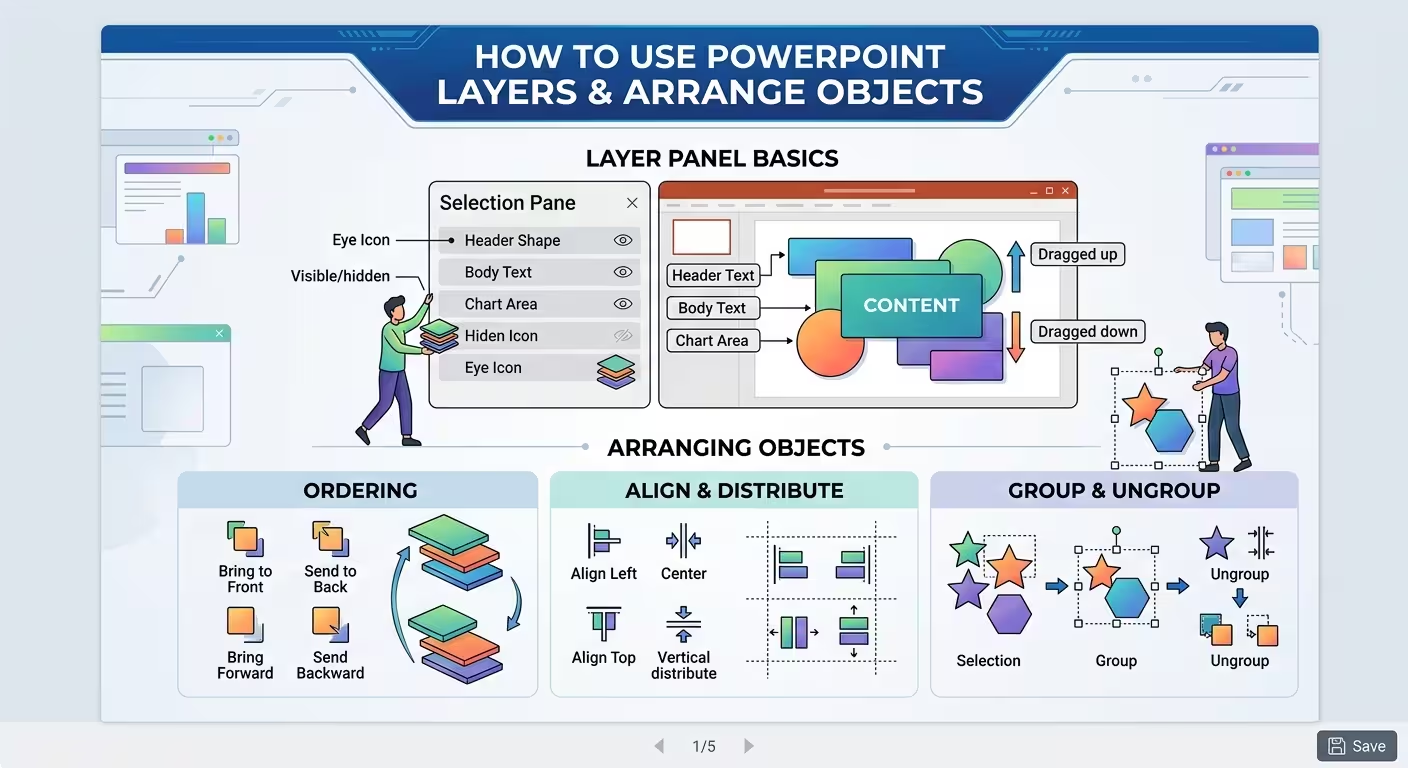
PowerPointには実際にはレイヤーがないが、スライドはレイヤーのように振る舞います
写真がタイトルを覆っている。アイコンの前に突然形状が現れる。同じ領域を3回クリックしても、常に間違ったオブジェクトを選択してしまう。やがて、スライドが正しく見えるように全てを移動させるのが誘惑になります。
この方法は、スライドが複雑になるまで有効です。
PowerPointはPhotoshopスタイルの独立したレイヤーを使用しません。代わりに、オブジェクトはスタッキング順序に存在します。形状、写真、テキストボックス、アイコン、チャート、その他の要素は、互いに上下に配置され、その順序が視聴者が見るものを決定します。
スタッキング順序を意図的に考え始めると、多くの「デザイン上の問題」が問題ではなくなります。見た目がおかしいオブジェクトは単に、他のオブジェクトの後ろにあるだけかもしれません。隠れたアイコンは全く移動する必要がないかもしれません。形状の下に消えてしまったタイトルは、単に前に出せば良いだけかもしれません。
Microsoft PowerPointでは、このスタッキング順序を制御するために4つのコアコマンドを提供しています:**Bring to Front(最前面に移動)、Bring Forward(前へ移動)、Send to Back(最背面に移動)、Send Backward(後ろへ移動)**。Selection Pane(選択パネル)は、直接スライド上をクリックするのが不安定な場合に、さらに一層の制御を提供します。
---
**スタッキング順序を理解する前にオブジェクトを動かさないでください**
透明な紙のシートを積み重ねてスライドを作ることを想像してみてください。最初のシートは背景です。別のシートには画像が、別のシートには半透明のオーバーレイが、さらにその上にテキストが、最後にアイコンや小さな装飾要素が配置されます。
これはPowerPointにおけるオブジェクトのスタッキングの基本的な仕組みです。
簡単なプレゼンテーションのカバースライドには、以下のような順序が含まれることがあります:
- 背景色または画像
- 大きな装飾形状
- 半透明オーバーレイ
- メイン写真またはビジュアル
- タイトルとサブタイトル
- アイコンと小細工
各スライドごとに順序は変わりますが、重なるオブジェクトがすべて意図的な位置にあることが重要です。
スライドが正しく見えていても、スタッキング順序が悪く整理されていない場合があります。その問題に気付くのは、スライドを2週間後に編集しようとしたときかもしれません。
例えば、大型の背景パネル、3つのKPIカード、複数のアイコン、そして複数のテキストボックスからなるダッシュボードを想像してみてください。全ては正しく見えます。しかし、透明の矩形の下にあるアイコンを変更する必要が生じたとき、視覚的な問題が編集の問題に変わります。
そのため、スライドを構築する際にオブジェクトの順序を考えることが役立ちます。問題が発生したときだけではなく、です。
有用なルールは、**背面から前面へ**と構築することです:まず背景を確立し、次に大きな構造要素、その後メインのビジュアルコンテンツ、次にテキスト、最後に小さな詳細を追加します。
これは、後からオブジェクトを挿入する必要がないという意味ではありません。単に、予測可能なスタート構造を与えるだけです。
---
**Bring ForwardとBring to Frontの違いを知っておきましょう**
これら4つのコマンドは、20個以上の重なるオブジェクトを含むスライドになるまで、ほとんど同じように聞こえます。
そうではありません。
- **Bring to Front(最前面に移動)**:選択したオブジェクトを、そのスタッキングコンテキスト内の他の全てのオブジェクトの上に移動します。
- **Bring Forward(前へ移動)**:一つ前の位置に移動します。
- **Send to Back(最背面に移動)**:そのスタッキングコンテキスト内の他の全てのオブジェクトの下に移動します。
- **Send Backward(後ろへ移動)**:一つ後ろの位置に移動します。
Microsoftは同じ区別をPowerPointのガイダンスで文書化しています。
背景画像、半透明オーバーレイ、チャート、テキストボックス、アイコンを含むスライドを想像してください。アイコンがチャートの後ろにあるが、チャートの上にあるべきだとします。このとき、**Bring to Front**は、タイトルや他の要素の上にもアイコンを置いてしまい、新たな問題を生み出すかもしれません。
**Bring Forward**が正しい選択かもしれません。それはスタック内の一つの関係性のみを変えます。
これは重要な実践的な区別です:**問題を解決するのに必要な最小限のスタッキング順序の変更を使用してください**。
複雑な図表やプレゼンテーションレイアウトを作業しているとき、オブジェクトを最前面まで移動させると、複数の慎重に構築された関係性を一度に破壊してしまうことがあります。一つだけ移動させることで、それらを保持できます。
ImagineLayoutのPowerPointレイヤーに関する詳細ガイドでは、同じ4つのコマンドと、複数のオブジェクトが重なる場合にこの区別が特に有用になる理由を説明しています。[PowerPointレイヤーのガイド](https://imaginelayout.com/blog/powerpoint-layers-the-simple-trick-90-percent-never-use)で、スタッキング順序と隠れたオブジェクトの具体的な例を見ることができます。
---
**クリックが効かなくなったときはSelection Paneを使用してください**
直接スライド上をクリックしてオブジェクトを編集する方法が効率的でなくなる時があります。
大きな矩形が小さなアイコンを覆っているかもしれません。複数のテキストボックスがほぼ同じ領域を占めているかもしれません。背景画像が常に選択されてしまい、タイトルを編集しようとしているかもしれません。
**Selection Pane(選択パネル)**がそのために存在します。
PowerPointでは、**Home → Select → Selection Pane**を開きます。Microsoftはサポートされているデスクトップバージョンで**Alt+F10**のショートカットも文書化しています。このパネルはスライド上のオブジェクトをリスト表示し、再順序化、非表示、表示を可能にします。
Selection Paneは編集体験を変えます。オブジェクトを表示されているピクセルをクリックして特定する必要がなくなります。
代わりに、オブジェクトをリストから選択できます。
これは、特にオブジェクトが完全に隠れている場合に特に役立ちます。
例えば、大きな半透明の形状の下にタイトルがあるとします。形状を一時的に移動し、タイトルを編集し、形状を元に戻すことができますが、これは不必要なレイアウト変更を生み出します。
よりクリーンなワークフローは、Selection Paneを開き、形状を一時的に非表示にし、タイトルを編集し、形状を再び表示することです。
Microsoftは特に、隠れたオブジェクトを管理し、それらを再順序化するためにSelection Paneを使用することを推奨しています。
---
**重要なオブジェクトには名前をつけましょう**
Selection Paneは、オブジェクトに意味のある名前が付いていると、はるかに役立ちます。
「Rectangle 17」、「TextBox 24」、「Picture 8」などの名前は、50個のオブジェクトを含むスライドではほとんど意味がありません。
以下のような名前は、はるかに扱いやすいです:
- 背景画像
- ダークオーバーレイ
- メインタイトル
- 収益チャート
- KPI収益
- KPI成長
- ソースノート
すべての小さな装飾線に名前をつける必要はありません。編集、非表示、ロック、移動する可能性のあるオブジェクトに焦点を当ててください。
この小さな整理作業は、特に再利用可能なプレゼンテーションテンプレートを作業している場合に特に価値があります。テンプレートに含まれる編集可能なオブジェクトが多いほど、それらのオブジェクトが実際に何であるかを知ることが重要になります。
---
**レイヤーとグループ化を混同しないでください**
グループ化とレイヤーは異なる問題を解決し、混同することは一般的な悩みの原因です。
**グループ化は次の質問に答えます:**「どのオブジェクトが一つのユニットとして振る舞うべきか?」
**レイヤーは次の質問に答えます:**「どのオブジェクトがどのオブジェクトの前に表示されるべきか?」
KPIカードを4つのオブジェクトで構成したと想像してください:
- 丸みを帯びた矩形
- アイコン
- 大きな数字
- 説明ラベル
これらのオブジェクトをグループ化すると、全体のカードが一つのコンポーネントとして移動します。しかし、そのグループは他のスライド上のオブジェクトに対する相対的な位置を持っています。
例えば、完全なKPIカードを背景パネルの上に、前景の注釈の下に配置することができます。
グループ化は配置を置き換えるものではありません。配置するユニットを変えるだけです。
グループ化の実践的な欠点もあります。スライド全体を便利に移動するためにオブジェクトをグループ化すると、将来の編集が難しくなる可能性があります。デザイナーが一つのタイトルやチャートを変更したい場合、まずグループに入るか、またはグループ全体を解除する必要があります。
より良いルールは、意味のあるコンポーネントをグループ化することです。単に近くにあるオブジェクトをグループ化するのではありません。
良い候補には以下があります:
- KPIカード
- 図表のノード
- アイコンとそのラベル
- 小さな注釈システム
- 再利用可能なビジュアルコンポーネント
編集可能に保つ必要がある場合、スライドの主要な領域は別々に保ちましょう。
---
**透明度を利用してレイヤーを効果的に活用しましょう**
オブジェクトが完全に不透明でない場合、レイヤーはより興味深くなります。
一般的な例として、写真の上に半透明の矩形があり、テキストが両方の上にある状況を考えましょう。
写真は見えますが、オーバーレイはテキストの背景条件を変化させます。
スタックは以下のようになります:
- 写真
- 半透明の暗い矩形
- タイトル
- サブタイトル
順序が重要です。矩形が写真の後ろにあると、写真を暗くすることはできません。タイトルが矩形の下にあると、テキストが部分的に隠れたり、視覚的に弱くなります。
透明度は、正しいスタッキング順序が必要であることを取り除きません。オブジェクトが互いに影響し合うことができるようになり、下にあるものを完全に覆わないままです。
同じ原理は図表にも適用されます。図表や地図を背景に配置し、透明な円、矩形、ラベル、ハイライト形状をその上に追加して、特定の領域に注意を向けることができます。
一つの警告:透明なオブジェクトは忘れやすいです。
スライドが予想よりも暗く、平坦に見えた場合、Selection Paneを確認してください。大きな透明な矩形がまだコンテンツの上にあり、下のものの見え方を変えているかもしれません。
---
**オブジェクトを視覚システムとして配置し、一つずつではなく**
プロフェッショナルなスライドは、初見ではより多くの重なるオブジェクトを含んでいることがあります。
磨き上げられたコンサルティングスライドは、背景パネル、複数のカード、チャート、アイコン、ラベル、コールアウト、装飾要素を組み合わせることがあります。オブジェクトが独立して配置されていると、編集は脆弱になります。
代わりに、スライドを構造的なレベルで考えましょう。
例えば:
- **レベル1 — 環境**:背景、画像、大きな色のフィールド
- **レベル2 — 構造**:パネル、コンテナ、フレーム、主要な形状
- **レベル3 — コンテンツ**:チャート、図表、表、画像
- **レベル4 — 説明**:タイトル、ラベル、注釈、ソースノート
- **レベル5 — アクセント**:アイコン、ハイライト、小さな装飾要素
これはPowerPointの機能ではありません。これは構成を考える方法です。
このように考えると、壊れたスライドをより速く診断できます。チャートが消えた場合は、その上の構造層を確認してください。タイトルが読みにくくなった場合は、オーバーレイやパネルの下を調べましょう。アイコンが選択できないように見えた場合は、Selection Paneを見るよりも、何度もスライドをクリックするよりも良いでしょう。
このアプローチは、テンプレートをカスタマイズしやすくもします。テンプレートを一つの平面の画像として扱うのではなく、どのオブジェクトが背景を作り、どのオブジェクトが構造を作り、どのオブジェクトが実際のコンテンツであるかを理解できます。
再現性の高い構造要素が一貫して維持される必要があるプレゼンテーションでは、スライドマスターに属すべきものと、個々のスライドで編集可能にすべきものを理解することも有用です。[PowerPoint Slide Masterのガイド](https://imaginelayout.com/blog/how-to-use-slide-master-in-powerpoint)では、プレゼンテーション全体の構造とスライドごとのコンテンツを分離する方法を説明しています。
---
**スライドの背面から前面へ構築しましょう**
複雑なスライドをゼロから作成する際、レイヤーの問題を最小限に抑える最も簡単な方法は、意図的に深みを作ることです。
まず、全てのオブジェクトの後ろにあるべきものから始めます。
次に、それらの上に置く必要のある要素を順次追加します。
実践的な構築手順は以下の通りです:
1. 背景を設定する。
2. 大きな背景画像または色のフィールドを追加する。
3. 主要な構造形状とパネルを追加する。
4. 主要なチャート、図表、または画像を追加する。
5. タイトルと補助的なテキストを追加する。
6. アイコンと注釈を追加する。
7. 小さな視覚的アクセントを最後に追加する。
このアプローチには、追加の利点があります:**Send to Back(最背面に移動)とBring to Front(最前面に移動)**を繰り返し使用する必要がほとんどなくなります。
スライドを大まかな深さ順に構築すると、スタッキング順序が自然に発生します。
もちろん、実際のプレゼンテーション作業は完全に線形ではありません。中間にオブジェクトを挿入したり、コンポーネントを複製したり、ある要素が二つの既存のオブジェクトの間にあるべきだと気付いたりすることがあります。その際に、ArrangeコマンドとSelection Paneが役立ちます。
ポイントは、オブジェクトを移動させるのではなく、その移動を意図的なものにすることです。
---
**問題が実際にはレイアウトであることを知っておきましょう**
レイヤーは多くの問題を解決できますが、オブジェクトが多すぎるコンポジションを救うことはできません。
スライドが背景効果を作るために12個の重なる矩形が必要な場合、問題はスタッキング順序ではなく、デザイン自体が不必要に複雑である可能性があります。
同様に、装飾オブジェクトにも当てはまります。形状を前後させ続けるのは、それらがコンテンツと競合しているからです。そういったオブジェクトの一部が消えるべきではないかと考えましょう。
レイヤーは、オブジェクトが相互作用する必要がある場合に有用です。レイヤーが存在するのは、単にスライドが視覚的な装飾を蓄積したためだけにならないようにしましょう。
これは、特に編集可能なプレゼンテーションテンプレートにとって重要な区別です。テンプレートは、意図したコンポジションを構築するための十分な構造を提供し、小さな視覚的な調整を毎回の考古学的作業にするべきではありません。
ImagineLayoutの広範なプレゼンテーションデザインのガイダンスでは、関連する点を指摘しています:プロフェッショナルなスライドは、要素間の関係(階層、位置、スペース、構造)に依存しており、単に魅力的な個々のオブジェクトを集めるのではありません。[PowerPointスライドをよりプロフェッショナルに見せる方法](https://imaginelayout.com/blog/how-to-make-powerpoint-slides-look-more-professional)のガイドでは、これらの関係が完成したスライドに与える影響について、より広範な視点で説明しています。
---
**複雑なPowerPointスライドを修正するための簡単なワークフロー**
オブジェクトが消えたり、選択できなくなったり、間違った位置にある場合、スライドを再構築する前に、以下の短い診断手順を実行してください:
1. **症状を特定する**。オブジェクトが隠れているか、選択できないか、単に他の要素の後ろにあるだけか。
2. **Selection Paneを開く**。オブジェクトを直接クリックするのではなく、それらを検査する。
3. **オブジェクトを見つける**。名前が意味不明な場合は、名前を変更する。
4. **グループ化を確認する**。オブジェクトがより大きなグループに属しているかどうかを決定する。
5. **スタッキング順序を確認する**。一つの位置に移動するだけで良いか、最前面/最背面まで移動する必要があるかを判断する。
6. **透明度を確認する**。視覚的な表示を変化させているオーバーレイがないかを確認する。
7. **結果を確認する**。スライドが完全なコンポジションとして見たときに、まだ機能することを確認する。
これは、オブジェクトを動かして何らかのものが正しく見えるまで待つよりも、通常は速いです。
より重要なことは、表面的な症状ではなく、根本的な関係性を修正することです。
PowerPointのレイヤーについて考える最も良い方法は、単にマスターすべき隠れた機能ではないということです。それは、重なるオブジェクトの背後にある論理に過ぎません。
どのオブジェクトが前にあるべきか、どのオブジェクトが後ろにあるべきか、どのコンポーネントをグループ化すべきか、どの要素を独立して編集可能にすべきかを知ると、複雑なスライドははるかにコントロールしやすくなります。
次にPowerPointのオブジェクトが消えたように見えたとき、全てを動かすという衝動に抵抗してください。Selection Paneを開き、スタッキング順序を検査し、より有用な質問を投げかけましょう:
**このオブジェクトの前にあるべきオブジェクトはどれですか?**
非常に多くの場合、それが全ての問題です。
コメント (0)