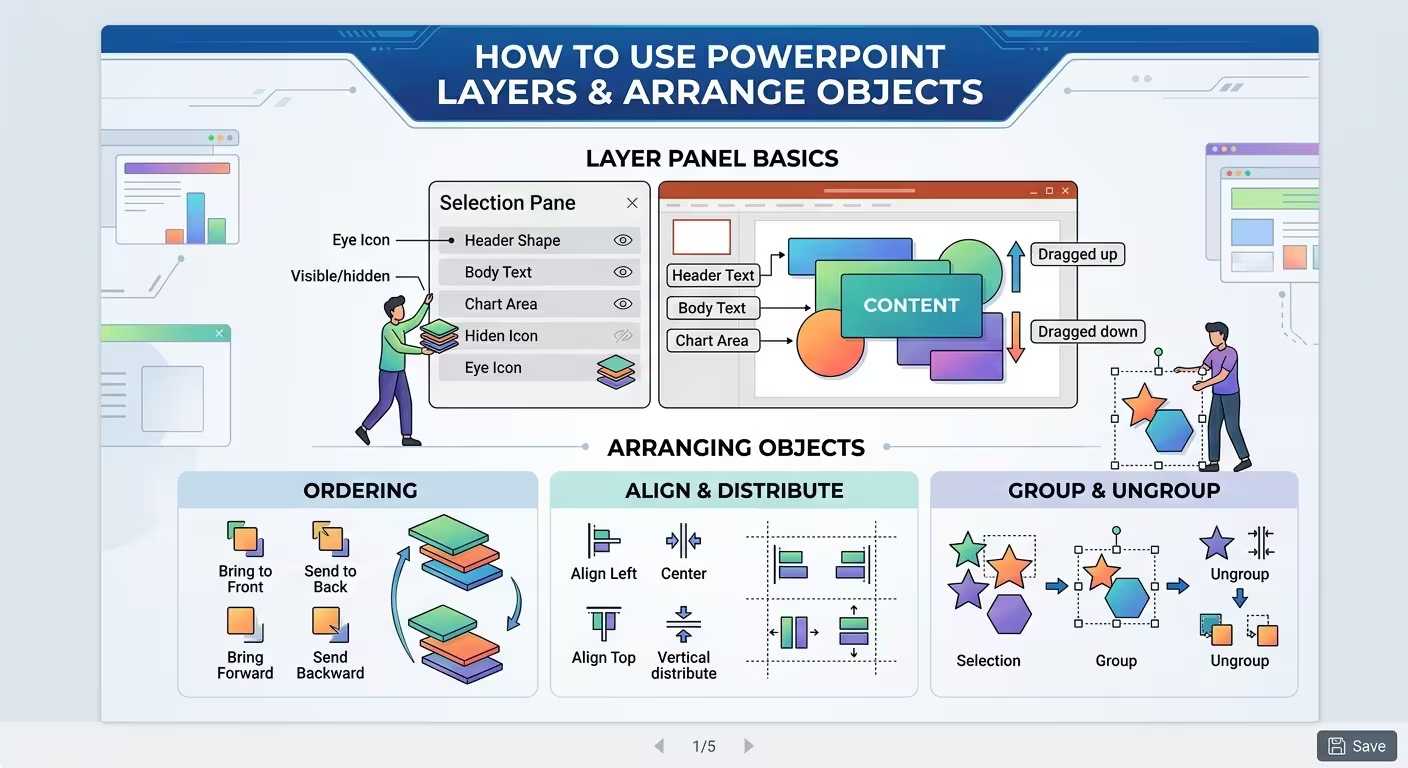
PowerPoint no tiene capas reales, pero tus diapositivas se comportan como si las tuviera
Una fotografía cubre el título. Una forma aparece de repente frente a un ícono. Haces clic en la misma área tres veces y sigues seleccionando el objeto equivocado. Finalmente, la tentación es mover todo hasta que la diapositiva se vea bien.
Ese enfoque funciona hasta que la diapositiva se vuelve complicada.
PowerPoint no usa capas como las de Photoshop. En su lugar, los objetos existen en un orden de apilamiento. Formas, fotos, cajas de texto, íconos, gráficos y otros elementos pueden estar encima o debajo unos de otros, y ese orden determina lo que ve la audiencia.
Una vez que empiezas a pensar en ese orden de manera deliberada, muchos "problemas de diseño" dejan de ser problemas. Un objeto que parece mal colocado puede simplemente estar detrás del objeto equivocado. Un ícono oculto puede no necesitar moverse en absoluto. Un título que desaparece bajo una forma puede solo necesitar ser llevado hacia adelante.
Microsoft PowerPoint proporciona cuatro comandos principales para esto: Traer al frente, Traer adelante, Enviar al fondo y Enviar atrás. El Panel de selección añade otro nivel de control cuando hacer clic directamente en la diapositiva se vuelve poco confiable.
Entiende el orden de apilamiento antes de empezar a mover cosas
Imagina construir una diapositiva con hojas de papel transparentes. La primera hoja es el fondo. Otra hoja contiene una imagen. Otra contiene una superposición semitransparente. El texto está encima de eso, seguido por un ícono o elemento decorativo pequeño.
Eso es esencialmente cómo funciona el apilamiento de objetos en PowerPoint.
Una portada de presentación sencilla podría contener este orden:
- Color o imagen de fondo
- Formas decorativas grandes
- Superposición transparente
- Fotografía principal o visual
- Título y subtítulo
- Íconos y detalles pequeños
El orden exacto variará de diapositiva en diapositiva. Lo que importa es que cada objeto superpuesto tenga una posición intencional en la pila.
Una cosa que la gente suele pasar por alto es que una diapositiva puede verse correcta mientras su orden de apilamiento esté mal organizado. Es posible que no notes el problema hasta que necesites editar la diapositiva dos semanas después.
Por ejemplo, imagina un tablero con un panel de fondo grande, tres tarjetas de KPI, varios íconos y múltiples cajas de texto. Todo parece bien. Luego necesitas cambiar un ícono que, por casualidad, está debajo de un rectángulo transparente. El problema visual aparece de repente como un problema de edición.
Por eso ayuda pensar en el orden de los objetos mientras construyes la diapositiva, no solo cuando algo sale mal.
Una regla útil es construir de atrás hacia adelante: establece primero el fondo, luego los elementos estructurales grandes, luego el contenido visual principal, luego el texto y finalmente los detalles pequeños.
Esto no significa que nunca debas insertar algo en el medio después. Solo te da una estructura inicial predecible.
Conoce la diferencia entre Traer adelante y Traer al frente
Estos cuatro comandos suenan casi intercambiables hasta que una diapositiva contiene veinte objetos superpuestos.
No lo son.
- Traer al frente: mueve el objeto seleccionado por encima de todos los demás en su contexto de apilamiento.
- Traer adelante: lo mueve una posición hacia adelante.
- Enviar al fondo: lo mueve detrás de todos los demás objetos en su contexto de apilamiento.
- Enviar atrás: lo mueve una posición hacia atrás.
Microsoft documenta la misma distinción en su guía para PowerPoint.
Considera una diapositiva con una imagen de fondo, una superposición transparente, un gráfico, una caja de texto y un ícono. Si el ícono está detrás del gráfico pero debería estar por encima de él, Traer al frente puede crear un nuevo problema al colocarlo por encima del título y otros elementos también.
Traer adelante puede ser el movimiento correcto porque cambia solo una relación en la pila.
Esta es una distinción práctica importante: usa el cambio más pequeño en el orden de apilamiento que resuelva el problema.
Al trabajar en diagramas complejos o diseños de presentaciones, mover un objeto hasta el frente puede destruir varias relaciones cuidadosamente establecidas a la vez. Moverlo solo un paso puede preservarlas.
La guía detallada de ImagineLayout sobre las capas de PowerPoint cubre los mismos cuatro comandos y muestra por qué la distinción se vuelve especialmente útil cuando varios objetos se superponen. Ve la guía práctica sobre capas de PowerPoint para más ejemplos de orden de apilamiento y objetos ocultos.
Usa el Panel de selección cuando hacer clic deja de funcionar
Hay un momento en el que hacer clic directamente en la diapositiva ya no es una forma eficiente de editar objetos.
Quizás un gran rectángulo cubre un ícono pequeño. Quizás varias cajas de texto ocupan casi el mismo área. Quizás una imagen de fondo siempre se selecciona cuando intentas editar el título.
Esa es exactamente la función del Panel de selección.
En PowerPoint, abre Inicio → Seleccionar → Panel de selección. Microsoft también documenta el atajo Alt+F10 en las versiones de escritorio compatibles. El panel lista los objetos en la diapositiva y permite reordenarlos, ocultarlos y mostralos.
El Panel de selección cambia la experiencia de edición porque ya no tienes que identificar un objeto haciendo clic en sus píxeles visibles.
En su lugar, puedes seleccionar el objeto de una lista.
Esto se vuelve especialmente útil cuando el objeto está completamente oculto.
Supongamos que tienes un título debajo de una gran forma semitransparente. Podrías mover temporalmente la forma, editar el título y luego mover la forma de vuelta. Pero eso crea cambios innecesarios en el diseño.
Un flujo de trabajo más limpio es abrir el Panel de selección, ocultar temporalmente la forma, editar el título y luego mostrar la forma nuevamente.
Microsoft recomienda específicamente usar el Panel de selección para gestionar objetos ocultos y reordenarlos.
Renombra los objetos importantes
El Panel de selección se vuelve mucho más útil cuando los objetos tienen nombres significativos.
“Rectángulo 17”, “Caja de texto 24” y “Imagen 8” no te dicen mucho cuando una diapositiva contiene cincuenta objetos.
Nombres como estos son considerablemente más fáciles de manejar:
- Imagen de fondo
- Superposición oscura
- Título principal
- Gráfico de ingresos
- KPI de ingresos
- KPI de crecimiento
- Nota de fuente
No necesitas renombrar cada línea decorativa pequeña. Enfócate en los objetos que probablemente edites, ocultes, bloquees o muevas más tarde.
Este pequeño paso organizativo se vuelve especialmente valioso cuando trabajas con una plantilla de presentación reutilizable. Cuantos más objetos editables contenga una plantilla, más importante es saber qué son esos objetos realmente.
No confunda las capas con el agrupamiento
El agrupamiento y las capas resuelven dos problemas diferentes, y confundirlos es una fuente común de frustración.
Agrupamiento responde: “¿Qué objetos deben comportarse como una sola unidad?”
Capas responden: “¿Qué objeto debe aparecer frente a cuál?”
Imagina una tarjeta de KPI hecha de cuatro objetos:
- un rectángulo redondeado;
- un ícono;
- un número grande;
- una etiqueta descriptiva.
Puedes agrupar esos objetos para que toda la tarjeta se mueva como un solo componente. Pero el grupo aún tiene una posición relativa con respecto a otros objetos en la diapositiva.
Podrías colocar la tarjeta completa de KPI por encima de un panel de fondo pero por debajo de una anotación de primer plano.
Por lo tanto, el agrupamiento no reemplaza el arreglo. Cambia la unidad que estás arreglando.
También hay una desventaja práctica de sobreagrupar. Si agrupas toda una diapositiva porque es conveniente mover todo a la vez, podrías dificultar futuras ediciones. Un diseñador que necesite cambiar un título o un gráfico primero tendrá que entrar al grupo o desagrupar toda la composición.
Una regla mejor es agrupar objetos que formen un componente significativo, no objetos que simplemente estén cerca unos de otros.
Buenos candidatos incluyen:
- tarjetas de KPI;
- nodos de diagramas;
- íconos con sus etiquetas;
- pequeños sistemas de anotaciones;
- componentes visuales reutilizables.
Mantén las regiones principales de la diapositiva separadas cuando necesiten seguir siendo editables de forma independiente.
Usa la transparencia para hacer que las capas trabajen juntas
Las capas se vuelven mucho más interesantes cuando los objetos no son completamente opacos.
Un ejemplo común es una fotografía con un rectángulo transparente encima y texto encima de ambos.
La fotografía sigue siendo visible, pero la superposición cambia las condiciones visuales detrás del texto.
La pila podría verse así:
- Foto
- Rectángulo oscuro semitransparente
- Título
- Subtítulo
El orden importa. Si el rectángulo está detrás de la foto, no puede oscurecerla. Si el título está debajo del rectángulo, el texto puede quedar parcialmente oculto o visualmente debilitado.
Por lo tanto, la transparencia no elimina la necesidad de un apilamiento correcto. Lo hace más poderoso porque los objetos pueden influirse mutuamente sin cubrir completamente lo que está debajo.
El mismo principio funciona para diagramas. Puedes colocar un diagrama o mapa en la parte trasera, luego añadir círculos, flechas, etiquetas o formas de resaltado transparentes encima para dirigir la atención hacia una área específica.
Una advertencia: los objetos transparentes son fáciles de olvidar.
Si una diapositiva de repente se ve más oscura o plana de lo esperado, revisa el Panel de selección. Un gran rectángulo transparente puede seguir estando encima del contenido y cambiar cómo se ve todo lo que está debajo.
Arregla los objetos como un sistema visual, no uno por uno
Las diapositivas profesionales suelen contener más objetos superpuestos de los que parecen inicialmente.
Una diapositiva pulida de consultoría podría combinar un panel de fondo, varias tarjetas, un gráfico, íconos, etiquetas, llamadas de atención y elementos decorativos. Si cada objeto se arregla de forma independiente, la edición se vuelve frágil rápidamente.
En su lugar, piensa en la diapositiva en niveles estructurales.
Por ejemplo:
- Nivel 1 — Entorno: fondo, imagen, campos de color grandes.
- Nivel 2 — Estructura: paneles, contenedores, marcos, formas principales.
- Nivel 3 — Contenido: gráficos, diagramas, tablas, imágenes.
- Nivel 4 — Explicación: títulos, etiquetas, anotaciones, notas de fuente.
- Nivel 5 — Acento: íconos, resaltados, pequeños elementos decorativos.
Esto no es una función de PowerPoint. Es una forma de razonar sobre la composición.
Una vez que piensas así, puedes diagnosticar una diapositiva rota más rápido. Si un gráfico desaparece, revisa la capa estructural que está encima. Si un título se vuelve ilegible, inspecciona las superposiciones y paneles que están debajo. Si un ícono parece imposible de seleccionar, mira el Panel de selección en lugar de hacer clic repetidamente en la diapositiva.
Este enfoque también facilita la personalización de plantillas. En lugar de tratar la plantilla como una sola imagen plana, puedes entender qué objetos crean el fondo, cuáles crean la estructura y cuáles son el contenido real.
Para presentaciones donde los elementos estructurales recurrentes deben mantenerse consistentes, también es útil entender qué pertenece al Maestro de diapositivas y qué debe permanecer editable en las diapositivas individuales. Esta guía práctica sobre el Maestro de diapositivas en PowerPoint explica cómo separar la estructura de la presentación de los contenidos específicos de cada diapositiva.
Construye el fondo de la diapositiva antes que el frente
Al crear una diapositiva compleja desde cero, la forma más fácil de reducir los problemas de capas es establecer la profundidad de manera intencional.
Empieza con lo que debe permanecer detrás de todo lo demás.
Luego añade progresivamente los elementos que necesitan estar encima de eso.
Una secuencia práctica de construcción podría ser:
- Establece el fondo.
- Añade imágenes o campos de color grandes de fondo.
- Añade formas y paneles estructurales principales.
- Añade el gráfico, diagrama o imagen principal.
- Añade títulos y texto de apoyo.
- Añade íconos y anotaciones.
- Añade pequeños acentos visuales al final.
Este enfoque tiene una ventaja adicional: puedes evitar usar Enviar al fondo y Traer al frente repetidamente.
Si construyes una diapositiva en un orden aproximado de profundidad, el orden de apilamiento se desarrolla de manera natural.
Por supuesto, el trabajo real de presentación rara vez es perfectamente lineal. Insertarás algo en el medio, duplicarás un componente o descubrirás que un elemento necesita estar entre dos objetos existentes. Ahí es donde los comandos de Arreglo y el Panel de selección se vuelven útiles.
El punto no es evitar reordenar objetos. Es hacer que el reordenamiento sea intencional en lugar de reparar constantemente problemas de apilamiento accidentales.
Sabe cuándo el problema es realmente el diseño
Las capas pueden resolver muchos problemas, pero no pueden salvar una composición que contiene demasiados objetos.
Si una diapositiva requiere docenas de rectángulos superpuestos solo para crear un efecto de fondo, el problema puede no ser el orden de apilamiento. El diseño en sí puede ser innecesariamente complicado.
Lo mismo aplica a los objetos decorativos. Si sigues moviendo formas hacia adelante y hacia atrás porque compiten con el contenido, considera si algunas de ellas deberían desaparecer por completo.
Las capas son útiles cuando los objetos necesitan interactuar. Se convierten en una carga de mantenimiento cuando las capas existen solo porque la diapositiva acumuló decoración visual.
Esta distinción es especialmente importante en plantillas de presentación editables. Una plantilla debe proporcionarte suficiente estructura para construir la composición deseada sin convertir cada pequeño ajuste visual en un ejercicio arqueológico.
La guía más amplia de ImagineLayout sobre diseño de presentaciones hace un punto relacionado: las presentaciones profesionales dependen de las relaciones entre los elementos — jerarquía, posición, espaciado y estructura — en lugar de simplemente recolectar objetos individuales atractivos. Ve la guía sobre cómo hacer que las diapositivas de PowerPoint se vean más profesionales para obtener una visión más amplia de cómo esas relaciones afectan la diapositiva final.
Un flujo de trabajo sencillo para corregir una diapositiva compleja de PowerPoint
Cuando un objeto desaparece, no puede seleccionarse o aparece en el lugar equivocado, no reconstruyas inmediatamente la diapositiva.
Sigue esta breve secuencia diagnóstica:
- Identifica el síntoma. ¿Está oculto el objeto, no es seleccionable o simplemente está detrás del elemento equivocado?
- Abre el Panel de selección. Inspecciona los objetos en lugar de depender del clic directo.
- Encuentra el objeto. Renómbralo si su nombre actual es insignificante.
- Revisa el agrupamiento. Determina si el objeto pertenece a un grupo más grande.
- Revisa el orden de apilamiento. Decide si necesita moverse una posición o ir directamente al frente/fondo.
- Revisa la transparencia. Busca una superposición que esté afectando la apariencia visual.
- Revisa el resultado. Asegúrate de que la diapositiva funcione correctamente al verla como una composición completa.
Esto suele ser más rápido que arrastrar objetos hasta que algo termine por verse bien.
Más importante aún, soluciona la relación subyacente en lugar de solo el síntoma visible.
La mejor manera de pensar en las capas de PowerPoint no es como una característica oculta que debes dominar por sí misma. Son simplemente la lógica detrás de los objetos superpuestos.
Una vez que sabes qué objeto debe estar en frente, qué debe estar detrás, qué componentes deben estar agrupados y qué elementos deben permanecer editables de forma independiente, las diapositivas complejas se vuelven mucho más fáciles de controlar.
La próxima vez que un objeto de PowerPoint parezca haber desaparecido, resiste la tentación de mover todo. Abre el Panel de selección, revisa el orden de apilamiento y hazte una pregunta más útil:
¿Qué objeto debe estar frente a este?
Muy a menudo, esa es toda la solución.
Comentarios (0)