PowerPoint ne dispose pas vraiment de calques — mais vos diapositives se comportent comme s’il en avait
Une photographie couvre le titre. Une forme apparaît soudainement devant une icône. Vous cliquez sur la même zone trois fois et continuez à sélectionner le mauvais objet. Finalement, la tentation est de tout déplacer jusqu’à ce que la diapositive paraisse correcte.
Cette approche fonctionne jusqu’à ce que la diapositive devienne compliquée.
PowerPoint n’utilise pas de calques au style Photoshop. À la place, les objets existent dans un ordre d’empilement. Les formes, les images, les boîtes de texte, les icônes, les graphiques et autres éléments peuvent se situer au-dessus ou en dessous les uns des autres, et cet ordre détermine ce que le public voit.
Une fois que vous commencez à réfléchir délibérément à cet ordre, de nombreux « problèmes de design » cessent d’en être.
Un objet qui semble mal placé peut simplement se trouver derrière le mauvais objet. Une icône cachée n’a peut-être même pas besoin d’être déplacée. Un titre qui disparaît sous une forme peut simplement avoir besoin d’être avancé.
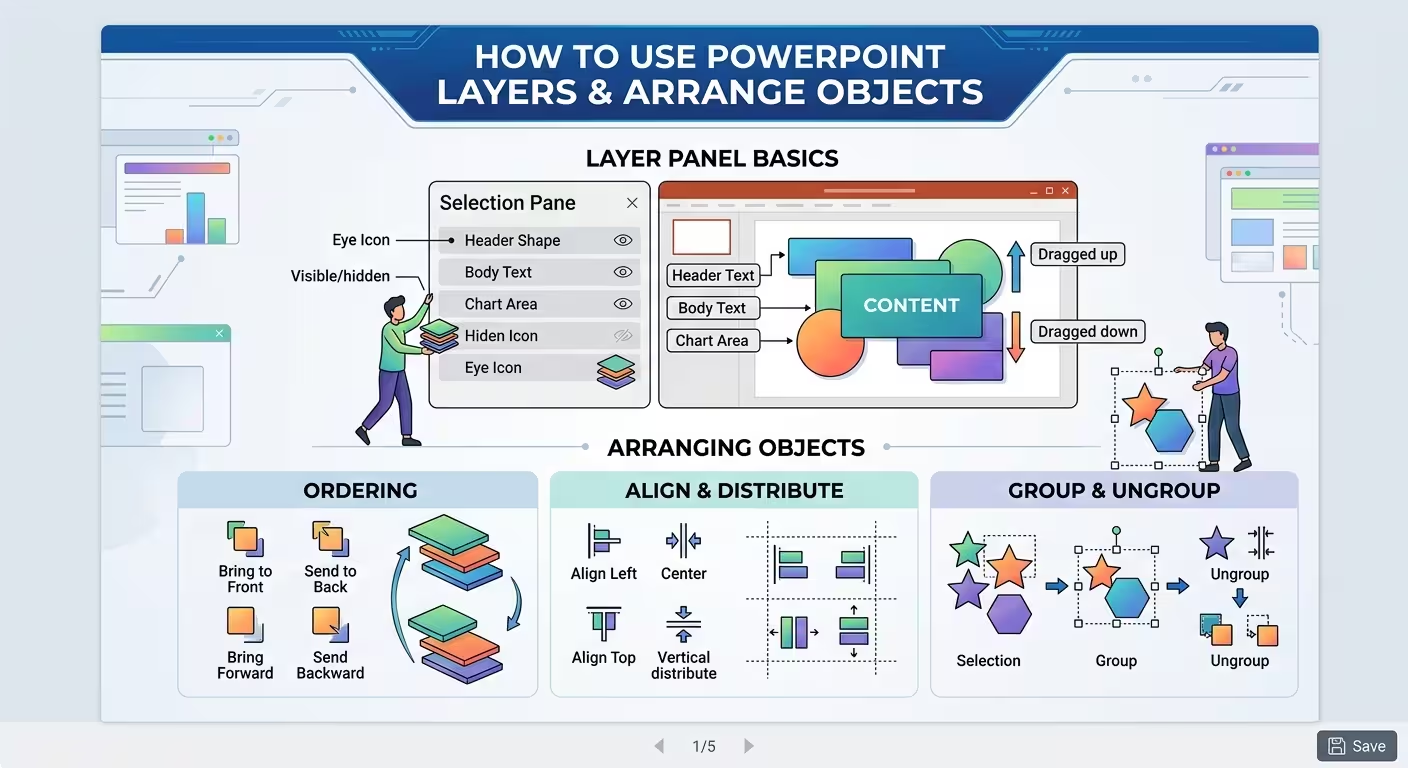
Microsoft PowerPoint propose quatre commandes principales pour cela : Amener à l’avant, Avancer, Envoyer à l’arrière, et Reculer. La Panneau de sélection ajoute un autre niveau de contrôle lorsque le clic direct sur la diapositive devient peu fiable.
Comprenez l’ordre d’empilement avant de commencer à déplacer les éléments
Imaginez construire une diapositive à partir de feuilles de papier transparentes. La première feuille est l’arrière-plan. Une autre contient une image. Une autre contient une superposition semi-transparente. Le texte se situe au-dessus de cela, suivi d’une icône ou d’un petit élément décoratif.
C’est essentiellement ainsi que fonctionne l’empilement des objets dans PowerPoint.
Une couverture de présentation simple pourrait contenir cet ordre :
- Couleur ou image d’arrière-plan
- Formes décoratives larges
- Superposition transparente
- Photographie ou visuel principal
- Titre et sous-titre
- Icônes et petits détails
L’ordre exact variera d’une diapositive à l’autre. Ce qui compte, c’est que chaque objet superposé ait une position intentionnelle dans la pile.
Une chose que les gens négligent souvent, c’est qu’une diapositive peut paraître correcte alors que son ordre d’empilement est mal organisé. Vous ne remarquerez peut-être pas le problème avant de devoir modifier la diapositive deux semaines plus tard.
Par exemple, imaginez un tableau de bord avec un grand panneau d’arrière-plan, trois cartes de KPI, plusieurs icônes et plusieurs boîtes de texte. Tout semble bien. Puis vous devez changer une icône qui se trouve par hasard sous un rectangle transparent. Le problème visuel devient soudain un problème d’édition.
C’est pourquoi il est utile de réfléchir à l’ordre des objets pendant la construction de la diapositive, et non seulement lorsque quelque chose ne va pas.
Une règle utile consiste à construire de l’arrière vers l’avant : établissez d’abord l’arrière-plan, puis les éléments structurels importants, puis le contenu visuel principal, puis le texte et enfin les petits détails.
Cela ne signifie pas que vous ne devez jamais insérer quelque chose au milieu plus tard. Cela signifie simplement que cela vous donne une structure de départ prévisible.
Savoir la différence entre Avancer et Amener à l’avant
Ces quatre commandes semblent presque interchangeables jusqu’à ce qu’une diapositive contienne vingt objets superposés.
Ce ne sont pas les mêmes.
- Amener à l’avant : déplace l’objet sélectionné au-dessus de tous les autres objets dans son contexte d’empilement.
- Avancer : le déplace d’une position vers l’avant.
- Envoyer à l’arrière : le déplace derrière tous les autres objets dans son contexte d’empilement.
- Reculer : le déplace d’une position vers l’arrière.
Microsoft documente la même distinction dans ses conseils pour PowerPoint.
Considérez une diapositive avec une image d’arrière-plan, une superposition transparente, un graphique, une boîte de texte et une icône. Si l’icône se trouve derrière le graphique mais doit se situer au-dessus de celui-ci, Amener à l’avant peut créer un nouveau problème en la plaçant au-dessus du titre et d’autres éléments également.
Avancer peut être le bon mouvement car il ne modifie qu’une seule relation dans la pile.
C’est une distinction pratique importante : utilisez le plus petit changement d’ordre d’empilement qui résout le problème.
Lors du travail sur des diagrammes complexes ou des mises en page de présentations, déplacer un objet jusqu’à l’avant peut détruire plusieurs relations soigneusement établies en une seule fois. Le déplacer d’une seule position peut les préserver.
Le guide détaillé d’ImagineLayout sur les calques PowerPoint couvre les mêmes quatre commandes et montre pourquoi cette distinction devient particulièrement utile lorsque plusieurs objets se chevauchent. Voir le guide pratique sur les calques PowerPoint pour plus d’exemples d’ordre d’empilement et d’objets cachés.
Utilisez le Panneau de sélection lorsque le clic devient inefficace
Il arrive un moment où cliquer directement sur la diapositive n’est plus une méthode efficace pour éditer les objets.
Peut-être qu’un grand rectangle couvre une petite icône. Peut-être que plusieurs boîtes de texte occupent presque la même zone. Peut-être qu’une image d’arrière-plan est constamment sélectionnée alors que vous essayez d’éditer le titre.
C’est exactement pour quoi le Panneau de sélection existe.
Dans PowerPoint, ouvrez Accueil → Sélectionner → Panneau de sélection. Microsoft documente également le raccourci Alt+F10 dans les versions de bureau prises en charge. Le panneau liste les objets sur la diapositive et permet de les réorganiser, les cacher et les afficher.
Le Panneau de sélection change l’expérience d’édition car vous n’avez plus besoin d’identifier un objet en cliquant sur ses pixels visibles.
À la place, vous pouvez sélectionner l’objet à partir d’une liste.
Cela devient particulièrement utile lorsque l’objet est complètement caché.
Supposons que vous ayez un titre sous un grand rectangle semi-transparent. Vous pourriez déplacer temporairement le rectangle, éditer le titre, puis remettre le rectangle en place. Mais cela crée des changements de mise en page inutiles.
Un flux de travail plus propre consiste à ouvrir le Panneau de sélection, à masquer temporairement le rectangle, à éditer le titre, puis à afficher le rectangle à nouveau.
Microsoft recommande spécifiquement d’utiliser le Panneau de sélection pour gérer les objets cachés et les réorganiser.
Renommez les objets importants
Le Panneau de sélection devient beaucoup plus utile lorsque les objets ont des noms significatifs.
« Rectangle 17 », « Boîte de texte 24 », et « Image 8 » ne vous en disent pas beaucoup lorsqu’une diapositive contient cinquante objets.
Des noms comme ceux-ci sont considérablement plus faciles à manipuler :
- Image d’arrière-plan
- Superposition foncée
- Titre principal
- Graphique des revenus
- KPI Revenus
- KPI Croissance
- Note de source
Vous n’avez pas besoin de renommer chaque petite ligne décorative. Concentrez-vous sur les objets que vous êtes susceptible d’éditer, de masquer, de verrouiller ou de déplacer plus tard.
Cette petite étape organisationnelle devient particulièrement précieuse lorsque vous travaillez avec un modèle de présentation réutilisable. Plus le modèle contient d’objets éditables, plus il est important de savoir ce que ces objets sont réellement.
Ne confondez pas les calques avec le regroupement
Le regroupement et les calques résolvent deux problèmes différents, et les confondre est une source courante de frustration.
Le regroupement répond à : « Quels objets doivent se comporter comme une seule unité ? »
Les calques répondent à : « Quel objet doit apparaître devant un autre ? »
Imaginez une carte KPI composée de quatre objets :
- un rectangle arrondi ;
- une icône ;
- un grand nombre ;
- une étiquette descriptive.
Vous pouvez regrouper ces objets afin que toute la carte se déplace comme un seul composant. Mais le groupe conserve toujours une position par rapport aux autres objets de la diapositive.
Vous pourriez ensuite placer la carte KPI complète au-dessus d’un panneau d’arrière-plan mais en dessous d’une annotation de premier plan.
Le regroupement ne remplace donc pas l’arrangement. Il change l’unité que vous arrangez.
Il existe également un inconvénient pratique au sur-regroupement. Si vous regroupez toute une diapositive parce que c’est pratique de déplacer tout en une seule fois, vous pourriez rendre l’édition future plus difficile. Un designer qui doit changer un titre ou un graphique devra d’abord entrer dans le groupe ou déregrouper toute la composition.
Une meilleure règle consiste à regrouper les objets qui forment un composant significatif, et non les objets qui se trouvent simplement par hasard proches les uns des autres.
De bons candidats incluent :
- les cartes KPI ;
- les nœuds de diagrammes ;
- les icônes avec leurs étiquettes ;
- les petits systèmes d’annotations ;
- les composants visuels réutilisables.
Gardez les grandes régions de la diapositive séparées lorsqu’elles doivent rester éditables indépendamment.
Utilisez la transparence pour faire travailler les calques ensemble
Les calques deviennent beaucoup plus intéressants lorsque les objets ne sont pas complètement opaques.
Un exemple courant est une photographie avec un rectangle transparent au-dessus et du texte au-dessus des deux.
La photographie reste visible, mais la superposition modifie les conditions visuelles derrière le texte.
La pile pourrait ressembler à ceci :
- Photo
- Rectangle foncé semi-transparent
- Titre
- Sous-titre
L’ordre compte. Si le rectangle se trouve derrière la photo, il ne peut pas la foncer. Si le titre se situe sous le rectangle, le texte peut devenir partiellement caché ou visuellement affaibli.
La transparence ne supprime donc pas le besoin d’un empilement correct. Elle rend l’empilement plus puissant car les objets peuvent interagir les uns avec les autres sans couvrir complètement ce qui se trouve en dessous.
Le même principe s’applique aux diagrammes. Vous pouvez placer un diagramme ou une carte à l’arrière, puis ajouter des cercles, des flèches, des étiquettes ou des formes de surbrillance transparentes au-dessus pour diriger l’attention vers une zone spécifique.
Une mise en garde : les objets transparents sont faciles à oublier.
Si une diapositive devient soudainement plus sombre ou plus plate que prévu, vérifiez le Panneau de sélection. Un grand rectangle transparent peut encore se situer au-dessus du contenu et modifier l’apparence de tout ce qui se trouve en dessous.
Organisez les objets comme un système visuel, pas un objet à la fois
Les diapositives professionnelles contiennent souvent plus d’objets superposés qu’il n’y paraît initialement.
Une diapositive de conseil soignée peut combiner un panneau d’arrière-plan, plusieurs cartes, un graphique, des icônes, des étiquettes, des appels et des éléments décoratifs. Si chaque objet est arrangé indépendamment, l’édition devient rapidement fragile.
À la place, pensez à la diapositive en niveaux structurels.
Par exemple :
- Niveau 1 — Environnement : arrière-plan, image, grands champs de couleur.
- Niveau 2 — Structure : panneaux, conteneurs, cadres, grandes formes.
- Niveau 3 — Contenu : graphiques, diagrammes, tableaux, images.
- Niveau 4 — Explication : titres, étiquettes, annotations, notes de source.
- Niveau 5 — Accent : icônes, surlignages, petits éléments décoratifs.
Ce n’est pas une fonctionnalité de PowerPoint. C’est une façon de raisonner sur la composition.
Une fois que vous pensez de cette manière, vous pouvez souvent diagnostiquer une diapositive cassée plus rapidement. Si un graphique disparaît, regardez la couche structurelle au-dessus. Si un titre devient illisible, inspectez les superpositions et les panneaux en dessous. Si une icône semble impossible à sélectionner, regardez le Panneau de sélection plutôt que de cliquer à plusieurs reprises sur la diapositive.
Cette approche rend également les modèles plus faciles à personnaliser. Au lieu de traiter le modèle comme une seule image plate, vous pouvez comprendre quels objets créent l’arrière-plan, lesquels créent la structure, et lesquels sont le contenu réel.
Pour les présentations où des éléments structurels récurrents doivent rester cohérents, il est également utile de comprendre ce qui appartient au Masque de diapositive et ce qui doit rester éditable sur les diapositives individuelles. Ce guide pratique sur le Masque de diapositive PowerPoint explique comment séparer la structure globale de la présentation du contenu spécifique à chaque diapositive.
Construisez l’arrière de la diapositive avant l’avant
Lors de la création d’une diapositive complexe à partir de zéro, la manière la plus simple de réduire les problèmes de calques est d’établir la profondeur intentionnellement.
Commencez par ce qui doit rester derrière tout le reste.
Puis ajoutez progressivement les éléments qui doivent se situer au-dessus.
Une séquence de construction pratique pourrait être :
- Définissez l’arrière-plan.
- Ajoutez les grandes images ou champs de couleur d’arrière-plan.
- Ajoutez les formes et panneaux structurels majeurs.
- Ajoutez le graphique, le diagramme ou l’image principale.
- Ajoutez les titres et le texte de soutien.
- Ajoutez les icônes et les annotations.
- Ajoutez les petits accents visuels en dernier.
Cette approche présente un avantage supplémentaire : vous pouvez souvent éviter d’utiliser Envoyer à l’arrière et Amener à l’avant à plusieurs reprises.
Si vous construisez une diapositive dans un ordre de profondeur approximatif, l’ordre d’empilement se développe naturellement.
Bien sûr, le travail réel sur les présentations est rarement parfaitement linéaire. Vous insérerez quelque chose au milieu, dupliquerez un composant ou découvrirez qu’un élément doit se situer entre deux objets existants. C’est là que les commandes d’Arrangement et le Panneau de sélection deviennent utiles.
Le point n’est pas d’éviter de réorganiser les objets. Il est de rendre la réorganisation intentionnelle plutôt que de constamment réparer des problèmes d’empilement accidentels.
Sachez quand le problème est en réalité la mise en page
Les calques peuvent résoudre de nombreux problèmes, mais ils ne peuvent pas sauver une composition qui contient trop d’objets.
Si une diapositive nécessite une douzaine de rectangles superposés simplement pour créer un effet d’arrière-plan, le problème peut ne pas être l’ordre d’empilement. Le design lui-même peut être inutilement compliqué.
La même chose s’applique aux objets décoratifs. Si vous déplacez constamment des formes vers l’avant et vers l’arrière parce qu’elles concurrencent le contenu, envisagez de supprimer certaines d’entre elles entièrement.
Les calques sont utiles lorsque les objets doivent interagir. Ils deviennent une charge d’entretien lorsque les calques n’existent que parce que la diapositive a accumulé des décorations visuelles.
Cette distinction compte particulièrement pour les modèles de présentation éditables. Un modèle doit vous offrir suffisamment de structure pour construire la composition souhaitée sans transformer chaque petit ajustement visuel en exercice archéologique.
La guidance plus large d’ImagineLayout sur le design de présentations fait un point similaire : les diapositives professionnelles dépendent des relations entre les éléments — hiérarchie, positionnement, espacement et structure — plutôt que simplement de rassembler des objets individuels attrayants. Voir le guide pour rendre les diapositives PowerPoint plus professionnelles pour une vision plus large de la manière dont ces relations affectent la diapositive finale.
Un workflow simple pour corriger une diapositive PowerPoint compliquée
Lorsque qu’un objet disparaît, ne peut pas être sélectionné ou apparaît à l’endroit incorrect, ne reconstruisez pas immédiatement la diapositive.
Suivez cette courte séquence diagnostique :
- Identifiez le symptôme. L’objet est-il caché, non sélectionnable ou simplement derrière le mauvais élément ?
- Ouvrez le Panneau de sélection. Inspectez les objets au lieu de vous fier au clic direct.
- Trouvez l’objet. Renommez-le si son nom actuel est sans signification.
- Vérifiez le regroupement. Déterminez si l’objet appartient à un groupe plus large.
- Vérifiez l’ordre d’empilement. Décidez s’il doit se déplacer d’une position ou aller tout à fait à l’avant/à l’arrière.
- Vérifiez la transparence. Cherchez une superposition qui affecte l’apparence visuelle.
- Vérifiez le résultat. Assurez-vous que la diapositive fonctionne toujours lorsqu’elle est vue comme une composition complète.
Cela est généralement plus rapide que de déplacer les objets jusqu’à ce que quelque chose paraisse correct.
Plus important encore, cela corrige la relation sous-jacente plutôt que seulement le symptôme visible.
La meilleure façon de penser aux calques PowerPoint n’est donc pas comme une fonctionnalité cachée qu’il faut maîtriser pour son propre compte. Ils sont simplement la logique derrière les objets superposés.
Une fois que vous savez quel objet doit être à l’avant, lequel doit être à l’arrière, quels composants doivent être regroupés et quels éléments doivent rester éditables indépendamment, les diapositives compliquées deviennent beaucoup plus faciles à contrôler.
La prochaine fois qu’un objet PowerPoint semble avoir disparu, résistez à l’instinct de tout déplacer. Ouvrez le Panneau de sélection, inspectez l’ordre d’empilement, et posez une question plus utile :
Quel objet doit être devant celui-ci ?
Très souvent, c’est tout le problème.
Commentaires (0)