PowerPoint hat keine echten Ebenen – aber Ihre Folien verhalten sich so, als hätte es sie
Ein Foto bedeckt den Titel. Plötzlich erscheint eine Form vor einem Icon. Sie klicken auf dieselbe Stelle dreimal und wählen immer das falsche Objekt aus. Irgendwann ist die Versuchung groß, alles umzuerstellen, bis die Folie endlich richtig aussieht.
Das funktioniert, bis die Folie kompliziert wird.
PowerPoint verwendet keine Photoshop-ähnlichen unabhängigen Ebenen. Stattdessen existieren Objekte in einer Überlagerungsreihenfolge. Formen, Bilder, Textfelder, Icons, Diagramme und andere Elemente können sich über- oder untereinander befinden, und diese Reihenfolge bestimmt, was das Publikum sieht.
Sobald Sie diese Reihenfolge bewusst betrachten, verschwinden viele „Design-Probleme“. Ein Objekt, das fehlplatziert wirkt, könnte einfach hinter dem falschen Objekt liegen. Ein verstecktes Icon muss möglicherweise gar nicht bewegt werden. Ein Titel, der unter einer Form verschwindet, könnte nur nach vorne gebracht werden müssen.
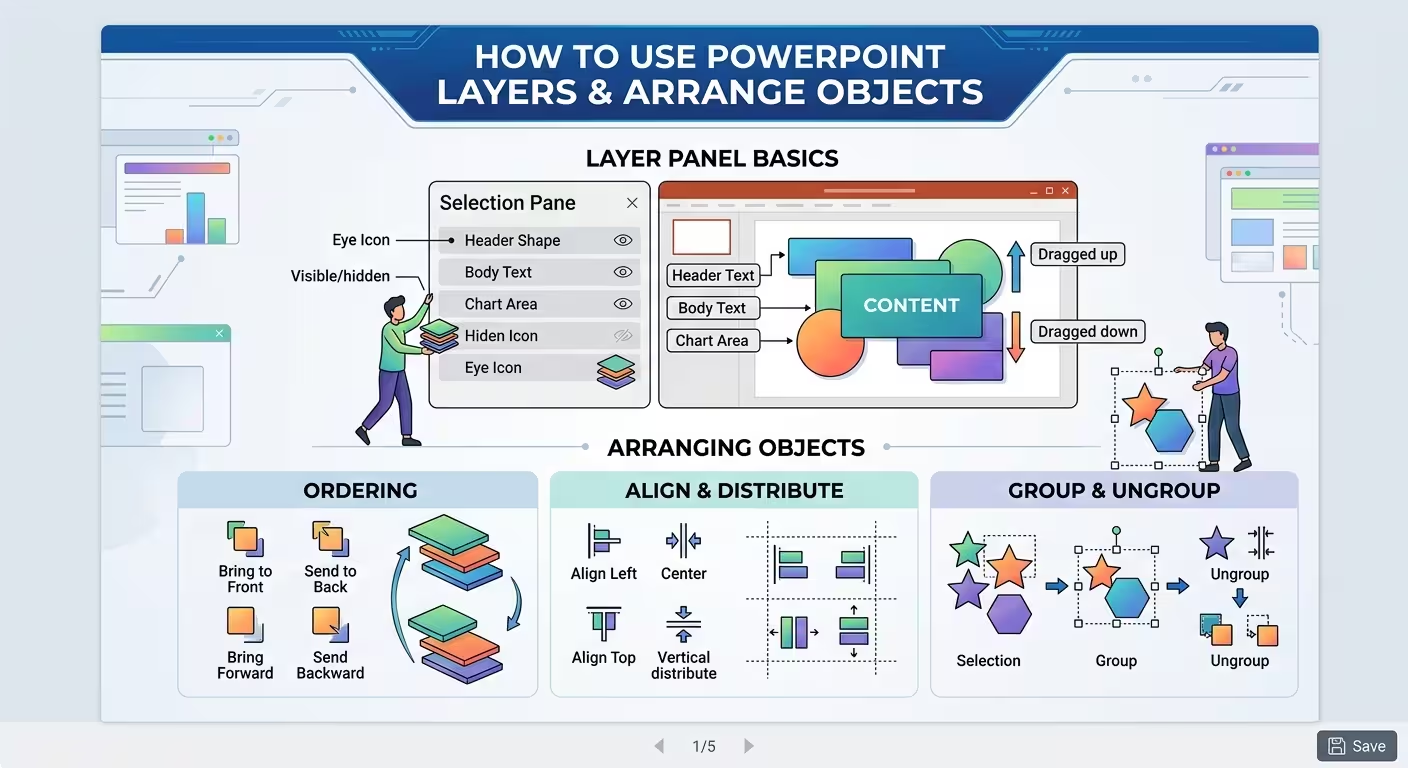
Microsoft PowerPoint bietet vier Kernbefehle für diese Funktion: Nach vorne bringen, Nach vorne verschieben, Nach hinten schicken und Nach hinten verschieben. Das Auswahlfeld (Selection Pane) bietet eine zusätzliche Kontrolle, wenn das direkte Klicken auf der Folie unzuverlässig wird.
Verstehen Sie die Überlagerungsreihenfolge, bevor Sie mit dem Umstellen beginnen
Stellen Sie sich vor, Sie bauen eine Folie aus durchsichtigen Blättern Papier auf. Das erste Blatt ist der Hintergrund. Ein anderes Blatt enthält ein Bild. Ein weiteres eine halbtransparente Überlagerung. Text liegt darüber, gefolgt von einem Icon oder einem kleinen dekorativen Element.
Genau so funktioniert die Objektüberlagerung in PowerPoint.
Eine einfache Präsentationstitelfolie könnte diese Reihenfolge haben:
- Hintergrundfarbe oder -bild
- Große dekorative Formen
- Transparente Überlagerung
- Hauptfoto oder visuelle Darstellung
- Titel und Untertitel
- Icons und kleine Details
Die genaue Reihenfolge kann sich von Folie zu Folie unterscheiden. Wichtig ist, dass jedes überlappende Objekt eine bewusste Position in der Stapelung hat.
Etwas, das viele übersehen, ist, dass eine Folie korrekt aussehen kann, obwohl ihre Überlagerungsreihenfolge schlecht organisiert ist. Sie merken möglicherweise erst später das Problem, wenn Sie die Folie zwei Wochen später bearbeiten müssen.
Stellen Sie sich zum Beispiel eine Dashboard-Folie mit einem großen Hintergrundpanel, drei KPI-Karten, mehreren Icons und mehreren Textfeldern vor. Alles sieht in Ordnung aus. Dann müssen Sie ein Icon ändern, das sich unter einem transparenten Rechteck befindet. Plötzlich wird das visuelle Problem zu einem Bearbeitungsproblem.
Deshalb hilft es, die Objektordnung beim Erstellen der Folie zu bedenken, nicht nur, wenn etwas schiefgeht.
Eine nützliche Regel ist, von hinten nach vorne aufzubauen: Erstellen Sie den Hintergrund, dann große strukturelle Elemente, dann den Hauptinhalt, dann den Text und schließlich die kleinen Details.
Das bedeutet nicht, dass Sie später nie etwas in die Mitte einfügen sollten. Es gibt Ihnen einfach eine vorhersehbare Startstruktur.
Kennen Sie den Unterschied zwischen „Nach vorne verschieben“ und „Nach vorne bringen“
Diese vier Befehle klingen fast austauschbar, bis eine Folie zwanzig überlappende Objekte enthält.
Das sind sie nicht.
- Nach vorne bringen: bewegt das ausgewählte Objekt über alle anderen Objekte in seinem Überlagerungskontext.
- Nach vorne verschieben: bewegt es eine Position nach vorne.
- Nach hinten schicken: bewegt es hinter alle anderen Objekte in seinem Überlagerungskontext.
- Nach hinten verschieben: bewegt es eine Position nach hinten.
Microsoft dokumentiert dieselbe Unterscheidung in seiner PowerPoint-Anleitung.
Betrachten Sie eine Folie mit einem Hintergrundbild, einer transparenten Überlagerung, einem Diagramm, einem Textfeld und einem Icon. Wenn das Icon hinter dem Diagramm liegt, aber über diesem liegen soll, kann Nach vorne bringen ein neues Problem schaffen, indem es es über den Titel und andere Elemente platziert.
Nach vorne verschieben könnte die richtige Wahl sein, da es nur eine Beziehung in der Stapelung ändert.
Das ist ein wichtiger praktischer Unterschied: verwenden Sie die kleinste Änderung der Überlagerungsreihenfolge, die das Problem löst.
Bei der Arbeit an komplexen Diagrammen oder Präsentationen kann das vollständige Verschieben eines Objekts nach vorne mehrere sorgfältig etablierte Beziehungen auf einmal zerstören. Ein Schritt kann sie erhalten.
Imaginelayouts detaillierte Anleitung zu PowerPoint-Ebenen behandelt dieselben vier Befehle und zeigt, warum die Unterscheidung besonders nützlich wird, wenn mehrere Objekte überlappen. Sehen Sie die praktische PowerPoint-Ebenen-Anleitung für weitere Beispiele zur Überlagerungsreihenfolge und versteckten Objekten.
Nutzen Sie das Auswahlfeld (Selection Pane), wenn Klicken nicht mehr funktioniert
Es gibt einen Punkt, an dem das direkte Klicken auf die Folie nicht mehr eine effiziente Methode zur Bearbeitung von Objekten ist.
Vielleicht bedeckt ein großes Rechteck ein kleines Icon. Vielleicht besetzen mehrere Textfelder fast dieselbe Fläche. Vielleicht wird das Hintergrundbild immer wieder ausgewählt, während Sie den Titel bearbeiten möchten.
Genau dafür ist das Auswahlfeld (Selection Pane) da.
In PowerPoint öffnen Sie Start → Auswählen → Auswahlfeld. Microsoft dokumentiert auch die Tastenkombination Alt+F10 für unterstützte Desktop-Versionen. Das Feld listet die Objekte auf der Folie auf und ermöglicht es Ihnen, sie neu anzuordnen, zu verbergen und anzuzeigen.
Das Auswahlfeld verändert die Bearbeitungserfahrung, weil Sie nicht mehr das Objekt durch Klicken auf seine sichtbaren Pixel identifizieren müssen.
Stattdessen können Sie das Objekt aus einer Liste auswählen.
Das ist besonders nützlich, wenn das Objekt vollständig versteckt ist.
Angenommen, Sie haben einen Titel unter einem großen halbtransparenten Formelement. Sie könnten die Form vorübergehend verschieben, den Titel bearbeiten und die Form dann wieder zurückversetzen. Aber das führt zu unnötigen Layoutänderungen.
Ein saubererer Workflow ist, das Auswahlfeld zu öffnen, die Form vorübergehend zu verbergen, den Titel zu bearbeiten und die Form dann wieder anzuzeigen.
Microsoft empfiehlt speziell die Verwendung des Auswahlfelds zur Verwaltung versteckter Objekte und deren Neuordnung.
Wichtige Objekte umbenennen
Das Auswahlfeld wird viel nützlicher, wenn die Objekte sinnvolle Namen haben.
„Rechteck 17“, „Textfeld 24“ und „Bild 8“ sagen einem wenig, wenn eine Folie fünfzig Objekte enthält.
Namen wie diese sind deutlich einfacher zu handhaben:
- Hintergrundbild
- Dunkle Überlagerung
- Haupttitel
- Einnahmen-Diagramm
- KPI-Einnahmen
- KPI-Wachstum
- Quellenhinweis
Sie müssen nicht jedes kleine dekorative Linienelement umbenennen. Konzentrieren Sie sich auf die Objekte, die Sie später bearbeiten, verbergen, sperren oder verschieben möchten.
Dieser kleine organisatorische Schritt wird besonders wertvoll, wenn Sie mit wiederverwendbaren Präsentationstemplates arbeiten. Je mehr bearbeitbare Objekte ein Template enthält, desto wichtiger ist es zu wissen, was diese Objekte tatsächlich sind.
Verwechseln Sie nicht Ebenen mit Gruppierung
Gruppierung und Schichtung lösen zwei unterschiedliche Probleme, und ihre Verwechslung ist eine häufige Quelle von Frustration.
Gruppierung beantwortet: „Welche Objekte sollen als eine Einheit behandelt werden?“
Schichtung beantwortet: „Welches Objekt soll vor welchem anderen erscheinen?“
Stellen Sie sich eine KPI-Karte vor, die aus vier Objekten besteht:
- ein abgerundetes Rechteck;
- ein Icon;
- eine große Zahl;
- ein beschreibender Text.
Sie können diese Objekte gruppieren, sodass die gesamte Karte als eine Komponente bewegt werden kann. Aber die Gruppe hat immer noch eine Position relativ zu anderen Objekten auf der Folie.
Sie könnten dann die gesamte KPI-Karte über ein Hintergrundpanel platzieren, aber unter eine Vordergrundbemerkung.
Gruppierung ersetzt also nicht die Anordnung. Sie ändert nur die Einheit, die Sie anordnen.
Es gibt auch einen praktischen Nachteil bei übermäßiger Gruppierung. Wenn Sie eine gesamte Folie gruppieren, weil es bequem ist, alles auf einmal zu bewegen, können Sie zukünftige Bearbeitungen erschweren. Ein Designer, der einen Titel oder ein Diagramm ändern muss, muss zuerst in die Gruppe eintreten oder die gesamte Komposition aufteilen.
Eine bessere Regel ist, Objekte zu gruppieren, die eine sinnvolle Komponente bilden, nicht Objekte, die einfach zufällig nah beieinander liegen.
Gute Kandidaten sind:
- KPI-Karten;
- Diagrammknoten;
- Icons mit ihren Beschriftungen;
- kleine Annotationssysteme;
- wiederverwendbare visuelle Komponenten.
Behalten Sie größere Folienbereiche getrennt, wenn sie unabhängig bearbeitet werden müssen.
Nutzen Sie Transparenz, um Ebenen zusammenarbeiten zu lassen
Schichtung wird viel interessanter, wenn Objekte nicht vollständig undurchsichtig sind.
Ein häufiges Beispiel ist ein Foto mit einem transparenten Rechteck darüber und Text über beiden.
Das Foto bleibt sichtbar, aber die Überlagerung ändert die visuellen Bedingungen hinter dem Text.
Die Stapelung könnte so aussehen:
- Foto
- Halbtransparentes dunkles Rechteck
- Titel
- Untertitel
Die Reihenfolge ist entscheidend. Wenn das Rechteck hinter dem Foto liegt, kann es das Foto nicht abdunkeln. Wenn der Titel unter dem Rechteck liegt, kann der Text teilweise verdeckt oder visuell geschwächt werden.
Transparenz eliminiert also nicht die Notwendigkeit einer korrekten Überlagerung. Sie macht die Überlagerung mächtiger, weil Objekte sich gegenseitig beeinflussen können, ohne das darunterliegende vollständig zu verdecken.
Das gleiche Prinzip gilt für Diagramme. Sie können ein Diagramm oder eine Karte hinten platzieren, dann transparente Kreise, Pfeile, Beschriftungen oder hervorgehobene Formen darüberlegen, um die Aufmerksamkeit auf einen bestimmten Bereich zu lenken.
Eine Warnung: transparente Objekte sind leicht zu vergessen.
Wenn eine Folie plötzlich dunkler oder flacher wirkt als erwartet, prüfen Sie das Auswahlfeld. Ein großes transparentes Rechteck könnte immer noch über dem Inhalt liegen und das Aussehen dessen, was darunter liegt, verändern.
Richten Sie Objekte als visuelles System aus, nicht ein Objekt nach dem anderen
Professionelle Folien enthalten oft mehr überlappende Objekte, als es zunächst scheint.
Eine polierte Beratungsfolie könnte eine Hintergrundfläche, mehrere Karten, ein Diagramm, Icons, Beschriftungen, Callouts und dekorative Elemente kombinieren. Wenn jedes Objekt unabhängig angeordnet wird, wird das Bearbeiten schnell fragil.
Stattdessen denken Sie über die Folie in strukturellen Ebenen nach.
Zum Beispiel:
- Ebene 1 – Umgebung: Hintergrund, Bild, große Farbflächen.
- Ebene 2 – Struktur: Panels, Container, Rahmen, große Formen.
- Ebene 3 – Inhalt: Diagramme, Tabellen, Bilder.
- Ebene 4 – Erklärung: Titel, Beschriftungen, Annotationen, Quellenhinweise.
- Ebene 5 – Akzent: Icons, Hervorhebungen, kleine dekorative Elemente.
Das ist keine PowerPoint-Funktion. Es ist eine Art, die Komposition zu betrachten.
Sobald Sie so denken, können Sie oft ein beschädigtes Layout schneller diagnostizieren. Wenn ein Diagramm verschwindet, schauen Sie in die strukturelle Ebene darüber. Wenn ein Titel unleserlich wird, prüfen Sie die Überlagerungen und Panels darunter. Wenn ein Icon scheinbar unmöglich auszuwählen ist, schauen Sie im Auswahlfeld nach, statt die Folie immer wieder zu klicken.
Dieser Ansatz macht Templates auch einfacher anpassbar. Statt das Template als ein flaches Bild zu betrachten, können Sie verstehen, welche Objekte den Hintergrund, welche die Struktur und welche den eigentlichen Inhalt erzeugen.
Für Präsentationen, bei denen wiederkehrende strukturelle Elemente konsistent bleiben müssen, ist es auch nützlich zu wissen, was zur Folienmaster gehört und was auf einzelnen Folien bearbeitbar bleiben sollte. Diese praktische Anleitung zur Verwendung des PowerPoint-Folienmasters erklärt, wie man strukturelle Elemente der gesamten Präsentation von folienspezifischem Inhalt trennt.
Bauen Sie die Rückseite der Folie vor der Vorderseite auf
Wenn Sie eine komplizierte Folie von Grund auf erstellen, ist der einfachste Weg, Überlagerungsprobleme zu vermeiden, die Tiefe bewusst zu gestalten.
Beginnen Sie mit dem, was hinter allem anderen bleiben soll.
Fügen Sie dann schrittweise die Elemente hinzu, die darüber liegen müssen.
Eine praktische Bauabfolge könnte sein:
- Hintergrund festlegen.
- Große Hintergrundbilder oder Farbflächen hinzufügen.
- Wichtige strukturelle Formen und Panels hinzufügen.
- Das primäre Diagramm, die Grafik oder das Bild hinzufügen.
- Titel und unterstützenden Text hinzufügen.
- Icons und Annotationen hinzufügen.
- Kleine visuelle Akzente zuletzt hinzufügen.
Dieser Ansatz hat einen zusätzlichen Vorteil: Sie können oft das wiederholte Verwenden von Nach hinten schicken und Nach vorne bringen vermeiden.
Wenn Sie eine Folie in etwaiger Tiefenreihenfolge aufbauen, entwickelt sich die Überlagerungsreihenfolge natürlich.
Natürlich ist die reale Präsentationarbeit selten perfekt linear. Sie werden etwas in die Mitte einfügen, eine Komponente duplizieren oder feststellen, dass ein Element zwischen zwei bestehenden Objekten liegen muss. Dann werden die Anordnungsbefehle und das Auswahlfeld nützlich.
Der Punkt ist nicht, das Umstellen von Objekten zu vermeiden. Es ist, die Umstellung bewusst zu gestalten, statt ständig versehentlich entstandene Überlagerungsprobleme zu reparieren.
Erkennen Sie, wann das Problem tatsächlich das Layout ist
Ebenen können viele Probleme lösen, aber sie können keine Komposition retten, die zu viele Objekte enthält.
Wenn eine Folie Dutzende überlappende Rechtecke benötigt, um einen Hintergrund-Effekt zu erzeugen, könnte das Problem nicht die Überlagerungsreihenfolge sein. Das Design könnte übermäßig kompliziert sein.
Das Gleiche gilt für dekorative Objekte. Wenn Sie Formen ständig nach vorne und hinten verschieben, weil sie mit dem Inhalt konkurrieren, überlegen Sie, ob einige davon einfach verschwinden sollten.
Schichtung ist nützlich, wenn Objekte miteinander interagieren. Sie wird zu einer Wartungslast, wenn Ebenen nur existieren, weil die Folie visuelle Dekoration angesammelt hat.
Diese Unterscheidung ist besonders wichtig bei bearbeitbaren Präsentationstemplates. Ein Template sollte Ihnen genug Struktur bieten, um die gewünschte Komposition zu erstellen, ohne dass jede kleine visuelle Anpassung zu einer archäologischen Übung wird.
Imaginelayouts breitere Präsentationdesign-Richtlinien machen einen verwandten Punkt: Professionelle Folien basieren auf Beziehungen zwischen den Elementen – Hierarchie, Positionierung, Abstände und Struktur – statt einfach attraktive Einzelobjekte zu sammeln. Sehen Sie die Anleitung, wie man PowerPoint-Folien professioneller aussehen lässt, für einen umfassenderen Blick darauf, wie diese Beziehungen das fertige Ergebnis beeinflussen.
Ein einfacher Workflow zur Behebung einer komplizierten PowerPoint-Folie
Wenn ein Objekt verschwindet, nicht ausgewählt werden kann oder an der falschen Stelle erscheint, beginnen Sie nicht sofort mit dem Neuerstellen der Folie.
Führen Sie diese kurze Diagnoseabfolge durch:
- Symptom identifizieren. Ist das Objekt verborgen, nicht auswählbar oder einfach hinter dem falschen Element?
- Auswahlfeld öffnen. Untersuchen Sie die Objekte, statt auf direktes Klicken zu vertrauen.
- Objekt finden. Benennen Sie es um, wenn der aktuelle Name sinnlos ist.
- Gruppierung prüfen. Bestimmen Sie, ob das Objekt zu einer größeren Gruppe gehört.
- Überlagerungsreihenfolge prüfen. Entscheiden Sie, ob es eine Position oder ganz nach vorne/hinten verschoben werden muss.
- Transparenz prüfen. Suchen Sie nach einer Überlagerung, die das visuelle Erscheinungsbild beeinflusst.
- Ergebnis prüfen. Stellen Sie sicher, dass die Folie auch als vollständige Komposition noch funktioniert.
Das ist in der Regel schneller, als Objekte herumzuschieben, bis etwas richtig aussieht.
Wichtiger noch: Es behebt das zugrundeliegende Problem, nicht nur das sichtbare Symptom.
Die beste Art, sich PowerPoint-Ebenen vorzustellen, ist nicht als eine versteckte Funktion, die Sie für sich selbst beherrschen müssen. Sie sind einfach die Logik hinter überlappenden Objekten.
Sobald Sie wissen, welches Objekt vorne, welches hinten liegen soll, welche Komponenten gruppiert und welche Elemente unabhängig bearbeitbar bleiben sollen, werden komplizierte Folien viel einfacher zu kontrollieren.
Wenn ein PowerPoint-Objekt plötzlich verschwunden zu sein scheint, widerstehen Sie dem Impuls, alles umzustellen. Öffnen Sie das Auswahlfeld, prüfen Sie die Überlagerungsreihenfolge und stellen Sie eine nützlichere Frage:
Welches Objekt soll vor diesem liegen?
Sehr oft ist das das gesamte Problem.
Kommentare (0)