Google Slidesを編集権限を失わないまま共有する方法
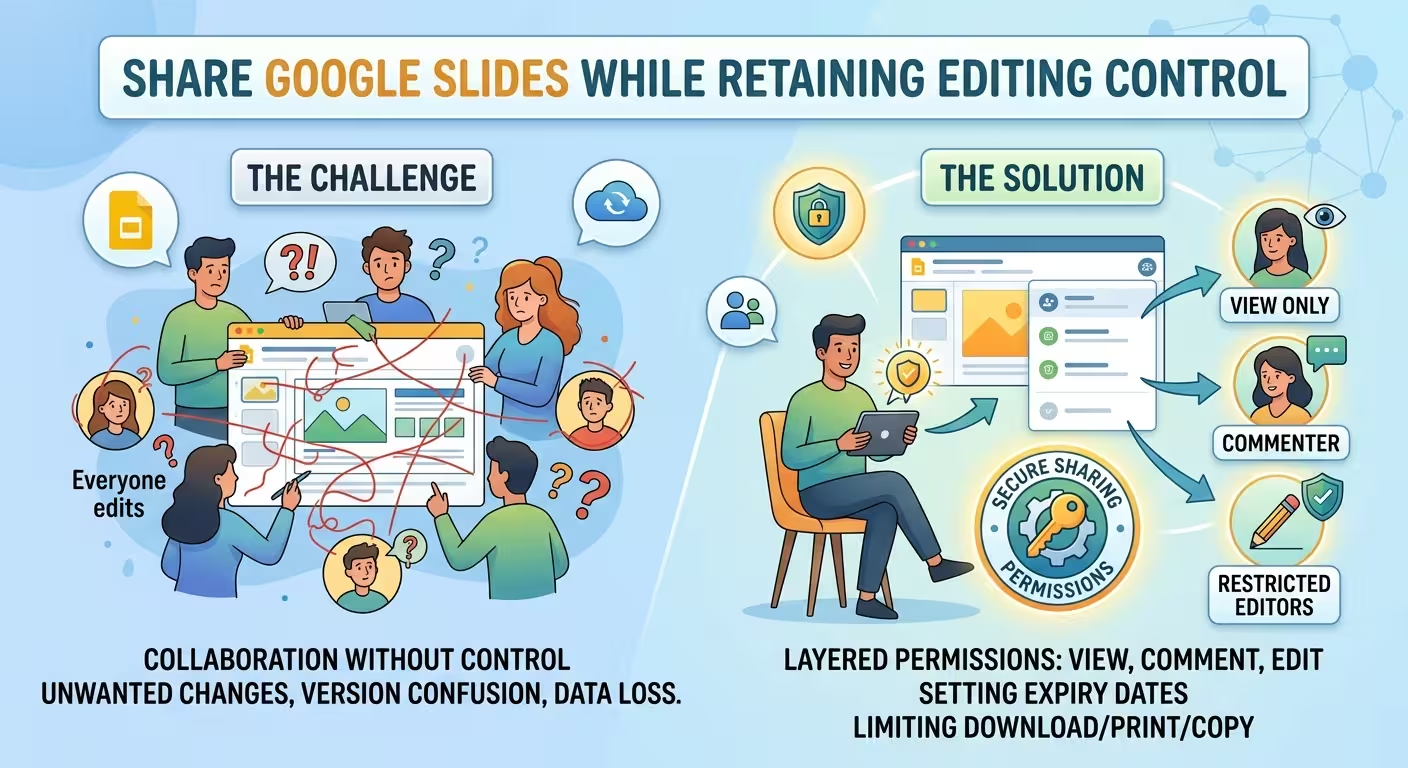
Google Slidesのプレゼンテーションを共有するのは簡単です。共有した後のコントロールを保つのは、少し考える必要がある部分です。
一般的なミスは、共有を「リンクを送信する」か「人を追加する」という単純な選択肢として扱うことです。実際には、誰がプレゼンテーションを開くことができるか、誰がコメントを残せるか、誰が編集できるか、誰がさらに共有できるか、そして場合によってはそのアクセスがどのくらいの期間有効であるかを決めているのです。
プレゼンテーションがまだデザイン中の場合、協力を完全に停止するのが最も安全なワークフローとは限りません。むしろ、**協力を無制限な編集から分離し**、各人に実際に必要なアクセス権のみを与えることです。
---
### 受け取り側の役割をまず決める
プレゼンテーションの権限を変更する前に、受け取り側の仕事内容を明確に定義しましょう。
完成したプレゼンテーションを読む必要がある人と、文言を確認する人、または3枚のスライドを再構築する責任がある人は、完全に異なる要件を持っています。生産中に便利のために全員に編集者アクセスを与えることは、不必要なリスクを生みます。
役割を考える簡単な方法は以下の通りです:
- **ビューア**:プレゼンテーションを見る必要があるが、変更する必要はない。
- **コメント者**:プレゼンテーションをレビューし、スライドの内容を変更せずにフィードバックを残す必要がある。
- **編集者**:プレゼンテーションを実際に変更する責任がある。
Googleの現在の共有モデルは、これら3つのアクセスレベルをサポートしています。重要な点は、これらは単なる協力の好みではないということです。受け取り側がファイルで行えることの境界を定義しています。
この区別は、特にプレゼンテーションがデザイナー、専門家、マネージャー、クライアントの間で移動する場合に特に重要になります。プロセスに関わる全員が編集者になる必要はありません。
---
### 受け取り側が明確な場合は、制限付きアクセスを使用する
プレゼンテーションを受け取るべき人が具体的に決まっている場合、共有リンクを便利のために広く公開する理由は通常ほとんどありません。
Google Slidesでは、所有者は制限付きアクセスと広範なリンクベースのアクセスの間で選択できます。制限付きアクセスでは、ファイルを開くには許可が必要です。リンクベースの共有では、リンクを持つこと自体がアクセスのメカニズムの一部となります。
この違いは、最初に思うよりも重要です。
仮想的なプレゼンテーションに未公開の製品ロードマップが含まれていると想像してみましょう。レビューのために5人にリンクを送信します。ファイルが特定のアカウントに制限されている場合、URLを転送しても第6の人が自動的にアクセスできるわけではありません。プレゼンテーションがリンクを持つ誰でもがアクセスできるようになっている場合、リンク自体がセキュリティの境界の一部となり、より大きなリスクになります。
実践的なワークフローとしては:
- 内部、機密性の高い、またはクライアント固有のプレゼンテーションには、**制限付き**を使用する。
- アクセスが必要な特定の人を追加する。
- 広範なリンクアクセスは、プレゼンテーションの目的が実際に広範な配布である場合にのみ使用する。
これは、毎回プレゼンテーションを共有するのを難しくするためではありません。アクセスモデルを実際の受け取り側に合わせることです。
セキュリティ上重要な設定についてのより深い解説は、[Google Slides共有設定がプレゼンテーション漏洩を防ぐ](https://imaginelayout.com/blog/google-slides-sharing-settings)を参照してください。
---
### プレゼンテーションをレビューするために編集者アクセスを与えるべきではない
これは、プレゼンテーションを送信する前に最も役立つ区別です。
レビューと編集は異なる活動です。
マネージャーは間違った数字を見つける必要があるかもしれません。クライアントは見出しの変更を提案したいかもしれません。専門家は図が技術的に不正確であることを指摘する必要があるかもしれません。これらのタスクは、スライドオブジェクトへの直接的なコントロールを必ずしも必要としません。
コメント者アクセスは、この段階ではより適切な選択です。レビュアーにフィードバックを残すことを許しながら、プレゼンテーションへの即時変更を避けます。
これにより、よりクリーンなワークフローが生まれます:
- デザイナーまたはプレゼンテーション所有者が編集する。
- レビューアーが問題を特定する。
- 所有者がどのフィードバックを実際の変更にするかを決定する。
- 承認されたバージョンが進む。
重要なトレードオフがあります。信頼できるレビュアーが明確な変更を要求する場合、直接編集はその瞬間では速いです。コメントはその狭い瞬間では遅いですが、誰かが変更を**要求する**ことと誰かが変更を**実行する権限がある**ことを区別することで、両者の区別を保ちます。
プレゼンテーションが構造的にまだ変化している場合、この区別は驚くほど多くの混乱を防ぐことができます。
---
### 誰かが編集する必要がある場合でも、その制御を制限することができる
場合によっては、ビューアーまたはコメント者では十分ではないことがあります。デザイナー、共同執筆者、アナリスト、またはプロジェクトリーダーがプレゼンテーションを実際に変更する必要がある場合です。
しかし、これは編集者が共有の権限を変更したりファイルを共有したりできるようになることを意味するわけではありません。
Googleでは、所有者が編集者が権限を変更したりファイルを共有したりするのを防ぐオプションを提供しています。これは、複数の人が同じプレゼンテーション内で作業する場合に特に有用ですが、再配布は所有者によって制御されるべきです。
この区別は微妙ですが有用です:
- **プレゼンテーションの編集**は、「この人がコンテンツを変更できるか」という質問に答えます。
- **アクセスの変更**は、別の質問に答えます:「この人が誰がさらにアクセスできるかを決められるか」。
これら2つの責任は必ずしも同じ人に属するわけではありません。
例えば、仮想的なデザインチームがクライアント向けのデッキを作成していると想像してみましょう。3人の編集者がすべてスライドを変更する必要があります。しかし、クライアントにアクセスを与えるタイミングを決めるのは、プロジェクト所有者だけです。編集者が権限を変更できるようにしないことで、これらの責任を分離できます。
---
### ビューアのみと完全な制御を混同しない
ビューアーはプレゼンテーションを編集できませんが、「編集できない」とは「コンテンツについて何もできない」という意味ではありません。
共有設定によっては、所有者はビューアーやコメント者がファイルをダウンロード、印刷、またはコピーできるかどうかを制御できます。Googleは、情報にアクセスする必要があるが、追加のローカルコピーが不要な場合に特にこれらの制御を提供しています。
これは、機密性の高いプレゼンテーションに役立ちます。
仮想的なクライアントレビュー用のデッキに、会議前にクライアントが検査する必要のある価格情報が含まれていると想像してみましょう。クライアントがオンラインでスライドをレビューするだけであれば、無制限のダウンロードを許可することは、実際には必要とされていない機能を提供する可能性があります。
そのような状況では、より制御されたセットアップが以下のようになるかもしれません:
- 制限付きアクセス。
- 特定の受け取り側。
- ビューアーまたはコメント者(編集者ではない)。
- ダウンロード、印刷、コピーが不要な場合に無効化。
この境界を意識しておく価値があります:これらの設定は、通常のファイル操作を制限するだけです。情報を完全に取得不可能にするわけではありません。誰かはスクリーンショットを撮ったり、情報を手動で再現したり、見たことを伝達したりすることができます。
そのため、目的は完全な秘密性ではありません。不必要なアクセス経路を取り除くことです。
---
### フォルダーをチェックすること、プレゼンテーションだけをチェックしないこと
プレゼンテーションを慎重に構成したのに、ファイルがどこに保存されているかを忘れることで、最も簡単にコントロールを失うことがあります。
Google Slidesのファイルは共有フォルダーからアクセス権を継承することがあります。Googleは特に、共有フォルダーの権限がその中のファイルに影響を与えることを指摘しており、プレゼンテーションの直接的な権限を変更しても全体のストーリーを語らない可能性があります。
仮想的なプロジェクトフォルダーを部門全体で共有していると想像してみましょう。そのフォルダー内に機密のプレゼンテーションを作成し、プレゼンテーションの直接的なアクセスリストから1人の従業員を削除します。しかし、その人が親フォルダーを介してまだアクセスできる場合、直接の権限変更は根本的なアクセス問題を解決していません。
機密性の高いプレゼンテーションを送信する前に、以下をチェックしてください:
- プレゼンテーションに直接アクセスできる人は誰か?
- 一般的なアクセスでどのオプションが選択されているか?
- 親フォルダーにアクセスできる人は誰か?
- プレゼンテーションは共有ドライブ内にあるか?
- 共有に影響を与える組織上の制限はあるか?
このため、個々のファイルの共有ダイアログにとどまらない権限レビューが必要です。
---
### 1つの作業用デッキを保持し、レビュー段階を分離する
権限設定は問題の一部を解決しますが、もう一つの部分はワークフローです。
チームがプレゼンテーションを作成しているとき、人はしばしば複数のファイルを作成します。それは以前の状態を失うことを恐れるからです:「クライアントデッキ」、「クライアントデッキ・ファイナル」、「クライアントデッキ・ファイナル2」、そして最終的に「クライアントデッキ・ファイナル・アプローブ」といったファイルが生まれます。
結果は、どのファイルが実際に重要か分からなくなる不安ではなく、より多くのコントロールではありません。
よりクリーンなGoogle Slidesのワークフローは通常以下の通りです:
- アクティブな編集のための1つの作業用プレゼンテーション。
- レビューの質問と要求された変更のためのコメント。
- 意味のあるマイルストーンのための命名されたバージョン。
- 1つの明確に定義された承認状態。
- 受け取り側向けの別の最終共有設定。
Google Slidesはバージョン履歴を提供して以前の状態を復元できますが、バージョン履歴はチームがどのように作業するかを決める代替手段にはなりません。それは何が起こったかを教えてくれますが、次に誰が何をすべきかを全員に教えるわけではありません。
この区別は、特に複数の人が同時に作業する場合に特に重要になります。より明確な協力プロセスは、権限問題がバージョン管理問題に発展するのを防ぐことができます。
より詳細なワークフローについては、[Google Slidesでの協力をバージョン混乱から守る](https://imaginelayout.com/blog/google-slides-collaboration-without-version-chaos)を参照してください。
---
### 編集可能な作業用ファイルと実際に送信するプレゼンテーションを分離する
もう一つ見落とされがちなコントロールがあります。それは**コンテンツそのもの**です。
作業用プレゼンテーションに内部コメント、未完成のスライド、交渉ノート、隠しバックアップスライド、ドラフト価格、そしてクライアント向けの情報がすべて1つのファイルに含まれている場合、そのファイルを安全に共有するのは難しくなります。
より良い解決策は、場合によっては構造的なものです。
チームが構築と修正を行うための作業用プレゼンテーションを保持し、外部の受け取り側が実際に見る必要のあるバージョンを準備するのです。
これは、特にプレゼンテーションが複数の段階を経る場合に特に役立ちます:
- **生産**:編集者がデッキを変更できる。
- **レビュー**:ステークホルダーがコメントし、問題を特定する。
- **承認**:所有者が最終状態を確認する。
- **配信**:受け取り側に必要最小限のアクセス権を与える。
このワークフローは、プレゼンテーションの視覚的な側面を管理するのにも役立ちます。プレゼンテーションが配信準備が整ったとき、ファイルには受け取り側に向けた視覚的な論拠のみが含まれるべきです。生産プロセスからのすべてのアーティファクトは除かれるべきです。
プレゼンテーションそのものをまだ構築している場合、[Google Slidesでプロフェッショナルなプレゼンテーションを作成する方法](https://imaginelayout.com/blog/how-to-build-a-professional-presentation-in-google-slides)では、より広範なデザインワークフロー、特にコンテンツ決定、視覚システム、レビュー段階の分離についても説明しています。
---
### リンクを送信する前に権限チェックを行う
プレゼンテーションを共有するたびに複雑なセキュリティチェックリストが必要なわけではありません。短いレビューでほとんどの実践的なミスを捕捉できます。
- **対象者**:実際にデッキを開く必要のある人は誰か?
- **役割**:各人がビューアー、コメント者、または編集者アクセスが必要か?
- **編集**:編集者である人が本当にそのレベルのアクセスが必要か?
- **共有**:編集者が権限を変更して他の人を招待できるようにするべきか?
- **抽出**:誰かがプレゼンテーションをダウンロード、印刷、またはコピーする必要があるか?
- **継承されたアクセス**:親フォルダーまたは共有ドライブが追加のアクセスを提供しているか?
- **期間**:誰かが永続的にアクセスする必要があるか、レビューは一時的か?
対象となる仕事または学校のアカウントの場合、Googleは人によるアクセス期限をサポートしており、プレゼンテーションが一時的なレビューのために共有される場合には特に有用です。
最適な共有設定は、最も権限の少ないものではありません。各権限に理由があるものです。
クライアントはプレゼンテーションをレビューするために編集者になる必要はありません。レビュアーはダウンロード可能なコピーが必要とは限りません。また、デザイナーは編集アクセスが必要でも、ファイルを再配布する権限を持つ必要はありません。
これらの区別がプレゼンテーションのワークフローの一部になると、Google Slidesの共有ははるかにコントロールしやすくなります:**対象者を定義し、最小限の役割を割り当て、レビューを編集から分離し、継承されたアクセスをチェックし、配信用のファイルを作業用デッキと別々に扱う**。
コメント (0)