Cómo compartir presentaciones de Google Slides sin perder el control de los cambios
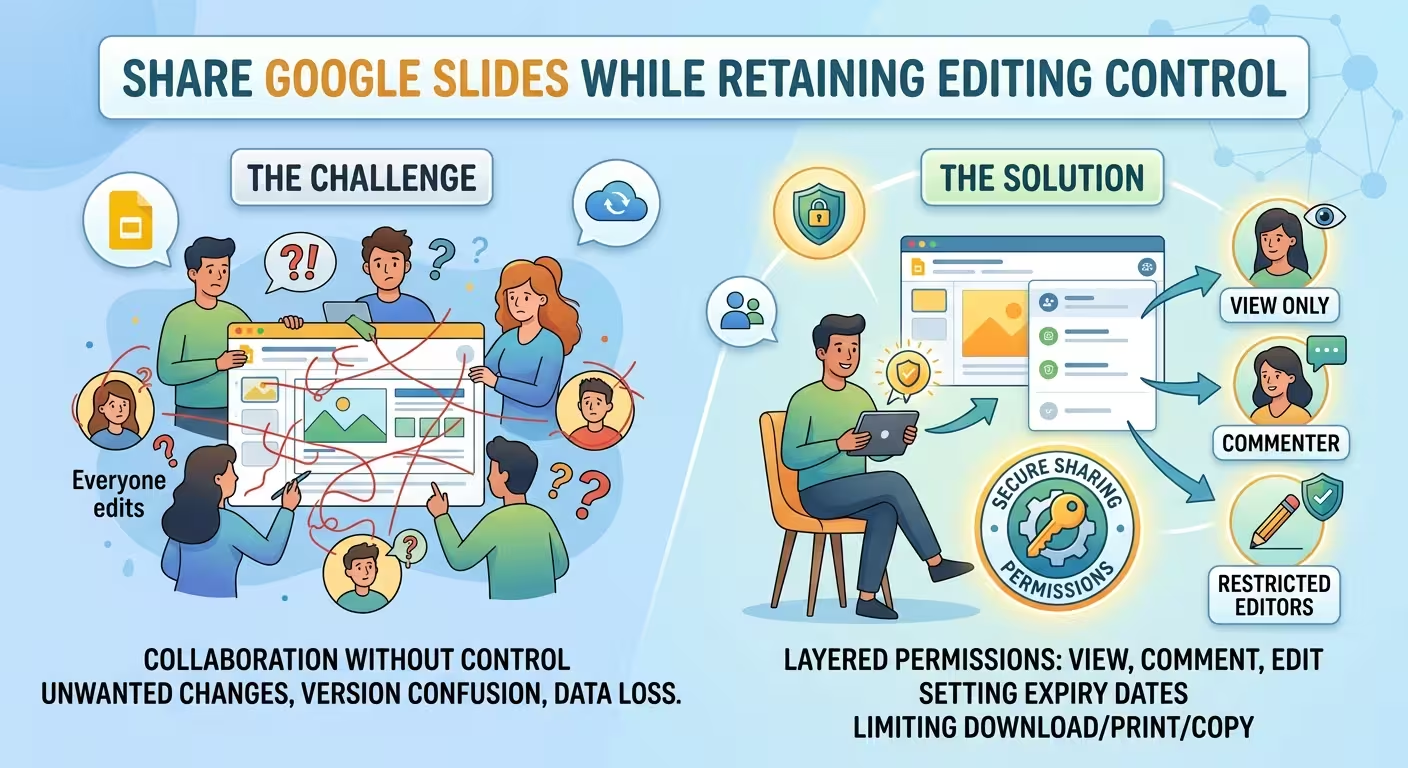
Compartir una presentación de Google Slides es fácil. Mantener el control sobre lo que ocurre después de compartirla es la parte que requiere un poco más de reflexión.
El error común es tratar el compartir como una simple elección entre "enviar el enlace" y "agregar personas". En la práctica, estás decidiendo quién puede abrir la presentación, quién puede comentar, quién puede editar, quién puede compartirla hacia adelante, y a veces cuánto tiempo debe durar ese acceso.
Si el *deck* aún está en diseño, el flujo de trabajo más seguro no es necesariamente detener la colaboración. Es **separar la colaboración de la edición sin restricciones** y dar a cada persona solo el acceso que su rol realmente requiera.
---
**Empieza por definir qué necesita hacer el destinatario**
Antes de cambiar cualquier permiso en Google Slides, define el trabajo del destinatario.
Alguien que necesite leer una presentación terminada tiene una necesidad completamente distinta a quien revise el texto o a quien sea responsable de reconstruir tres diapositivas. Dar acceso de *Editor* a los tres por conveniencia durante la producción genera riesgos innecesarios.
Una forma sencilla de pensar en los roles es:
- **Vista previa (Viewer):** necesita ver la presentación pero no modificarla.
- **Comentador (Commenter):** necesita revisar la presentación y dejar retroalimentación sin cambiar el contenido de las diapositivas.
- **Editor:** está realmente encargado de modificar la presentación.
El modelo actual de compartición de Google soporta estos tres niveles de acceso. El punto importante es que no son solo preferencias de colaboración. Definen diferentes límites sobre qué puede hacer el destinatario con el archivo.
Esa distinción se vuelve especialmente relevante cuando una presentación pasa entre un diseñador, un experto en el tema, un gerente y un cliente. No todos los involucrados en el proceso necesitan convertirse en editores.
---
**Usa acceso restringido cuando la audiencia es conocida**
Si sabes exactamente quién debe recibir la presentación, generalmente no hay razón para hacer el archivo accesible al público en general solo porque compartir un enlace es conveniente.
Google Slides permite al dueño elegir entre acceso restringido y acceso más amplio basado en enlaces. Con **acceso restringido**, las personas necesitan tener permiso para abrir el archivo. Con el compartimiento por enlaces, poseer el enlace se convierte en parte del mecanismo de acceso.
Esa diferencia importa más de lo que parece al principio.
Imagina una presentación hipotética que contiene una hoja de ruta de producto no lanzada. Envias el enlace a cinco personas para su revisión. Si el archivo está restringido solo a esas cuentas específicas, reenviar la URL no da automáticamente acceso a una sexta persona. Si la presentación está abierta a cualquiera con el enlace, el enlace en sí se convierte en una barrera de seguridad mucho mayor.
Para un flujo de trabajo práctico:
- Usa **Restringido** para presentaciones internas, confidenciales o específicas de clientes.
- Agrega personas específicas cuando sepas quién necesita acceso.
- Usa acceso por enlaces más amplio solo cuando la distribución amplia sea parte del propósito de la presentación.
Esto no se trata de hacer que cada presentación sea difícil de compartir. Se trata de ajustar el modelo de acceso a la audiencia real.
Para profundizar en los ajustes que importan cuando una presentación contiene material sensible, consulta [Google Slides sharing settings that prevent presentation leaks](https://imaginelayout.com/blog/google-slides-sharing-settings).
---
**No des acceso de Editor solo porque alguien necesita revisar el *deck***
Esto es probablemente la distinción más útil antes de enviar una presentación.
Revisar y editar son actividades distintas.
Un gerente podría necesitar identificar un número incorrecto. Un cliente podría querer sugerir un cambio en el titular. Un experto en el tema podría señalar que un diagrama es técnicamente inexacto. Ninguna de esas tareas requiere necesariamente control directo sobre los objetos de la diapositiva.
El acceso de **Comentador** suele ser una mejor opción en esa etapa. Permite al revisor dejar retroalimentación sin convertir cada sugerencia en un cambio inmediato en la presentación.
Esto crea un flujo de trabajo más limpio:
- El diseñador o dueño de la presentación edita.
- El revisor identifica problemas.
- El dueño decide qué retroalimentación se convierte en un cambio real.
- La versión aprobada avanza.
Hay un trade-off importante aquí. La edición directa es más rápida cuando el revisor es confiable y el cambio solicitado es obvio. Los comentarios son más lentos en ese momento específico, pero preservan la distinción entre **alguien pidiendo un cambio** y **alguien autorizado para hacerlo**. Para una presentación que aún está cambiando estructuralmente, esa distinción puede evitar mucha confusión.
---
**Si alguien debe editar, aún puedes limitar su control**
A veces, **Vista previa** o **Comentador** simplemente no son suficientes. Un diseñador, coautor, analista o líder de proyecto necesita realmente modificar la presentación.
Eso no significa automáticamente que debas renunciar al control sobre el compartimiento.
Google ofrece una opción que permite al dueño evitar que los editores cambien permisos y compartan el archivo. Esto es especialmente útil cuando varias personas necesitan trabajar en la misma presentación, pero la redistribución debe seguir controlada por el dueño.
La distinción es sutil pero útil:
- **Editar la presentación** responde a la pregunta: *"¿Esta persona puede cambiar el contenido?"*
- **Cambiar el acceso** responde a otra pregunta: *"¿Esta persona puede decidir quién más obtiene acceso?"*
Esas dos responsabilidades no siempre pertenecen a la misma persona.
Por ejemplo, un equipo de diseño hipotético podría tener tres editores trabajando en un *deck* para un cliente. Todos necesitan modificar diapositivas. Solo el dueño del proyecto, sin embargo, debería decidir cuándo el cliente obtiene acceso. Evitar que los editores cambien permisos mantiene esas responsabilidades separadas.
---
**No confunda Vista previa con control total**
Un **Vista previa** no puede editar la presentación, pero *"no puede editar"* no es lo mismo que *"no puede hacer nada con el contenido"*.
Dependiendo de la configuración de compartimiento, el dueño puede controlar si los **Vista previa** y **Comentadores** pueden descargar, imprimir o copiar el archivo. Google proporciona estos controles específicamente para situaciones donde alguien necesita acceso a la información pero no requiere una copia local adicional.
Esto puede ser útil para presentaciones sensibles.
Imagina un *deck* hipotético de revisión con un cliente que contiene información de precios que el cliente necesita inspeccionar antes de una reunión. Si el cliente solo necesita revisar las diapositivas en línea, permitir descargas ilimitadas podría ofrecer una capacidad que nunca fue realmente necesaria.
En esa situación, una configuración más controlada podría ser:
- Acceso restringido.
- Destinatarios específicos.
- **Vista previa** o **Comentador** en lugar de **Editor**.
- Descarga, impresión y copia deshabilitadas cuando esas acciones son innecesarias.
Hay una frontera que vale la pena recordar: estos ajustes reducen acciones ordinarias del archivo; no hacen imposible capturar la información. Alguien aún puede fotografiar la pantalla, reproducir manualmente la información o comunicar lo que vio.
Por lo tanto, el objetivo no es la secrecía perfecta. Es eliminar rutas de acceso innecesarias.
---
**Revisa la carpeta, no solo la presentación**
Una de las formas más fáciles de perder el control de una presentación cuidadosamente configurada es olvidar dónde vive el archivo.
Un archivo de Google Slides puede heredar acceso a través de una carpeta compartida. Google especifica que los permisos en carpetas compartidas pueden afectar los archivos dentro de ellas, lo que significa que cambiar los permisos directos de una presentación puede no contar toda la historia.
Considera una carpeta de proyecto hipotética compartida con todo un departamento. Crea una presentación confidencial dentro de esa carpeta y retira a un empleado de la lista de acceso directo de la presentación. Si esa persona aún tiene acceso a través de la carpeta padre, el cambio de permisos directo no ha resuelto el problema de acceso subyacente.
Antes de enviar una presentación sensible, revisa:
- ¿Quién tiene acceso directo a la presentación?
- ¿Qué está seleccionado en **Acceso general**?
- ¿Quién tiene acceso a la carpeta padre?
- ¿Está la presentación dentro de un *drive* compartido?
- ¿Hay restricciones organizacionales que afecten el compartimiento?
Por eso una revisión de permisos no debe detenerse solo en el diálogo **Compartir** del archivo individual.
---
**Mantén un *deck* de trabajo y separa la etapa de revisión**
Los ajustes de permisos resuelven solo parte del problema. La otra parte es el flujo de trabajo.
Cuando un equipo trabaja en una presentación, las personas suelen crear múltiples archivos por miedo a perder un estado anterior: *"Deck del Cliente"*, *"Deck del Cliente Final"*, *"Deck del Cliente Final 2"*, y eventualmente *"Deck del Cliente Final Aprobado"*.
El resultado no es más control. Es incertidumbre sobre qué archivo es el que realmente importa.
Un flujo de trabajo más limpio en Google Slides suele ser:
- Una presentación de trabajo para edición activa.
- Comentarios para preguntas de revisión y cambios solicitados.
- Versiones nombradas para hitos significativos.
- Un estado de aprobación claramente definido.
- Una configuración de compartimiento final separada para la audiencia de entrega.
Google Slides proporciona historial de versiones para recuperar estados anteriores, pero el historial de versiones no debe convertirse en sustituto de decidir cómo trabaja el equipo. Te dice qué pasó; no le dice a todos qué debe pasar después.
Esa distinción se vuelve especialmente importante cuando varias personas trabajan simultáneamente. Un proceso de colaboración más claro puede evitar que el problema de permisos se convierta en un problema de control de versiones.
Para un flujo de trabajo detallado, consulta [Google Slides collaboration without version chaos](https://imaginelayout.com/blog/google-slides-collaboration-without-version-chaos).
---
**Separa el archivo editable de trabajo de la presentación que realmente envías**
Hay otro control que a menudo se pasa por alto: el contenido en sí.
Si la presentación de trabajo contiene comentarios internos, diapositivas incompletas, notas de negociación, diapositivas de respaldo ocultas, precios en borrador y material dirigido al cliente todo en un solo archivo, compartir ese archivo de manera segura se vuelve más difícil.
La mejor solución a veces es estructural en lugar de técnica.
Mantén la presentación de trabajo como el lugar donde el equipo puede construir y revisar. Luego prepara la versión que la audiencia externa realmente necesita ver.
Esto se vuelve especialmente útil cuando una presentación pasa por varias etapas:
- **Producción:** los editores pueden cambiar el *deck*.
- **Revisión:** los interesados comentan e identifican problemas.
- **Aprobación:** el dueño confirma el estado final.
- **Entrega:** la audiencia recibe el acceso mínimo requerido.
Este flujo de trabajo también facilita la gestión visual de la presentación. Cuando el *deck* esté listo para la entrega, el archivo debe contener el argumento visual dirigido a la audiencia, no todos los artefactos del proceso de producción.
Si aún estás construyendo el *deck* en sí, [este guía para construir una presentación profesional en Google Slides](https://imaginelayout.com/blog/how-to-build-a-professional-presentation-in-google-slides) cubre el flujo de trabajo de diseño más amplio, incluyendo cómo separar decisiones de contenido, sistemas visuales y etapas de revisión.
---
**Usa una verificación de permisos antes de enviar el enlace**
No necesitas una lista de seguridad compleja cada vez que compartas una presentación. Una revisión breve atrapa la mayoría de los errores prácticos.
- **Audiencia:** ¿Quién necesita realmente abrir el *deck*?
- **Rol:** ¿Cada persona necesita acceso de **Vista previa**, **Comentador** o **Editor**?
- **Edición:** Si alguien es **Editor**, ¿realmente necesita ese nivel de acceso?
- **Compartir:** ¿Deben los editores poder cambiar permisos e invitar a otros?
- **Extracción:** ¿Necesita alguien descargar, imprimir o copiar la presentación?
- **Acceso heredado:** ¿Una carpeta padre o un *drive* compartido proporciona acceso adicional?
- **Duración:** ¿Necesita alguien acceso permanente, o la revisión es temporal?
Para cuentas de trabajo o escuela elegibles, Google también soporta fechas de expiración para el acceso de una persona, lo que puede ser útil cuando una presentación se comparte para una revisión temporal en lugar de una colaboración continua.
La mejor configuración de compartimiento, por lo tanto, no es la que tiene los menos permisos. Es la que tiene cada permiso con una razón.
Un cliente no necesita convertirse en **Editor** solo porque necesita revisar el *deck*. Un revisor no necesita necesariamente una copia descargable. Y un diseñador puede necesitar acceso de edición sin tener autoridad para redistribuir el archivo.
Una vez que esas distinciones se convierten en parte del flujo de trabajo de la presentación, compartir en Google Slides se vuelve mucho más fácil de controlar: **define la audiencia, asigna el rol más pequeño útil, separa la revisión de la edición, revisa el acceso heredado y trata el archivo de entrega final de manera diferente al *deck* de trabajo**.
Comentarios (0)