Wie man Google Slides teilt, ohne die Bearbeitungskontrolle zu verlieren
Das Teilen einer Präsentation in **Google Slides** ist einfach. Was danach passiert, erfordert jedoch etwas mehr Überlegung.
Der häufige Fehler besteht darin, das Teilen als einfache Wahl zwischen „Link senden“ und „Personen hinzufügen“ zu betrachten. In der Praxis entscheiden Sie sich damit jedoch darüber, wer die Präsentation öffnen kann, wer kommentieren, wer bearbeiten, wer sie weiterleiten darf und manchmal sogar, wie lange dieser Zugriff gelten soll.
Wenn die Präsentation noch im Entwurf ist, ist die sicherste Vorgehensweise nicht unbedingt, die Zusammenarbeit einzustellen. Stattdessen sollte man **Zusammenarbeit von unbeschränkter Bearbeitung trennen** und jedem Nutzer nur den Zugriff gewähren, der seinem Rollenprofil entspricht.
---
**Definieren Sie zunächst, was der Empfänger tun muss**
Bevor Sie die **Google Slides**-Berechtigungen ändern, legen Sie die Aufgabe des Empfängers fest.
Jemand, der eine fertige Präsentation lesen muss, hat völlig andere Anforderungen als jemand, der den Wortlaut prüft oder eine Person, die drei Folien neu erstellen soll. Wenn man allen drei Personen aus Bequemlichkeit während der Produktion **Bearbeiter**-Zugriff gewährt, entsteht unnötiges Risiko.
Eine einfache Möglichkeit, die Rollen zu verstehen, ist:
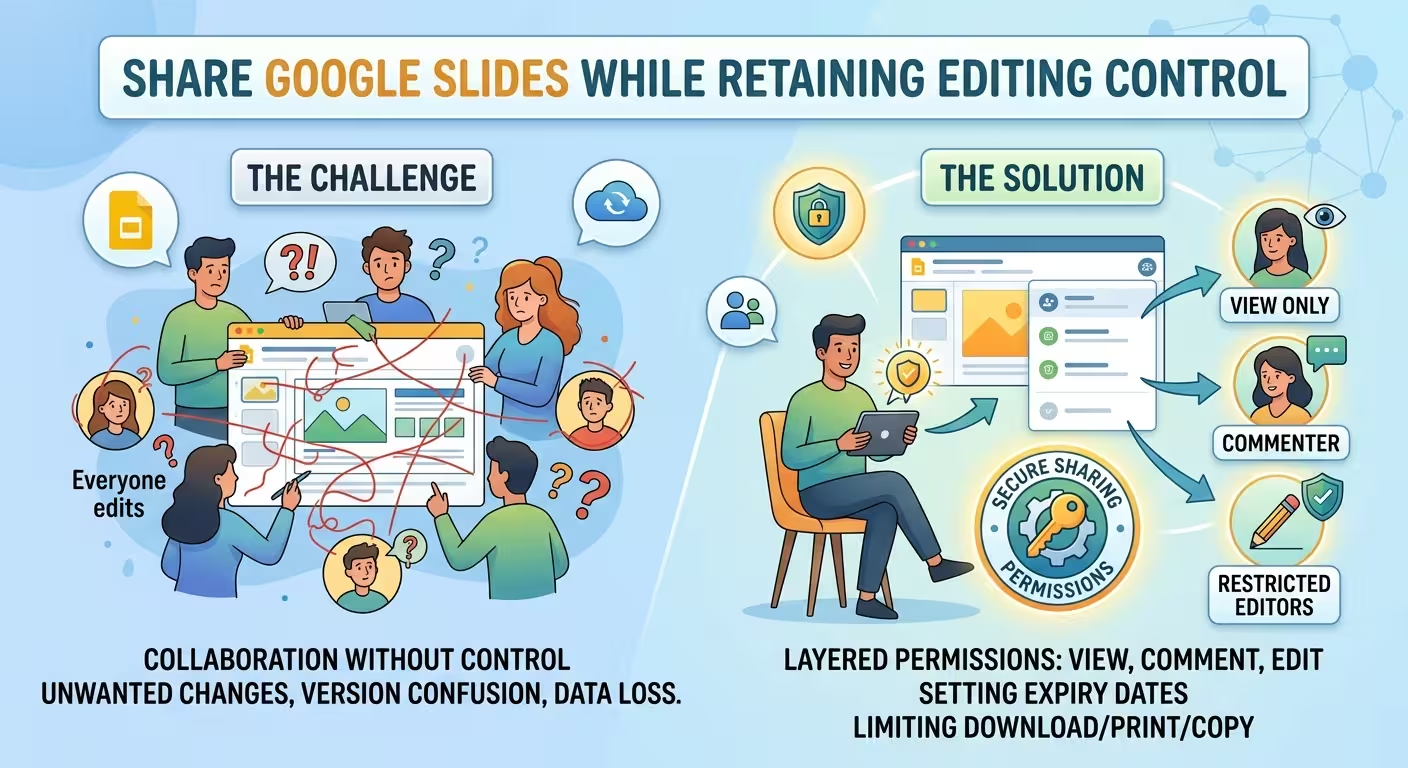
- **Betrachter:** Braucht die Präsentation nur anzusehen, aber nicht zu ändern.
- **Kommentator:** Braucht die Präsentation zu prüfen und Feedback zu hinterlassen, ohne den Folieninhalt zu verändern.
- **Bearbeiter:** Ist tatsächlich für die Änderung der Präsentation verantwortlich.
**Google Slides** unterstützt aktuell diese drei Zugriffsebenen. Der entscheidende Punkt ist, dass es sich dabei nicht nur um Kollaborationspräferenzen handelt. Sie definieren unterschiedliche Grenzen dafür, was der Empfänger mit der Datei tun darf.
Das wird besonders wichtig, wenn eine Präsentation zwischen Designer, Fachmann, Manager und Kunde hin- und hergeht. Nicht jeder Beteiligte muss automatisch zum Bearbeiter werden.
---
**Nutzen Sie eingeschränkten Zugriff, wenn das Publikum bekannt ist**
Wenn Sie genau wissen, wer die Präsentation erhalten soll, gibt es in der Regel keinen guten Grund, die Datei aus Bequemlichkeit einfach über einen Link zugänglich zu machen.
**Google Slides** ermöglicht dem Besitzer die Wahl zwischen eingeschränktem Zugriff und breiterem linkbasiertem Zugriff. Mit **eingeschränktem Zugriff** benötigen Personen eine explizite Erlaubnis, um die Datei zu öffnen. Bei linkbasiertem Teilen wird der Besitz des Links zum Zugriffsmechanismus.
Dieser Unterschied ist wichtiger, als es zunächst scheint.
Stellen Sie sich eine fiktive Präsentation vor, die einen noch nicht veröffentlichten Produktroadmap-Plan enthält. Sie senden den Link fünf Personen zur Prüfung. Wenn die Datei nur auf diese spezifischen Konten beschränkt ist, erhält ein sechster Nutzer durch Weiterleiten der URL automatisch keinen Zugriff. Wenn die Präsentation jedoch für jeden mit dem Link geöffnet werden kann, wird der Link selbst zu einem viel größeren Teil der Sicherheitsgrenze.
Für einen praktischen Workflow:
- Nutzen Sie **eingeschränkt** für interne, vertrauliche oder kundenbezogene Präsentationen.
- Fügen Sie spezifische Personen hinzu, wenn Sie wissen, wer Zugriff benötigen muss.
- Verwenden Sie breiteren Link-Zugriff nur, wenn eine breite Verteilung tatsächlich Teil des Zwecks der Präsentation ist.
Das geht nicht darum, jede Präsentation schwerer teilbar zu machen. Es geht darum, das Zugriffsmodell an das tatsächliche Publikum anzupassen.
Für eine tiefere Betrachtung der Einstellungen, die wichtig sind, wenn eine Präsentation sensible Inhalte enthält, siehe [Google Slides-Sharing-Einstellungen, die Präsentationen vor Lecks schützen](https://imaginelayout.com/blog/google-slides-sharing-settings).
---
**Verleihen Sie nicht automatisch Bearbeiter-Zugriff, nur weil jemand die Präsentation prüfen muss**
Das ist wahrscheinlich die nützlichste Unterscheidung, die Sie treffen sollten, bevor Sie eine Präsentation versenden.
Prüfen und Bearbeiten sind unterschiedliche Aktivitäten.
Ein Manager könnte eine falsche Zahl identifizieren müssen. Ein Kunde möchte möglicherweise eine Überschrift ändern. Ein Fachmann könnte darauf hinweisen, dass eine Grafik technisch ungenau ist. Keine dieser Aufgaben erfordert zwingend direkte Kontrolle über die Folienobjekte.
**Kommentator-Zugriff** ist oft besser geeignet für diese Phase. Er ermöglicht es dem Prüfer, Feedback zu hinterlassen, ohne jede Vorschlag sofort in eine Änderung der Präsentation umzuwandeln.
Das schafft einen klareren Workflow:
- Der Designer oder Präsentationseigentümer bearbeitet.
- Der Prüfer identifiziert Probleme.
- Der Eigentümer entscheidet, welche Rückmeldungen tatsächlich Änderungen werden.
- Die genehmigte Version geht weiter.
Es gibt hier einen wichtigen Kompromiss: Direkte Bearbeitung ist schneller, wenn der Prüfer vertrauenswürdig ist und die gewünschte Änderung offensichtlich ist. Kommentare sind in diesem engen Moment langsamer, aber sie bewahren den Unterschied zwischen *jemandem, der eine Änderung anfordert* und *jemandem, der berechtigt ist, die Änderung vorzunehmen*.
Für eine Präsentation, die sich strukturell noch ändert, kann diese Unterscheidung eine überraschend große Menge an Verwirrung verhindern.
---
**Wenn jemand bearbeiten muss, können Sie trotzdem seine Kontrolle einschränken**
Manchmal reichen **Betrachter-** oder **Kommentator-Zugriff** einfach nicht aus. Ein Designer, Mitautor, Analyst oder Projektleiter benötigt tatsächlich die Möglichkeit, die Präsentation zu ändern.
Das bedeutet jedoch nicht automatisch, dass Sie die Kontrolle über das Teilen aufgeben müssen.
**Google** bietet eine Option, die es dem Eigentümer ermöglicht, Bearbeitern zu verbieten, Berechtigungen zu ändern und die Datei weiterzuleiten. Das ist besonders nützlich, wenn mehrere Personen innerhalb derselben Präsentation arbeiten sollen, aber die Weitergabe kontrolliert vom Eigentümer bleiben soll.
Der Unterschied ist subtil, aber nützlich:
- **Bearbeitung der Präsentation** beantwortet die Frage: *„Kann diese Person den Inhalt ändern?“*
- **Änderung des Zugriffs** beantwortet eine andere Frage: *„Kann diese Person entscheiden, wer sonst noch Zugriff erhält?“*
Diese beiden Verantwortlichkeiten gehören nicht immer derselben Person zu.
Beispiel: Eine fiktive Designteam könnte drei Bearbeiter für ein Kundenprojekt haben. Alle drei müssen Folien ändern können. Nur der Projektleiter sollte jedoch entscheiden, wann der Kunde Zugang erhält. Das Verhindern, dass Bearbeiter die Berechtigungen ändern, hält diese Verantwortlichkeiten getrennt.
---
**Verwechseln Sie nicht „Nur zum Ansehen“ mit voller Kontrolle**
Ein **Betrachter** kann die Präsentation nicht bearbeiten, aber *„nicht bearbeiten“* bedeutet nicht, dass er *„nichts mit dem Inhalt tun“* kann.
Abhängig von der Freigabeeinstellung kann der Eigentümer kontrollieren, ob **Betrachter** und **Kommentatoren** die Präsentation herunterladen, ausdrucken oder kopieren dürfen. **Google** bietet diese Kontrollen speziell für Situationen an, in denen jemand Zugang zu den Informationen benötigt, aber keine zusätzliche lokale Kopie braucht.
Das kann für sensible Präsentationen nützlich sein.
Stellen Sie sich eine fiktive Kundenprüfungspräsentation vor, die Preisinformationen enthält, die der Kunde vor einem Meeting einsehen muss. Wenn der Kunde die Folien nur online prüfen muss, könnte das uneingeschränkte Herunterladen eine Fähigkeit bieten, die eigentlich nie benötigt wurde.
In diesem Fall könnte eine kontrolliertere Einrichtung sein:
- Eingeschränkter Zugriff.
- Spezifische Empfänger.
- **Betrachter-** oder **Kommentator-Zugriff** statt **Bearbeiter-Zugriff**.
- Herunterladen, Ausdrucken und Kopieren deaktiviert, wenn diese Aktionen unnötig sind.
Es gibt eine Grenze, die man im Auge behalten sollte: Diese Einstellungen reduzieren nur die üblichen Dateiaktionen; sie machen es nicht unmöglich, Informationen zu erfassen. Jemand kann trotzdem einen Bildschirmfoto machen, Informationen manuell reproduzieren oder kommunizieren, was er gesehen hat.
Das Ziel ist also nicht absolute Geheimhaltung. Es geht darum, unnötige Zugriffswege zu entfernen.
---
**Prüfen Sie den Ordner, nicht nur die Präsentation**
Eine der einfachsten Möglichkeiten, die Kontrolle über eine sorgfältig konfigurierte Präsentation zu verlieren, ist es, zu vergessen, wo die Datei gespeichert ist.
Eine **Google Slides**-Datei kann Zugriff über einen gemeinsamen Ordner erben. **Google** weist explizit darauf hin, dass Ordnerberechtigungen Dateien innerhalb davon beeinflussen können, was bedeutet, dass das Ändern der direkten Berechtigungen einer Präsentation nicht die gesamte Geschichte erzählt.
Betrachten Sie einen fiktiven Projektordner, der mit einem ganzen Team geteilt wird. Sie erstellen eine vertrauliche Präsentation in diesem Ordner und entfernen einen Mitarbeiter aus der direkten Zugriffsliste der Präsentation. Wenn dieser Mitarbeiter jedoch noch über den übergeordneten Ordner Zugriff hat, hat die direkte Berechtigungsänderung das zugrundeliegende Zugriffsproblem nicht gelöst.
Bevor Sie eine sensible Präsentation senden, prüfen Sie:
- Wer hat direkten Zugriff auf die Präsentation?
- Was ist unter „Allgemeiner Zugriff“ ausgewählt?
- Wer hat Zugriff auf den übergeordneten Ordner?
- Ist die Präsentation in einem geteilten Laufwerk?
- Gibt es organisatorische Einschränkungen, die das Teilen beeinflussen?
Deshalb sollte eine Berechtigungsprüfung nicht bei dem Dialogfeld „Teilen“ für die einzelne Datei aufhören.
---
**Behalten Sie eine Arbeitspräsentation bei und trennen Sie die Prüfphase**
Berechtigungseinstellungen lösen nur einen Teil des Problems. Der andere Teil ist der Workflow.
Wenn ein Team an einer Präsentation arbeitet, erstellen die Leute oft mehrere Dateien, weil sie Angst vor dem Verlust eines früheren Zustands haben: *„Kundenpräsentation“*, *„Kundenpräsentation – Final“*, *„Kundenpräsentation – Final 2“* und schließlich *„Kundenpräsentation – Final genehmigt“*.
Das Ergebnis ist nicht mehr Kontrolle, sondern Unsicherheit darüber, welche Datei tatsächlich zählt.
Ein klarerer **Google Slides**-Workflow ist meist:
- Eine Arbeitspräsentation für aktive Bearbeitung.
- Kommentare für Prüfungsfragen und angeforderte Änderungen.
- Benannte Versionen für bedeutende Meilensteine.
- Ein klar definierter Genehmigungszustand.
- Eine separate finale Freigabeeinstellung für das Zielpublikum.
**Google Slides** bietet eine Versionshistorie zum Wiederherstellen früherer Zustände, aber die Versionshistorie sollte nicht der Ersatz dafür sein, wie das Team arbeitet. Sie zeigt, was passiert ist; sie sagt nicht allen, was als Nächstes passieren soll.
Das wird besonders wichtig, wenn mehrere Personen gleichzeitig arbeiten. Ein klarerer Kollaborationsprozess kann verhindern, dass das Berechtigungsproblem zu einem Versionskontrollproblem wird.
Für einen detaillierteren Workflow siehe [Google Slides-Kollaboration ohne Versions-Chaos](https://imaginelayout.com/blog/google-slides-collaboration-without-version-chaos).
---
**Trennen Sie die bearbeitbare Arbeitsdatei von der Präsentation, die Sie tatsächlich senden**
Es gibt noch eine Kontrolle, die oft übersehen wird: der Inhalt selbst.
Wenn die Arbeitspräsentation interne Kommentare, unfertige Folien, Verhandlungsnotizen, versteckte Backup-Folien, Entwurfspreise und kundenrelevante Materialien alles in einer Datei enthält, wird das sichere Teilen dieser Datei schwieriger.
Die bessere Lösung ist manchmal struktureller als technisch.
Behalten Sie die Arbeitspräsentation als Ort, an dem das Team bauen und überarbeiten kann. Bereiten Sie dann die Version vor, die das externe Publikum tatsächlich sehen muss.
Das wird besonders nützlich, wenn eine Präsentation mehrere Phasen durchläuft:
- **Produktion:** Bearbeiter können die Präsentation ändern.
- **Prüfung:** Interessenten kommentieren und identifizieren Probleme.
- **Genehmigung:** Der Eigentümer bestätigt den endgültigen Zustand.
- **Lieferung:** Das Publikum erhält den minimalen Zugriff, der benötigt wird.
Dieser Workflow macht auch die visuelle Seite der Präsentation einfacher zu verwalten. Wenn die Präsentation für die Lieferung bereit ist, sollte die Datei die visuelle Argumentation enthalten, die für das Publikum gedacht ist – nicht alle Artefakte aus dem Produktionsprozess.
Wenn Sie die Präsentation selbst noch aufbauen, bietet [dieser Leitfaden zum Erstellen einer professionellen Präsentation in Google Slides](https://imaginelayout.com/blog/how-to-build-a-professional-presentation-in-google-slides) einen Überblick über den gesamten Design-Workflow, einschließlich der Trennung von Inhaltsentscheidungen, visuellen Systemen und Prüfungsphasen.
---
**Führen Sie eine Berechtigungsprüfung durch, bevor Sie den Link senden**
Sie benötigen keine komplizierte Sicherheitscheckliste jedes Mal, wenn Sie eine Präsentation teilen. Eine kurze Überprüfung fängt die meisten praktischen Fehler ab.
- **Publikum:** Wer muss die Präsentation tatsächlich öffnen?
- **Rolle:** Braucht jede Person **Betrachter-**, **Kommentator-** oder **Bearbeiter-Zugriff**?
- **Bearbeitung:** Braucht jemand, der Bearbeiter ist, wirklich diesen Zugriffslevel?
- **Teilen:** Dürfen Bearbeiter die Berechtigungen ändern und andere einladen?
- **Extraktion:** Braucht jemand die Präsentation herunterzuladen, auszudrucken oder zu kopieren?
- **Ererbter Zugriff:** Gewährt ein übergeordneter Ordner oder ein geteiltes Laufwerk zusätzlichen Zugriff?
- **Dauer:** Braucht jemand dauerhaften Zugriff oder ist die Prüfung nur temporär?
Für qualifizierte Arbeits- oder Schulkonten bietet **Google** auch Ablaufdaten für den Zugriff einer Person, was nützlich sein kann, wenn eine Präsentation für eine temporäre Prüfung und nicht für eine laufende Zusammenarbeit geteilt wird.
Die beste Freigabeeinstellung ist daher nicht die mit den wenigsten Berechtigungen. Sie ist die, bei der jede Berechtigung einen Grund hat.
Ein Kunde muss nicht automatisch zum Bearbeiter werden, nur weil er die Präsentation prüfen muss. Ein Prüfer benötigt nicht zwingend eine herunterladbare Kopie. Und ein Designer kann Bearbeiter-Zugriff benötigen, ohne dass er automatisch die Autorität hat, die Datei weiterzugeben.
Wenn diese Unterscheidungen Teil des Präsentation-Workflows werden, lässt sich das Teilen von **Google Slides** viel leichter kontrollieren: **definieren Sie das Publikum, weisen Sie die kleinste nützliche Rolle zu, trennen Sie die Prüfung von der Bearbeitung, prüfen Sie den ererbten Zugriff und behandeln Sie die finale Lieferdatei anders als die Arbeitspräsentation.**
Kommentare (0)