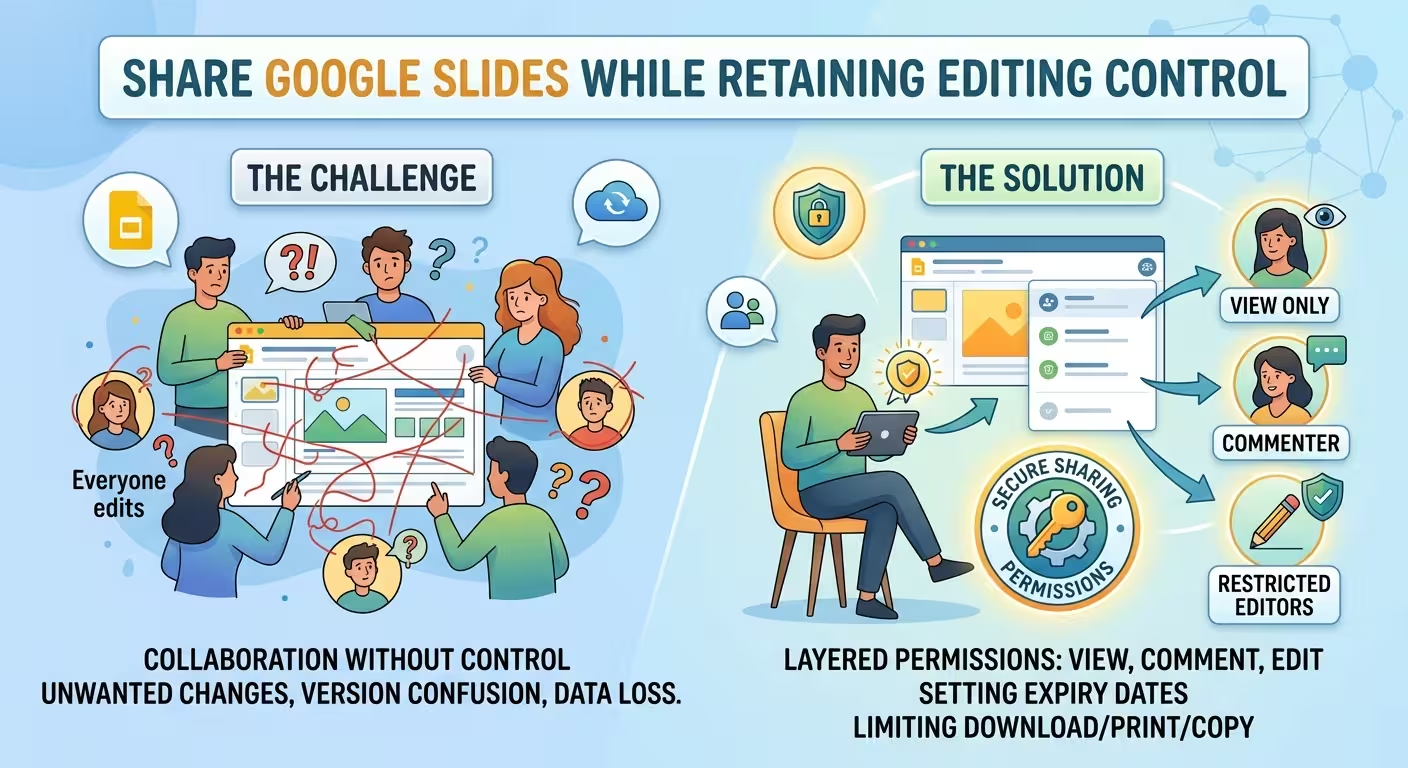
Partager une présentation Google Slides est simple. Ce qui demande un peu plus de réflexion, en revanche, c’est de garder le contrôle sur ce qui se passe après l’avoir partagée.
L’erreur courante consiste à considérer le partage comme un simple choix entre « envoyer le lien » et « ajouter des personnes ». En réalité, vous décidez qui peut ouvrir la présentation, qui peut commenter, qui peut modifier, qui peut la partager à son tour, et parfois combien de temps cet accès doit rester valide.
Si le deck est encore en cours de conception, la solution la plus sûre n’est pas forcément d’arrêter la collaboration. C’est de séparer la collaboration des modifications non restreintes et de donner à chaque personne uniquement les accès nécessaires à son rôle.
Commencez par définir ce que le destinataire doit faire
Avant de modifier les permissions de Google Slides, définissez le rôle du destinataire.
Quelqu’un qui doit consulter une présentation finale a des besoins totalement différents de celui qui vérifie la rédaction ou de celui responsable de la reconstruction de trois diapositives. Donner à ces trois personnes un accès d’Éditeur par commodité pendant la production crée des risques inutiles.
Une façon simple d’y penser est la suivante :
- Spectateur (Viewer) : a besoin de voir la présentation mais n’a pas besoin de la modifier.
- Commentateur (Commenter) : a besoin de revoir la présentation et de laisser des retours sans modifier le contenu des diapositives.
- Éditeur (Editor) : est réellement responsable de la modification de la présentation.
Le modèle actuel de partage de Google prend en charge ces trois niveaux d’accès. Le point important est qu’ils ne sont pas seulement des préférences de collaboration. Ils définissent différentes limites autour de ce que le destinataire peut faire avec le fichier.
Cette distinction devient particulièrement importante lorsque une présentation passe entre les mains d’un designer, d’un expert en la matière, d’un manager et d’un client. Tous ceux impliqués dans le processus n’ont pas besoin de devenir des éditeurs.
Utilisez l’accès restreint lorsque l’audience est connue
Si vous savez exactement qui doit recevoir la présentation, il y a généralement peu de raison de rendre le fichier largement accessible simplement parce que partager un lien est pratique.
Google Slides permet au propriétaire de choisir entre un accès restreint et un accès plus large basé sur un lien. Avec un accès restreint, les personnes doivent avoir une autorisation pour ouvrir le fichier. Avec un partage basé sur un lien, la possession du lien fait partie du mécanisme d’accès.
Cette différence compte plus qu’il n’y paraît.
Imaginez une présentation hypothétique contenant une feuille de route de produit non encore révélée. Vous envoyez le lien à cinq personnes pour révision. Si le fichier est restreint à ces comptes spécifiques, le fait de transmettre l’URL ne donne pas automatiquement accès à une sixième personne. Si la présentation est ouverte à toute personne ayant le lien, le lien lui-même devient une bien plus grande partie de la frontière de sécurité.
Pour un workflow pratique :
- Utilisez Restreint pour les présentations internes, confidentielles ou spécifiques à un client.
- Ajoutez des personnes spécifiques lorsque vous connaissez celles qui ont besoin d’accès.
- Utilisez un accès basé sur un lien plus large uniquement lorsque la distribution large fait effectivement partie du but de la présentation.
Il ne s’agit pas de rendre chaque présentation difficile à partager. Il s’agit d’adapter le modèle d’accès à l’audience réelle.
Pour une analyse plus approfondie des paramètres qui comptent lorsque une présentation contient des informations sensibles, consultez les paramètres de partage Google Slides qui empêchent les fuites de présentation.
Ne donnez pas l’accès d’Éditeur simplement parce que quelqu’un doit réviser le deck
C’est probablement la distinction la plus utile à faire avant d’envoyer une présentation.
La révision et l’édition sont des activités différentes.
Un manager peut avoir besoin d’identifier un chiffre incorrect. Un client peut vouloir suggérer un changement dans l’en-tête. Un expert en la matière peut devoir signaler qu’un diagramme est techniquement inexact. Aucune de ces tâches nécessite nécessairement un contrôle direct sur les objets de la diapositive.
L’accès de Commentateur est souvent plus adapté à cette étape. Il permet au réviseur de laisser des retours sans transformer chaque suggestion en un changement immédiat de la présentation.
Cela crée un workflow plus clair :
- Le designer ou le propriétaire de la présentation édite.
- Le réviseur identifie les problèmes.
- Le propriétaire décide quels retours deviennent des changements réels.
- La version approuvée avance.
Il y a un compromis important ici. L’édition directe est plus rapide lorsque le réviseur est digne de confiance et que le changement demandé est évident. Les commentaires sont plus lents à ce moment précis, mais ils préservent la distinction entre quelqu’un demandant un changement et quelqu’un autorisé à apporter le changement.
Pour une présentation qui évolue encore structurellement, cette distinction peut éviter une quantité surprenante de confusion.
Si quelqu’un doit éditer, vous pouvez toujours limiter son contrôle
Parfois, les accès de Spectateur ou de Commentateur ne suffisent pas. Un designer, un co-auteur, un analyste ou un chef de projet a vraiment besoin de modifier la présentation.
Cela ne signifie pas automatiquement que vous devez renoncer au contrôle sur le partage.
Google propose une option qui permet au propriétaire d’empêcher les éditeurs de modifier les permissions et de partager le fichier. Cela est particulièrement utile lorsque plusieurs personnes doivent travailler sur la même présentation mais que la redistribution doit rester contrôlée par le propriétaire.
La distinction est subtile mais utile :
Modifier la présentation répond à la question : « Cette personne peut-elle changer le contenu ? »
Changer l’accès répond à une question différente : « Cette personne peut-elle décider qui obtient d’autres accès ? »
Ces deux responsabilités n’appartiennent pas toujours à la même personne.
Par exemple, une équipe de design hypothétique pourrait avoir trois éditeurs travaillant sur un deck client. Tous les trois ont besoin de modifier les diapositives. Seul le propriétaire du projet, en revanche, doit décider quand le client obtient accès. En empêchant les éditeurs de modifier les permissions, on garde ces responsabilités distinctes.
Ne confondez pas « Affichage uniquement » avec un contrôle total
Un Spectateur ne peut pas éditer la présentation, mais « ne peut pas éditer » n’est pas la même chose que « ne peut rien faire avec le contenu ».
Selon la configuration de partage, le propriétaire peut contrôler si les Spectateurs et les Commentateurs peuvent télécharger, imprimer ou copier le fichier. Google propose ces contrôles spécifiquement pour les situations où quelqu’un a besoin d’accéder aux informations mais n’a pas besoin d’une copie locale supplémentaire.
Cela peut être utile pour les présentations sensibles.
Imaginez un deck hypothétique de révision client contenant des informations de tarification que le client doit inspecter avant une réunion. Si le client n’a besoin que de consulter les diapositives en ligne, permettre un téléchargement non restreint peut offrir une capacité qui n’était jamais nécessaire.
Dans cette situation, une configuration plus contrôlée pourrait être :
- Accès restreint.
- Destinataires spécifiques.
- Accès de Spectateur ou de Commentateur plutôt qu’Éditeur.
- Téléchargement, impression et copie désactivés lorsque ces actions sont inutiles.
Il y a une frontière à garder à l’esprit : ces paramètres réduisent les actions ordinaires sur le fichier ; ils ne rendent pas l’information impossible à capturer. Quelqu’un peut toujours photographier l’écran, reproduire manuellement les informations ou communiquer ce qu’il a vu.
L’objectif n’est donc pas la discrétion parfaite. Il s’agit d’éliminer les chemins d’accès inutiles.
Vérifiez le dossier, pas seulement la présentation
L’une des façons les plus simples de perdre le contrôle d’une présentation soigneusement configurée est d’oublier où se trouve le fichier.
Un fichier Google Slides peut hériter des accès via un dossier partagé. Google note spécifiquement que les permissions sur les dossiers partagés peuvent affecter les fichiers qu’ils contiennent, ce qui signifie que modifier les permissions directes d’une présentation ne raconte pas toujours toute l’histoire.
Considérez un dossier de projet hypothétique partagé avec toute une équipe. Vous créez une présentation confidentielle dans ce dossier et retirez un employé de la liste d’accès direct de la présentation. Si cette personne conserve toujours accès via le dossier parent, le changement de permission direct n’a pas résolu le problème d’accès sous-jacent.
Avant d’envoyer une présentation sensible, vérifiez :
- Qui a un accès direct à la présentation ?
- Qu’est-ce qui est sélectionné sous Accès général ?
- Qui a accès au dossier parent ?
- La présentation est-elle dans un espace de travail partagé ?
- Y a-t-il des restrictions organisationnelles affectant le partage ?
C’est pourquoi une revue des permissions ne doit pas s’arrêter à la boîte de dialogue Partager pour le fichier individuel.
Conservez un seul deck de travail et séparez l’étape de révision
Les paramètres de permission ne résolvent qu’une partie du problème. L’autre partie, c’est le workflow.
Lorsqu’une équipe travaille sur une présentation, les gens créent souvent plusieurs fichiers par crainte de perdre un état précédent : « Deck Client », « Deck Client Final », « Deck Client Final 2 », et finalement « Deck Client Final Approuvé ».
Le résultat n’est pas plus de contrôle. C’est l’incertitude quant à quel fichier compte vraiment.
Un workflow plus propre avec Google Slides est généralement :
- Une présentation de travail unique pour les modifications actives.
- Des commentaires pour les questions de révision et les changements demandés.
- Des versions nommées pour des jalons significatifs.
- Un état d’approbation clairement défini.
- Une configuration de partage finale distincte pour l’audience de livraison.
Google Slides propose une historique des versions pour récupérer les états précédents, mais l’historique des versions ne doit pas devenir un substitut pour décider comment l’équipe travaille. Il vous dit ce qui s’est passé ; il ne dit pas à tous ce qu’il faut faire ensuite.
Cette distinction devient particulièrement importante lorsque plusieurs personnes travaillent simultanément. Un processus de collaboration plus clair peut prévenir que le problème de permission ne se transforme en problème de contrôle des versions.
Pour un workflow plus détaillé, consultez la collaboration dans Google Slides sans chaos de versions.
Séparez le fichier de travail éditable de la présentation que vous envoyez réellement
Il existe une autre mesure de contrôle souvent négligée : le contenu lui-même.
Si la présentation de travail contient des commentaires internes, des diapositives incomplètes, des notes de négociation, des diapositives de secours cachées, des prix en projet et du matériel destiné au client, tous dans un seul fichier, le partage de ce fichier en toute sécurité devient plus difficile.
La meilleure solution est parfois structurelle plutôt que technique.
Conservez la présentation de travail comme l’endroit où l’équipe peut construire et réviser. Puis préparez la version que l’audience externe doit réellement voir.
Cela devient particulièrement utile lorsque une présentation passe par plusieurs étapes :
- Production : les éditeurs peuvent modifier le deck.
- Révision : les parties prenantes commentent et identifient les problèmes.
- Approbation : le propriétaire confirme l’état final.
- Livraison : l’audience reçoit l’accès minimal requis.
Ce workflow facilite également la gestion de l’aspect visuel de la présentation. Lorsque le deck est prêt pour la livraison, le fichier doit contenir l’argument visuel destiné à l’audience plutôt que tous les artefacts du processus de production.
Si vous construisez encore le deck lui-même, ce guide pour construire une présentation professionnelle dans Google Slides couvre le workflow de design global, y compris comment séparer les décisions de contenu, les systèmes visuels et les étapes de révision.
Effectuez une vérification des permissions avant d’envoyer le lien
Vous n’avez pas besoin d’une liste de contrôle de sécurité compliquée à chaque fois que vous partagez une présentation. Une courte revue attrape la plupart des erreurs pratiques.
- Public cible : Qui doit réellement ouvrir le deck ?
- Rôle : Chaque personne a-t-elle besoin d’un accès de Spectateur, de Commentateur ou d’Éditeur ?
- Modification : Si quelqu’un est un Éditeur, a-t-il vraiment besoin de ce niveau d’accès ?
- Partage : Les éditeurs doivent-ils être autorisés à modifier les permissions et inviter d’autres personnes ?
- Extraction : Quelqu’un a-t-il besoin de télécharger, imprimer ou copier la présentation ?
- Accès hérité : Un dossier parent ou un espace de travail partagé offre-t-il un accès supplémentaire ?
- Durée : Quelqu’un a-t-il besoin d’un accès permanent, ou la révision est-elle temporaire ?
Pour les comptes éligibles travail ou école, Google propose également des dates d’expiration pour l’accès d’une personne, ce qui peut être utile lorsque une présentation est partagée pour une révision temporaire plutôt que pour une collaboration en continu.
La meilleure configuration de partage n’est donc pas celle avec le moins de permissions. C’est celle où chaque permission a une raison.
Un client n’a pas besoin de devenir un Éditeur simplement parce qu’il doit réviser le deck. Un réviseur n’a pas nécessairement besoin d’une copie téléchargeable. Et un designer peut avoir besoin d’un accès d’édition sans nécessairement avoir l’autorité de redistribuer le fichier.
Une fois que ces distinctions font partie du workflow de présentation, le partage de Google Slides devient bien plus facile à contrôler : définissez l’audience, attribuez le rôle le plus utile possible, séparez la révision de l’édition, vérifiez l’accès hérité et traitez le fichier de livraison final différemment du deck de travail.
Commentaires (0)