スライドサイズを変更する方法 --- PowerPoint でスライドサイズを変更するには以下の手順に従ってください。 1. **スライドサイズの変更** - 「表示」タブをクリックし、 - 「スライドの設定」を選択します。 - 「スライドサイズ」をクリックし、 - 変更したいサイズ(例: 横25.4cm×縦19.05cm)を選択します。 - 「OK」をクリックして変更を確定します。 2. **既存のスライドを調整** - サイズ変更後、スライド内のオブジェクト
スライドサイズをPowerPointで変更するのは、未完成のプレゼンテーションでは単純なフォーマット作業に見えます。しかし、既に精密に配置された画像、図表、グラフ、テキストを含む完成したデッキでは、キャンバスの変更は外観だけでなく、多くの影響を及ぼす可能性があります。
有効なアプローチは、プレゼンテーションが使用される場所に基づいて新しいスライドサイズを選択し、元の比率に最も依存するレイアウトを確認することです。
---
### スライドサイズをPowerPointで変更する場所
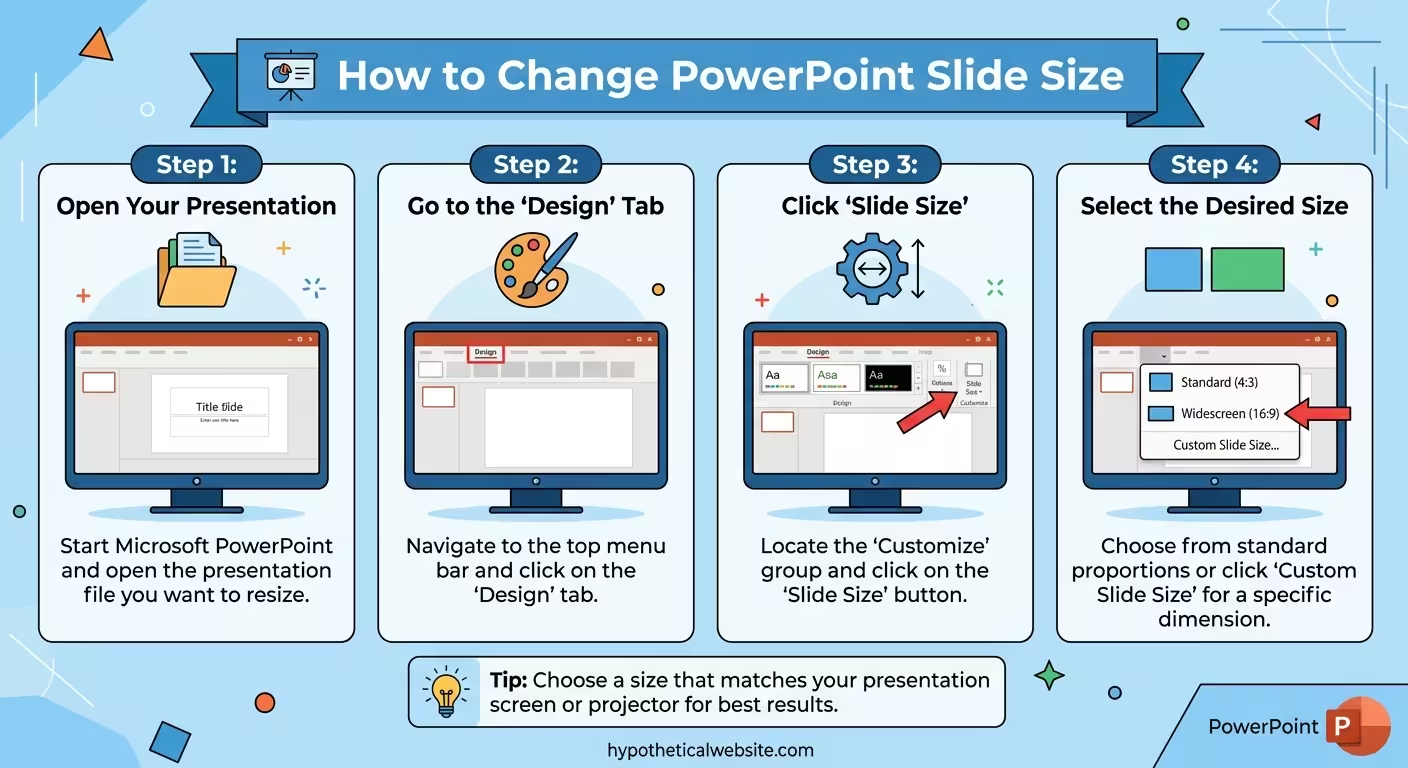
PowerPointでは、スライドサイズの設定は **[デザイン]** タブの下にあります。そこから **[スライドサイズ]** を開き、プレゼンテーションに合ったフォーマットを選択してください。
利用可能なオプションには、ワイドスクリーンや標準フォーマットなどの一般的なプリセットに加え、カスタムスライドサイズの作成も含まれます。
重要なポイントは、この設定がプレゼンテーション全体に適用されることで、個々のスライドに別のキャンバスを作成するわけではないということです。そのため、デッキ全体を考慮して決定する必要があります。
---
### PowerPointのスライドサイズを16:9に変更する方法
モダンなスクリーン向けのプレゼンテーションでは、ワイドスクリーンの16:9は一般的なスタートポイントです。
既存のプレゼンテーションを変更するには:
- プレゼンテーションを開きます。
- **[デザイン]** に移動します。
- **[スライドサイズ]** を選択します。
- **[ワイドスクリーン (16:9)]** を選択します。
- PowerPointが新しい寸法を適用した後、コンテンツを確認します。
変更後、最初のスライドだけで終わらせないでください。タイトルスライドでは見えなくても、チャート、タイムライン、または画像が多いスライドでは、コンテンツが狭くなっている可能性があります。
新しいプレゼンテーションを作成する場合は、レイアウトを構築する前に意図したアスペクト比を選択する方が、後から全体を変換するよりもはるかに簡単です。視覚システムにスライド寸法が与える影響についての詳細については、[スライドサイズがプレゼンテーション全体のデザインを台無しにする可能性](https://imaginelayout.com/blog/slide-size-presentation-the-mistake-that-can-ruin-the-entire-design)をご覧ください。
---
### PowerPointのスライドサイズを4:3に変更する方法
4:3フォーマットは、プレゼンテーションに四角いキャンバスを提供します。既存のプレゼンテーションシステムがこれを要求する場合や、情報構造が異なる比率に適している場合には、依然として意味があります。
既存のデッキを変更するには:
- プレゼンテーションを開きます。
- **[デザイン]** に移動します。
- **[スライドサイズ]** をクリックします。
- 標準の4:3オプションを選択します。
- プレゼンテーションのレイアウト変更を確認します。
重要なポイントは、4:3と16:9が普遍的に優れているわけではないということです。有用な質問は、「このプレゼンテーションに何が必要か」です。
広いスライドは、並べたコンテンツ、大型画像、タイムライン、水平方向の図表に対して水平方向のスペースを提供します。四角いキャンバスは、幅と高さのバランスを変え、縦に積み重ねられた情報に適したレイアウトをサポートする場合があります。
2つのフォーマットの詳細な比較については、[PowerPointスライドサイズ:16:9 vs. 4:3](https://imaginelayout.com/blog/powerpoint-slide-size-16-9-vs-4-3)をご覧ください。
---
### カスタムPowerPointスライドサイズの使用方法
時には、標準フォーマットのどれも最終的な出力先に合わないことがあります。PowerPointでは、カスタム寸法を使用することも可能です。
これは、デジタルサイネージ、特定のディスプレイ、カスタムビジュアルフォーマット、または他の定義された配信要件向けにプレゼンテーションを作成する際に役立ちます。
**[デザイン → スライドサイズ → カスタムスライドサイズ]** を開き、プロジェクトで必要な寸法を指定してください。
任意の寸法を入力する前に、最終的なプレゼンテーションが表示される場所を決定してください。スクリーン、印刷物、ソーシャルメディアのグラフィックなど、同じコンテンツを再利用しても、必要な比率は非常に異なる場合があります。
---
### スライドサイズを変更したときに既存のコンテンツはどうなる?
これは、最も注意を払うべき部分です。
既存のプレゼンテーションの寸法を変更すると、PowerPointはコンテンツの扱い方について質問する場合があります。変更の内容によっては、最大化して既存コンテンツを保持するか、新しいスライド寸法内にコンテンツが収まるようにするかといったオプションが提供されることがあります。
どちらのオプションも、自動的なリデザインとして扱うべきではありません。
**[最大化]** は既存のオブジェクトの視覚的スケールを保持する可能性がありますが、一部の要素がキャンバス外に飛び出す可能性があります。**コンテンツが収まるようにする** はオブジェクトをスライド内に保持しますが、サイズを小さくしたり、視覚的な階層を変更したりする可能性があります。
この違いは、精密な比率に基づいて設計されたレイアウトで明確になります。広い写真は新たなトリミングが必要になる可能性があり、3列の図表は圧縮される可能性があります。見出しは新しい行に折り返される可能性があり、チャートはラベルが依存していた水平方向のスペースを失う可能性があります。
そのため、スライドサイズの変更は、単なるリサイズ操作ではなく、レイアウトの適応として理解されるべきです。
---
### どのスライドを最初にチェックすべき?
全てのスライドを即座に再構築する必要はありません。比率の変化に最も敏感なレイアウトから始めましょう。
- **タイトルスライド**:見出し、画像、空白スペースの関係を確認します。
- **画像が多いスライド**:不要なトリミングやフォーカスの変更を確認します。
- **チャート**:ラベル、凡例、データポイントが十分なスペースを持っているか確認します。
- **タイムライン**:水平方向のステップが圧縮されていないか確認します。
- **比較スライド**:カラム、カード、テーブルの幅が減っていないか確認します。
- **複雑な図表**:接続線、ラベル、グループ化された要素が明確なスペースを保っているか確認します。
- **テキストが多いスライド**:新しい改行や意図しない小さな文字を確認します。
有用なテスト方法は、複数の連続したスライドを確認することです。リサイズされたスライドは単体では問題なく見えるかもしれませんが、全体のデッキでは不均一なマージン、タイトルの位置、視覚的密度が発生する可能性があります。
---
### デザインを壊さずにスライドサイズを変更する方法
プレゼンテーションが既に完成している場合、サイズを変更してすぐにエクスポートする誘惑に負けないでください。
代わりに、短いレビュープロセスを使用してください。
- プレゼンテーションの最終的な使用先を特定します。
- 必要なアスペクト比を選択します。
- スライドサイズを変更します。
- PowerPointのコンテンツスケーリング結果を確認します。
- 最も複雑なレイアウトから検査します。
- 適切に機能しない要素を再配置またはトリミングします。
- デッキ全体で一貫したマージン、タイトル、視覚的比率を確認します。
- デリバリー前にスライドショービューでプレゼンテーションを確認します。
再利用可能なレイアウトで頻繁にプレゼンテーションを作成する場合、テンプレート自体が必要なスライドサイズに合わせるべきです。ImagineLayoutの[PowerPointテンプレートライブラリ](https://imaginelayout.com/)には、指定されたフォーマットとアスペクト比を持つプレゼンテーション資産が含まれており、コンテンツをインポートする前に比率を確認する価値があります。
---
### デザインする前にスライドサイズを変更すべきか、その後か?
デザインする前に決定する方が、ほとんどの場合は簡単です。
プレゼンテーションが定義されたグリッド、繰り返しのタイトル位置、画像領域、マージン、図表レイアウトなどの関係を持つと、これらの関係はキャンバスの寸法に結び付けられます。
後からキャンバスを変更しても、プレゼンテーションを壊すわけではないかもしれませんが、フォーマット調整をレイアウトプロジェクトに変える可能性があります。
プロジェクトの後半でフォーマット要件が変わった場合は、まず代表的なスライドをいくつか適応させましょう。タイトルスライド、画像が多いレイアウト、チャート、複雑な図表、そして密集したコンテンツスライドを選択してください。これらのレイアウトがスムーズに適応できる場合、それらを残りのスライドの基準として使用してください。
このアプローチは、全てのオブジェクトをリサイズして元のデザインが生き残ることを願うよりも、はるかにコントロールされた方法です。
---
### 適切なスライドサイズは最終的な使用に依存する
プレゼンテーションに適した単一のスライド寸法は存在しません。
多くのスクリーン向けプレゼンテーションでは、16:9は実用的なスタートポイントです。しかし、既存の4:3環境で動作する必要がある、特定のディスプレイ、または異なるコンテンツ構造を持つプレゼンテーションは、別のフォーマットを必要とする可能性があります。
重要な決定はフォーマットメニューの前に来ます:**このプレゼンテーションは実際にどこで使用されるのか**。
その答えが明確になると、スライドサイズを選択し、視覚システムをその周りに構築してください。既存のデッキを適応する場合は、変更をデザイン調整として扱い、自動スケーリングによって全ての関係が保たれると期待しないでください。
キャンバスはプレゼンテーションの背景だけではありません。それはプレゼンテーションのデザインシステムの一部です。
コメント (0)