Un conjunto de diapositivas de PowerPoint puede verse inconsistente incluso cuando cada diapositiva utiliza los mismos colores y fuentes. El culpable habitual no es la paleta de colores, sino la estructura detrás de las diapositivas.
Si está creando una presentación con títulos repetidos, pies de página, números de página, logotipos, áreas de contenido o patrones visuales recurrentes, Slide Master es la parte de PowerPoint que le permite controlar esos elementos de manera centralizada. El truco es saber qué pertenece al maestro, qué pertenece a un diseño y qué debe permanecer editable en una diapositiva individual.
¿Qué Controla Realmente Slide Master?
Piense en Slide Master como la capa estructural detrás de su presentación, en lugar de un atajo de formato.
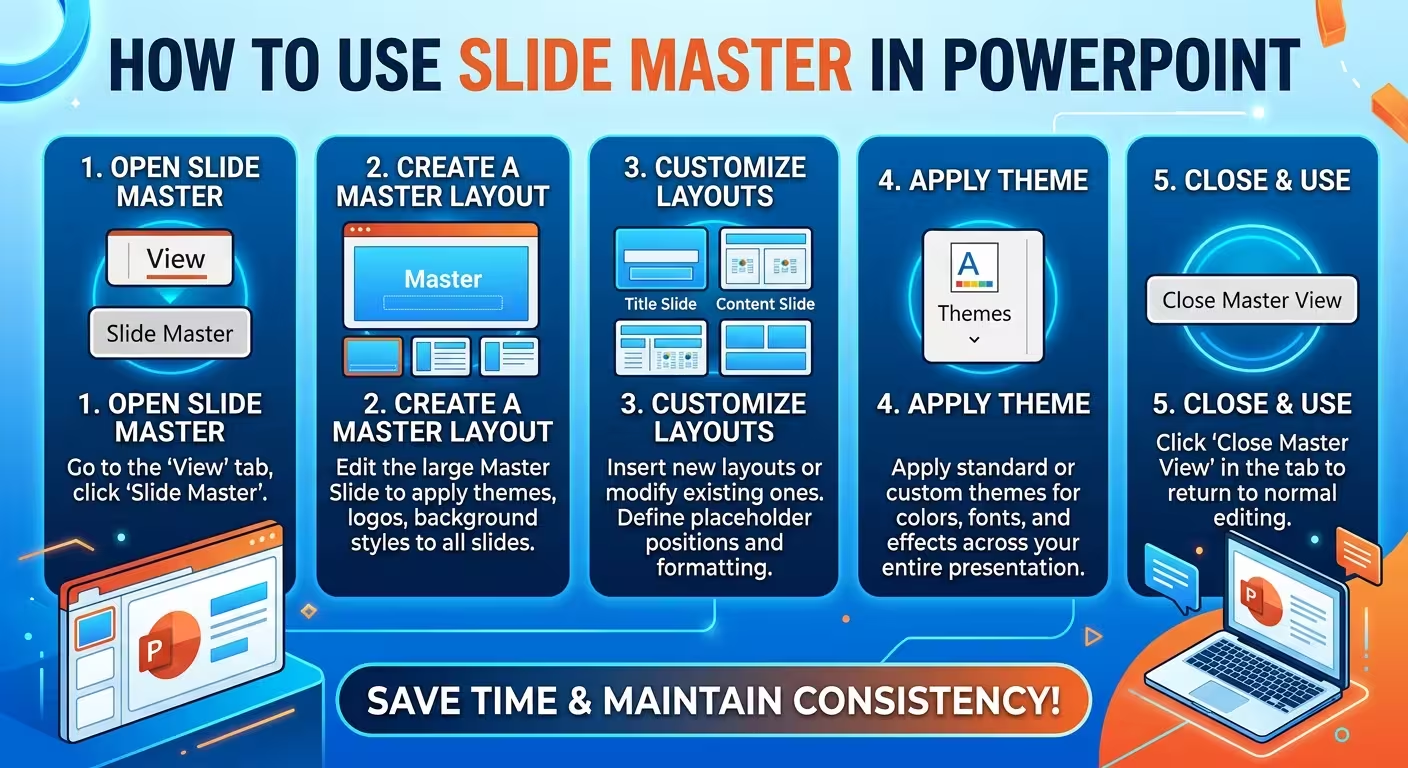
Cuando abre Vista > Maestro de diapositivas, PowerPoint muestra una diapositiva maestro grande seguida por un grupo de diseños asociados a ella. Los cambios realizados en el maestro pueden afectar a las diapositivas que utilizan sus diseños, mientras que cada diseño puede definir una disposición más específica de placeholders y elementos recurrentes.
Esta distinción importa. Un maestro puede establecer la tipografía general, el tratamiento del fondo o la posición de un elemento de marca persistente. Un diseño puede definir entonces una estructura de contenido en dos columnas, una disposición de título y gráfico, o un divisor de sección.
Microsoft describe los diseños como que contienen el formato, la posición y los placeholders utilizados para el contenido de la diapositiva. Esto hace que los diseños sean el nivel más útil para controlar cómo se construye un tipo específico de diapositiva.
Una jerarquía práctica es:
- Maestro de diapositivas: reglas a nivel de presentación y elementos estructurales recurrentes.
- Diseño: la arquitectura reutilizable para un tipo específico de diapositiva.
- Vista normal: el contenido real y ajustes puntuales en diapositivas individuales.
Una vez que vea esos tres niveles por separado, Slide Master se vuelve mucho más fácil de usar.
Cómo Abrir y Editar Slide Master
Empiece con una presentación en la que ya conozca la dirección visual. Luego vaya a Vista > Maestro de diapositivas.
La miniatura grande de arriba es el maestro. Las miniaturas más pequeñas debajo son sus diseños. Microsoft recomienda realizar cambios en el maestro y los diseños antes de construir las diapositivas individuales cuando sea posible, ya que los cambios posteriores pueden requerir que las diapositivas existentes tengan sus diseños reaplicados.
Antes de cambiar algo, revise los diseños existentes. Frecuentemente encontrará varias variaciones que parecen casi idénticas. Ese es un buen momento para simplificar en lugar de empezar a editar de inmediato.
Para un deck profesional, yo establecería primero estos elementos:
- fuentes de tema y la jerarquía tipográfica básica;
- colores de tema y tratamiento del fondo;
- posiciones del pie de página o números de página persistentes;
- elementos de marca que realmente necesiten repetirse;
- los límites aproximados de contenido de los diseños principales.
PowerPoint permite cambiar colores, fuentes, efectos, placeholders, fondos y otros ajustes a nivel de maestro desde la vista del Maestro de diapositivas.
Luego seleccione Cerrar vista del maestro y regrese a la vista normal para probar el resultado.
Use Diseños para la Estructura, No Solo para la Decoración
Es aquí donde muchas configuraciones de Slide Master se vuelven innecesariamente complicadas.
Suponga que su presentación necesita tres tipos de diapositivas recurrentes: una diapositiva de texto estándar, una diapositiva con un gráfico grande y un divisor de sección. No necesita tres sistemas visuales completamente diferentes. Necesita tres diseños basados en el mismo lenguaje de diseño subyacente.
Por ejemplo, un diseño de gráfico podría reservar un área amplia para el gráfico y una región más pequeña para la conclusión. Un diseño de comparación podría crear dos zonas de contenido iguales. Un diseño de sección podría eliminar la mayoría de los placeholders de contenido y dar más espacio al título.
La parte importante es que el diseño describe el trabajo de la diapositiva. No debe ser simplemente una colección de arreglos decorativos.
Para crear o modificar uno, permanezca en la vista del Maestro de diapositivas y seleccione un diseño existente o use Insertar diseño. Puede agregar, eliminar, redimensionar o reposicionar placeholders allí.
Luego, en la vista normal, seleccione una diapositiva y elija Inicio > Diseño para aplicar la estructura que creó.
Este flujo de trabajo es mucho más confiable que dibujar manualmente cajas de texto y áreas de contenido en cada diapositiva. Si el diseño necesita cambiar más tarde, solo tiene una definición para actualizar en lugar de una colección de objetos posicionados individualmente.
Sepa Qué Pertenece al Maestro — y Qué No
La forma más fácil de dañar un Slide Master útil es poner demasiado en él.
Un logotipo que debe aparecer en cada diapositiva puede pertenecer allí. Una posición de número de página puede pertenecer allí. Un elemento de fondo fijo puede pertenecer allí.
Pero un objeto decorativo que solo tiene sentido en una diapositiva específica generalmente no debería estar bloqueado en el maestro solo porque se ve bien en el primer borrador.
Hay una prueba útil: si un presentador podría razonablemente necesitar cambiar, eliminar o reposicionar el objeto en una diapositiva, piense dos veces antes de ponerlo en el maestro.
Esto es especialmente importante con gráficos, ilustraciones, cajas de llamado y gráficos específicos de sección. Ponerlos en el maestro puede hacer que un deck parezca consistente mientras silenciosamente dificulta su edición.
Hay otra advertencia práctica: cuando un elemento parece imposible de seleccionar en la vista normal, revise el Maestro de diapositivas. Puede estar definido por el maestro o uno de sus diseños en lugar de ser un objeto normal de diapositiva. Microsoft identifica específicamente esto como una razón común por la que un elemento no puede editarse directamente en una diapositiva.
Cómo Aplicar un Slide Master a Diapositivas Existentes
Es aquí donde la diferencia entre diseñar una plantilla y reparar un deck existente se vuelve evidente.
Si modifica un diseño después de que ya se han creado las diapositivas, estas no se comportan necesariamente como espera. Microsoft señala que las diapositivas existentes pueden necesitar que el diseño modificado se reaplique después de que se modifique un maestro de diseño.
Un flujo de trabajo práctico es:
- Abra Vista > Maestro de diapositivas.
- Modifique el maestro o diseño requerido.
- Cierre la vista del maestro.
- Seleccione la diapositiva existente o grupo de diapositivas.
- Abra Inicio > Diseño.
- Seleccione nuevamente el diseño apropiado.
- Revise la diapositiva para contenido que pueda haber sido reposicionado o redimensionado.
No reaplique los diseños a todo el deck sin pensar y asuma que el trabajo está terminado. Un diseño controla la estructura, pero el contenido aún debe ajustarse a esa estructura. Un título que fue forzado manualmente a una posición poco común, por ejemplo, puede moverse cuando se reaplica el diseño subyacente.
Para presentaciones grandes, prefiero corregir primero el sistema de diseños y luego inspeccionar diapositivas representativas de cada sección en lugar de reparar manualmente las diapositivas una por una desde el principio.
Cuando Un Slide Master No Es Suficiente
Hay una tentación de tratar a un solo maestro como una regla que todas las diapositivas de la presentación deben obedecer. Eso no es necesariamente cómo debe funcionar PowerPoint.
PowerPoint soporta múltiples maestros de diapositivas en la misma presentación. Microsoft documenta esto como una forma de usar temas o sistemas visuales diferentes dentro de un solo archivo.
Esto puede ser útil cuando un deck contiene realmente diferentes entornos visuales. Una presentación corporativa podría usar un maestro para la narrativa principal del negocio y otro para un apéndice con una densidad de información diferente. Un deck de capacitación podría separar las diapositivas instructivas de las de evaluación o actividades.
La palabra clave es genuinamente. Los múltiples maestros deben resolver un problema estructural, no compensar un formato no controlado.
Si dos secciones solo necesitan diseños diferentes, manténgalas bajo el mismo maestro. Si requieren temas, tipografías, fondos o reglas de diseño fundamentalmente diferentes, un segundo maestro puede estar justificado.
Convierte un Buen Slide Master en una Plantilla Reutilizable
Una vez que el maestro y los diseños sean estables, puede convertir la estructura de la presentación en una plantilla reutilizable de PowerPoint.
El flujo de trabajo de plantillas de Microsoft utiliza un maestro de diapositivas modificado y sus diseños, que luego pueden guardarse como una plantilla de PowerPoint con extensión .potx.
Es aquí donde Slide Master se convierte en algo más que una herramienta de limpieza. Un maestro bien construido puede convertirse en la base para informes recurrentes, presentaciones de ventas, revisiones internas, propuestas u otros formatos de presentación donde las mismas decisiones estructurales aparecen repetidamente.
Si está comenzando desde un archivo de PowerPoint profesional en lugar de construir el sistema visual desde cero, el mismo principio aplica. Explore plantillas de presentaciones de PowerPoint para obtener una estructura inicial, luego revise cómo el maestro y los diseños soportan las diapositivas que realmente necesita.
Por ejemplo, un deck enfocado en tecnología podría beneficiarse de una plantilla con diseños ya diseñados alrededor de diagramas, flujos de procesos o contenido técnico en lugar de forzar cada diapositiva a una estructura genérica de título y contenido. La plantilla de PowerPoint de Software de Computadora es un ejemplo de un activo de presentación construido alrededor de un tema específico en lugar de un sistema de diapositivas completamente neutral.
El Flujo de Trabajo de Slide Master que Usaría en un Deck Real
Si estuviera configurando una nueva presentación desde cero, resistiría la tentación de diseñar todos los diseños posibles de inmediato.
Empezaría con las diapositivas que realmente necesita la presentación, identificaría las estructuras recurrentes y luego construiría el maestro alrededor de esos patrones.
Una secuencia práctica sería esta:
- Defina el sistema visual: tipografía, colores, fondo y elementos persistentes.
- Identifique trabajos recurrentes de diapositivas: título, divisor de sección, contenido estándar, comparación, gráfico, diagrama, cierre, y así sucesivamente.
- Cree solo los diseños que resuelvan esos trabajos.
- Construya algunas diapositivas reales utilizando los diseños.
- Busque fricciones: placeholders demasiado pequeños, títulos que chocan con el contenido o diseños que obligan a composiciones incómodas.
- Ajuste los diseños en lugar de corregir el mismo problema manualmente en cada diapositiva.
Ese último paso es la parte que la gente suele pasar por alto. Slide Master no es principalmente sobre hacer que una presentación se vea consistente. Es sobre trasladar decisiones de diseño repetitivas hacia arriba, de modo que la edición de diapositivas individuales se reserve para decisiones que realmente son únicas al contenido.
Una vez que el sistema funcione, las diapositivas individuales deberían volverse más fáciles de construir — no más restringidas. Si usar Slide Master hace que cada diapositiva parezca que está luchando contra una plantilla, el problema generalmente no es que PowerPoint sea demasiado restrictivo. El maestro o sus diseños probablemente están llevando decisiones que pertenecen al nivel de la diapositiva.
Comentarios (0)