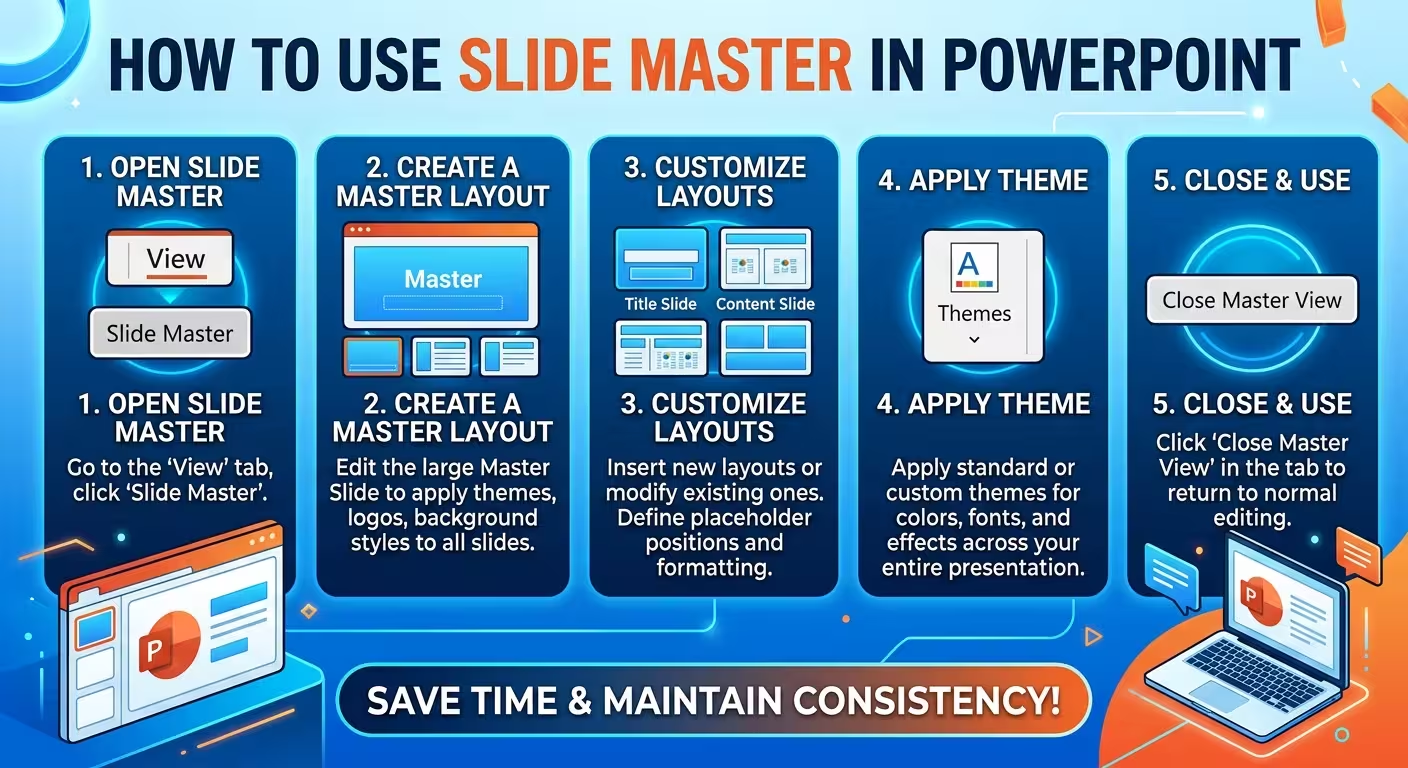
Ein PowerPoint-Deck kann auch dann ungleichmäßig wirken, wenn jede Folie dieselben Farben und Schriftarten verwendet. Meistens liegt das Problem nicht in der Farbpalette – es ist die Struktur hinter den Folien.
Wenn Sie eine Präsentation mit wiederholten Überschriften, Fußzeilen, Seitenzahlen, Logos, Inhaltsbereichen oder sich wiederholenden visuellen Mustern erstellen, ist Slide Master der Teil von PowerPoint, mit dem Sie diese Elemente zentral steuern können. Der Trick besteht darin, zu wissen, was auf dem Master gehört, was auf einer Vorlage gehört und was auf einer einzelnen Folie bearbeitbar bleiben sollte.
Was Slide Master tatsächlich steuert
Betrachten Sie Slide Master als die strukturelle Ebene hinter Ihrer Präsentation – nicht als eine Formatierungsabkürzung.
Wenn Sie Ansicht > Folienmaster öffnen, zeigt PowerPoint eine große Master-Folie sowie eine Gruppe von damit verbundenen Vorlagen. Änderungen am Master können Folien beeinflussen, die seine Vorlagen verwenden, während jede Vorlage eine spezifischere Anordnung von Platzhaltern und sich wiederholenden Elementen definieren kann.
Diese Unterscheidung ist wichtig. Ein Master kann die gesamte Typografie, die Hintergrundbehandlung oder die Position eines wiederkehrenden Branding-Elements festlegen. Eine Vorlage kann dann beispielsweise eine zweispaltige Inhaltsstruktur, eine Titel-und-Diagramm-Anordnung oder einen Abschnittstrenner definieren.
Microsoft beschreibt Vorlagen als die Formatierung, Positionierung und Platzhalter, die für den Folieninhalt verwendet werden. Das macht Vorlagen zur nützlichen Ebene, um wie ein bestimmter Folientyp aufgebaut ist zu steuern.
Eine praktische Hierarchie ist:
- Folienmaster: präsentationweite Regeln und sich wiederholende strukturelle Elemente.
- Vorlage: die wiederverwendbare Architektur für einen bestimmten Folientyp.
- Normalansicht: der tatsächliche Inhalt und einmalige Anpassungen auf einzelnen Folien.
Sobald Sie diese drei Ebenen getrennt sehen, wird Slide Master viel einfacher zu nutzen.
Wie man Folienmaster öffnet und bearbeitet
Beginnen Sie mit einer Präsentation, bei der Sie bereits die visuelle Ausrichtung kennen. Dann gehen Sie zu Ansicht > Folienmaster.
Das große Vorschaubild oben ist der Master. Die kleineren Vorschaubilder darunter sind seine Vorlagen. Microsoft empfiehlt, Änderungen am Master und an den Vorlagen vor dem Erstellen der einzelnen Folien vorzunehmen, da spätere Änderungen möglicherweise erfordern, dass bestehende Folien ihre Vorlagen erneut zugewiesen bekommen.
Bevor Sie etwas ändern, scannen Sie die vorhandenen Vorlagen. Häufig finden Sie mehrere Varianten, die fast identisch aussehen. Das ist ein guter Moment, um zu vereinfachen, statt sofort mit der Bearbeitung zu beginnen.
Für ein professionelles Deck würde ich diese Elemente zunächst festlegen:
- Themen-Schriften und die grundlegende Typografie-Hierarchie;
- Themenfarben und Hintergrundbehandlung;
- persistente Fußzeile oder Seitenzahlen-Positionen;
- Branding-Elemente, die tatsächlich wiederholt werden müssen;
- die ungefähren Inhaltsgrenzen der Hauptvorlagen.
PowerPoint ermöglicht es Ihnen, Farben, Schriften, Effekte, Platzhalter, Hintergründe und andere Master-Einstellungen aus der Folienmaster-Ansicht zu ändern.
Wählen Sie dann Master-Ansicht schließen und kehren Sie zur Normalansicht zurück, um das Ergebnis zu testen.
Nutzen Sie Vorlagen für die Struktur – nicht nur für Dekoration
Hier werden viele Folienmaster-Einstellungen unnötig kompliziert.
Angenommen, Ihre Präsentation benötigt drei sich wiederholende Folientypen: eine Standardtextfolie, eine Folie mit einem großen Diagramm und einen Abschnittstrenner. Sie benötigen keine drei völlig unterschiedlichen visuellen Systeme. Sie benötigen drei Vorlagen, die aus derselben zugrundeliegenden Designsprache erstellt werden.
Zum Beispiel könnte eine Diagramm-Vorlage einen großen Bereich für das Diagramm und einen kleineren Bereich für die Kernaussage reservieren. Eine Vergleichs-Vorlage könnte zwei gleich große Inhaltszonen schaffen. Eine Abschnitts-Vorlage könnte die meisten Inhaltsplatzhalter entfernen und der Überschrift mehr Platz geben.
Das Wichtigste ist, dass die Vorlage die Aufgabe der Folie beschreibt. Sie sollte nicht einfach eine Sammlung dekorativer Anordnungen sein.
Um eine Vorlage zu erstellen oder zu ändern, bleiben Sie in der Folienmaster-Ansicht und wählen Sie eine bestehende Vorlage oder verwenden Sie Vorlage einfügen. Sie können dort Platzhalter hinzufügen, entfernen, anpassen oder neu positionieren.
Dann wählen Sie in der Normalansicht eine Folie aus und wählen Start > Vorlage, um die von Ihnen erstellte Struktur anzuwenden.
Dieser Workflow ist viel zuverlässiger, als manuell Textfelder und Inhaltsbereiche auf jeder einzelnen Folie zu zeichnen. Wenn die Vorlage später geändert werden muss, haben Sie nur eine Definition zu aktualisieren, statt eine Sammlung individuell positionierter Objekte.
Wissen, was auf den Master gehört – und was nicht
Der einfachste Weg, einen nützlichen Folienmaster zu beschädigen, ist, zu viele Elemente darauf zu platzieren.
Ein Logo, das auf jeder Folie erscheinen muss, gehört vielleicht dort. Eine Seitenzahlen-Position gehört vielleicht dort. Ein festes Hintergrund-Element gehört vielleicht dort.
Aber ein dekoratives Objekt, das nur auf einer bestimmten Folie Sinn ergibt, sollte normalerweise nicht auf den Master gesetzt werden, nur weil es im ersten Entwurf gut aussieht.
Es gibt einen nützlichen Test: wenn ein Präsentator das Objekt auf einer Folie vernünftigerweise ändern, entfernen oder neu positionieren müsste, überlegen Sie zweimal, bevor Sie es auf den Master setzen.
Das ist besonders wichtig bei Diagrammen, Illustrationen, Hinweisfeldern und grafischen Elementen, die auf einen Abschnitt beschränkt sind. Wenn Sie diese Elemente auf den Master setzen, kann die Präsentation zwar konsistent wirken, aber es wird schwieriger, sie zu bearbeiten.
Es gibt eine weitere praktische Warnung: Wenn ein Element in der Normalansicht nicht ausgewählt werden kann, prüfen Sie den Folienmaster. Es könnte durch den Master oder eine seiner Vorlagen definiert sein, statt ein normales Folienobjekt zu sein. Microsoft gibt dies explizit als einen häufigen Grund an, warum ein Element direkt auf einer Folie nicht bearbeitet werden kann.
Wie man einen Folienmaster auf bestehende Folien anwendet
Hier wird der Unterschied zwischen dem Erstellen eines Templates und dem Reparieren einer bestehenden Präsentation deutlich.
Wenn Sie eine Vorlage nach dem Erstellen von Folien ändern, verhalten sich diese Folien nicht unbedingt genau so, wie Sie es erwarten. Microsoft weist darauf hin, dass bestehende Folien möglicherweise die geänderte Vorlage erneut zugewiesen bekommen müssen, nachdem der Vorlagenmaster geändert wurde.
Ein praktischer Workflow ist:
- Öffnen Sie Ansicht > Folienmaster.
- Passen Sie den erforderlichen Master oder die Vorlage an.
- Schließen Sie die Master-Ansicht.
- Wählen Sie die bestehende Folie oder eine Gruppe von Folien aus.
- Öffnen Sie Start > Vorlage.
- Wählen Sie die passende Vorlage erneut aus.
- Prüfen Sie die Folie auf Inhalt, der möglicherweise neu positioniert oder neu dimensioniert wurde.
Wenden Sie die Vorlagen nicht blind auf das gesamte Deck an und nehmen Sie an, dass die Arbeit erledigt ist. Eine Vorlage steuert die Struktur, aber der Inhalt muss trotzdem in diese Struktur passen. Eine Überschrift, die manuell in eine ungewöhnliche Position gedrängt wurde, könnte sich beispielsweise verschieben, wenn die zugrundeliegende Vorlage erneut zugewiesen wird.
Für große Präsentationen beziehe ich es vor, zunächst das Vorlagensystem zu fixieren und dann repräsentative Folien aus jedem Abschnitt zu prüfen, statt die Folien einzeln von vorne nach hinten manuell zu reparieren.
Wenn ein Folienmaster nicht ausreicht
Es besteht die Versuchung, einen Master als Regel zu behandeln, der jede Folie in der Präsentation befolgen muss. So muss PowerPoint aber nicht funktionieren.
PowerPoint unterstützt mehrere Folienmaster in derselben Präsentation. Microsoft dokumentiert dies als eine Möglichkeit, unterschiedliche Themen oder visuelle Systeme innerhalb einer Datei zu verwenden.
Das kann nützlich sein, wenn eine Präsentation tatsächlich unterschiedliche visuelle Umgebungen enthält. Eine Unternehmenspräsentation könnte einen Master für die Hauptgeschäftsgeschichte und einen anderen für einen Anhang mit einer anderen Informationsdichte verwenden. Eine Schulungspräsentation könnte instruktive Folien von Bewertungs- oder Aktivitätsfolien trennen.
Das wichtige Wort ist tatsächlich. Mehrere Master sollten ein strukturelles Problem lösen, nicht unkontrollierte Formatierung ausgleichen.
Wenn zwei Abschnitte nur unterschiedliche Vorlagen benötigen, behalten Sie sie unter demselben Master. Wenn sie jedoch grundlegend unterschiedliche Themen, Typografien, Hintergründe oder Designregeln erfordern, könnte ein zweiter Master gerechtfertigt sein.
Einen guten Folienmaster in ein wiederverwendbares Template umwandeln
Sobald Master und Vorlagen stabil sind, können Sie die Präsentationstruktur in ein wiederverwendbares PowerPoint-Template umwandeln.
Der Template-Workflow von Microsoft verwendet einen modifizierten Folienmaster und dessen Vorlagen, die dann als .potx PowerPoint-Template gespeichert werden können.
Hier wird Slide Master mehr als nur ein Aufräumwerkzeug. Ein gut aufgebauter Master kann zur Grundlage für wiederkehrende Berichte, Verkaufsdecks, interne Überprüfungen, Angebote oder andere Präsentationstypen werden, bei denen dieselben strukturellen Entscheidungen regelmäßig auftreten.
Wenn Sie von einer professionell gestalteten PowerPoint-Datei ausgehen, statt das visuelle System von Grund auf zu erstellen, gilt dasselbe Prinzip. Durchstöbern Sie PowerPoint-Präsentationsvorlagen, um eine Ausgangsstruktur zu erhalten, und prüfen Sie dann, wie der Master und die Vorlagen die Folien unterstützen, die Sie tatsächlich benötigen.
Zum Beispiel könnte eine technologieorientierte Präsentation von einem Template profitieren, bei dem die Vorlagen bereits um Diagramme, Prozessabläufe oder technischen Inhalt herum gestaltet sind, statt jede Folie in eine generische Titel-und-Inhaltsstruktur zu zwingen. Das Computer Software PowerPoint Template von ImagineLayout ist ein Beispiel für ein Präsentations-Asset, das um ein bestimmtes Thema herum aufgebaut ist, statt ein völlig neutrales Foliensystem zu verwenden.
Der Folienmaster-Workflow, den ich bei einer echten Präsentation verwenden würde
Wenn ich eine neue Präsentation von Grund auf erstellen würde, würde ich der Versuchung widerstehen, alle möglichen Vorlagen sofort zu gestalten.
Ich würde mit den Folien beginnen, die die Präsentation tatsächlich benötigt, die sich wiederholenden Strukturen identifizieren und dann den Master um diese Muster herum aufbauen.
Ein praktischer Ablauf sieht wie folgt aus:
- Visuelles System definieren: Typografie, Farben, Hintergrund und persistente Elemente.
- Wiederkehrende Folienaufgaben identifizieren: Titel, Abschnittstrenner, Standardinhalt, Vergleich, Diagramm, Schema, Abschluss usw.
- Erstellen Sie nur die Vorlagen, die diese Aufgaben lösen.
- Erstellen Sie einige echte Folien mit den Vorlagen.
- Nach Reibungspunkten suchen: Platzhalter, die zu klein sind, Überschriften, die mit dem Inhalt kollidieren, oder Vorlagen, die unangenehme Kompositionen erzwingen.
- Die Vorlagen verfeinern, statt das gleiche Problem manuell auf jeder einzelnen Folie zu beheben.
Dieser letzte Schritt ist der Teil, den viele übersehen. Slide Master geht nicht primär darum, eine Präsentation konsistent aussehen zu lassen. Es geht darum, wiederkehrende Designeinstellungen nach oben zu verlagern, sodass die Bearbeitung einzelner Folien nur für Entscheidungen reserviert ist, die tatsächlich einzigartig für den Inhalt sind.
Sobald das System funktioniert, sollten die einzelnen Folien einfacher zu erstellen werden – nicht eingeschränkter. Wenn die Nutzung von Slide Master das Gefühl vermittelt, dass jede Folie gegen ein Template kämpft, liegt das Problem meist nicht daran, dass PowerPoint zu restriktiv ist. Der Master oder seine Vorlagen tragen wahrscheinlich Entscheidungen mit sich, die auf der Folienebene getroffen werden sollten.
Kommentare (0)