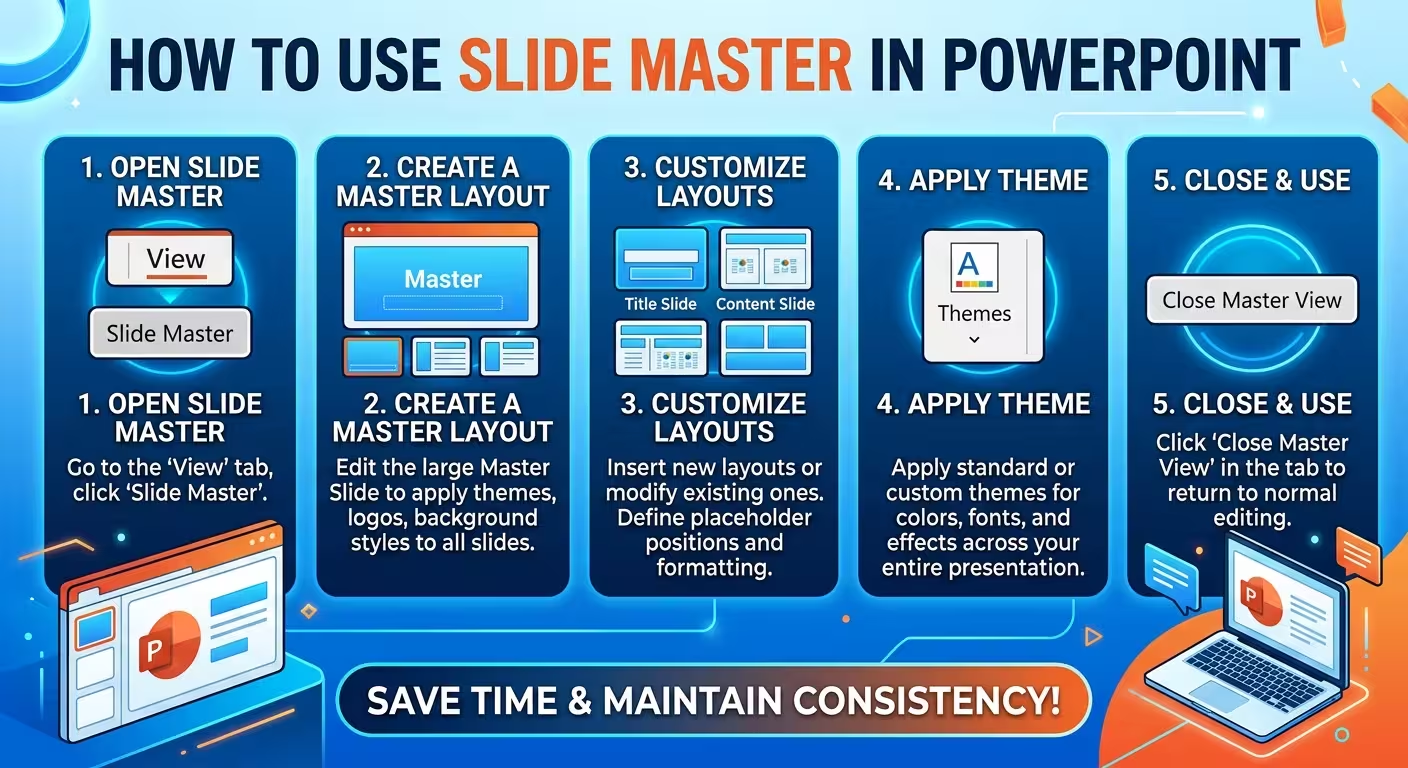
Un deck PowerPoint peut paraître incohérent même lorsque chaque diapositive utilise les mêmes couleurs et polices. Le coupable habituel n’est pas la palette de couleurs — c’est la structure sous-jacente des diapositives.
Si vous créez une présentation avec des titres répétés, des pieds de page, des numéros de page, des logos, des zones de contenu ou des motifs visuels récurrents, Slide Master est la partie de PowerPoint qui vous permet de contrôler ces éléments de manière centralisée. L’astuce consiste à savoir ce qui appartient au maître, ce qui appartient à une mise en page et ce qui doit rester modifiable sur une diapositive individuelle.
Ce que Slide Master Contrôle Réellement
Pensez à Slide Master comme à une couche structurelle derrière votre présentation plutôt qu’à un raccourci de mise en forme.
Lorsque vous ouvrez Affichage > Maître des diapositives, PowerPoint affiche une grande diapositive maître suivie d’un groupe de mises en page associées. Les modifications apportées au maître peuvent affecter les diapositives utilisant ses mises en page, tandis que chaque mise en page peut définir une disposition plus spécifique de placeholders et d’éléments récurrents.
Cette distinction compte. Un maître peut établir la typographie globale, le traitement de l’arrière-plan ou la position d’un élément de marque persistante. Une mise en page peut ensuite définir une structure de contenu en deux colonnes, une disposition titre-et-graphique ou un diviseur de section.
Microsoft décrit les mises en page comme contenant la mise en forme, le positionnement et les placeholders utilisés pour le contenu des diapositives. Cela en fait le niveau plus utile pour contrôler comment un type particulier de diapositive est construit.
Une hiérarchie pratique est:
- Maître des diapositives: règles globales de présentation et éléments structurels récurrents.
- Mise en page: l’architecture réutilisable pour un type spécifique de diapositive.
- Affichage normal: le contenu réel et les ajustements ponctuels sur des diapositives individuelles.
Une fois que vous voyez ces trois niveaux séparément, Slide Master devient beaucoup plus facile à utiliser.
Comment Ouvrir et Modifier le Maître des Diapositives
Commencez par une présentation dont vous connaissez déjà la direction visuelle. Ensuite, allez dans Affichage > Maître des diapositives.
La grande miniature en haut est le maître. Les plus petites miniatures en dessous sont ses mises en page. Microsoft recommande d’effectuer les modifications du maître et des mises en page avant de créer les diapositives individuelles, car des modifications ultérieures peuvent nécessiter que les diapositives existantes aient leurs mises en page réappliquées.
Avant de changer quoi que ce soit, parcourez les mises en page existantes. Vous trouverez souvent plusieurs variantes qui ressemblent presque identiques. C’est un bon moment pour simplifier plutôt que de commencer immédiatement à éditer.
Pour un deck professionnel, j’établirais généralement ces éléments en premier:
- les polices de thème et la hiérarchie typographique de base;
- les couleurs de thème et le traitement de l’arrière-plan;
- la position d’un pied de page ou de numéros de page persistants;
- les éléments de marque qui doivent vraiment se répéter;
- les limites de contenu approximatives des principales mises en page.
PowerPoint permet de modifier les couleurs, les polices, les effets, les placeholders, les arrière-plans et autres paramètres de niveau maître depuis la vue Maître des diapositives.
Ensuite, sélectionnez Fermer la vue Maître et revenez en Affichage normal pour tester le résultat.
Utilisez les Mises en Page pour la Structure, Pas Juste la Décoration
C’est là que de nombreuses configurations Slide Master deviennent inutilement compliquées.
Supposons que votre présentation nécessite trois types de diapositives récurrents : une diapositive de texte standard, une diapositive avec un grand graphique, et un diviseur de section. Vous n’avez pas besoin de trois systèmes visuels complètement différents. Vous avez besoin de trois mises en page construites à partir d’un même langage de design sous-jacent.
Par exemple, une mise en page de graphique pourrait réserver une grande zone pour le graphique et une plus petite région pour la prise de conscience. Une mise en page de comparaison pourrait créer deux zones de contenu égales. Une mise en page de section pourrait supprimer la plupart des placeholders de contenu et donner beaucoup plus d’espace au titre.
L’élément important est que la mise en page décrit la tâche de la diapositive. Elle ne doit pas simplement être une collection d’arrangements décoratifs.
Pour créer ou modifier une mise en page, restez en vue Maître des diapositives et sélectionnez une mise en page existante ou utilisez Insérer une mise en page. Vous pouvez ajouter, supprimer, redimensionner ou repositionner les placeholders là-bas.
Ensuite, en Affichage normal, sélectionnez une diapositive et choisissez Accueil > Mise en page pour appliquer la structure que vous avez créée.
Ce flux de travail est beaucoup plus fiable que de dessiner manuellement des boîtes de texte et des zones de contenu sur chaque diapositive. Si la mise en page doit être modifiée plus tard, vous n’avez qu’une seule définition à mettre à jour au lieu d’une collection d’objets positionnés individuellement.
Savoir Ce Qui Appartient au Maître — et Ce Qui N’y Appartient Pas
La manière la plus simple de nuire à un Slide Master utile est d’y mettre trop d’éléments.
Un logo qui doit apparaître sur chaque diapositive peut y appartenir. Une position de numéro de page peut y appartenir. Un élément d’arrière-plan fixe peut y appartenir.
Mais un objet décoratif qui n’a de sens que sur une diapositive particulière ne devrait généralement pas être verrouillé sur le maître simplement parce qu’il semble bien dans la première ébauche.
Il existe un test utile : si un présentateur pourrait raisonnablement avoir besoin de modifier, supprimer ou repositionner l’objet sur une diapositive, réfléchissez à deux fois avant de le mettre sur le maître.
Cela est particulièrement important avec les graphiques, les illustrations, les boîtes de mise en surbrillance et les graphiques spécifiques à une section. Les placer sur le maître peut donner l’impression d’une cohérence tout en rendant la présentation plus difficile à éditer.
Il y a une autre mise en garde pratique : lorsque un élément semble impossible à sélectionner en Affichage normal, vérifiez le Maître des diapositives. Il peut être défini par le maître ou l’une de ses mises en page plutôt que d’être un objet de diapositive normal. Microsoft identifie spécifiquement cela comme une raison courante pour laquelle un élément ne peut pas être édité directement sur une diapositive.
Comment Appliquer un Maître de Diapositives à des Diapositives Existantes
C’est là que la différence entre concevoir un modèle et réparer un deck existant devient évidente.
Si vous modifiez une mise en page après que des diapositives aient déjà été créées, celles-ci ne se comportent pas nécessairement exactement comme vous l’attendez. Microsoft note que les diapositives existantes peuvent avoir besoin que la mise en page modifiée soit réappliquée après qu’un maître de mise en page ait été modifié.
Un flux de travail pratique est:
- Ouvrez Affichage > Maître des diapositives.
- Modifiez le maître ou la mise en page requis.
- Fermer la vue Maître.
- Sélectionnez la diapositive existante ou un groupe de diapositives.
- Ouvrez Accueil > Mise en page.
- Sélectionnez à nouveau la mise en page appropriée.
- Vérifiez la diapositive pour le contenu qui peut avoir été repositionné ou redimensionné.
Ne réappliquez pas aveuglément les mises en page à l’ensemble du deck et ne supposez pas que le travail est terminé. Une mise en page contrôle la structure, mais le contenu doit toujours s’y adapter. Un titre qui a été forcé manuellement dans une position inhabituelle, par exemple, peut se déplacer lorsque la mise en page sous-jacente est réappliquée.
Pour les présentations importantes, je préfère d’abord corriger le système de mise en page puis inspecter des diapositives représentatives de chaque section plutôt que de réparer manuellement les diapositives une par une depuis le début.
Quand Un Maître de Diapositives N’est Pas Suffisant
Il y a une tentation de traiter un seul maître comme une règle que chaque diapositive de la présentation doit respecter. Ce n’est pas ainsi que PowerPoint doit fonctionner.
PowerPoint prend en charge plusieurs maîtres de diapositives dans la même présentation. Microsoft documente cela comme une manière d’utiliser différents thèmes ou systèmes visuels au sein d’un seul fichier.
Cela peut être utile lorsque un deck contient réellement des environnements visuels différents. Une présentation corporative pourrait utiliser un maître pour le récit principal des affaires et un autre pour un appendice avec une densité d’information différente. Un deck de formation pourrait séparer les diapositives d’instruction des diapositives d’évaluation ou d’activité.
Le mot important est généralement. Plusieurs maîtres doivent résoudre un problème structurel, pas compenser une mise en forme incontrôlée.
Si deux sections n’ont besoin que de mises en page différentes, gardez-les sous le même maître. Si elles nécessitent des thèmes, des typographies, des arrière-plans ou des règles de design fondamentalement différents, un deuxième maître peut être justifié.
Transformer un Bon Maître de Diapositives en Modèle Réutilisable
Une fois que le maître et les mises en page sont stables, vous pouvez transformer la structure de la présentation en un modèle PowerPoint réutilisable.
Le flux de travail des modèles de Microsoft utilise un maître de diapositives modifié et ses mises en page, qui peuvent ensuite être enregistrées sous forme de modèle .potx PowerPoint.
C’est là que Slide Master devient plus qu’un outil de nettoyage. Un maître bien construit peut devenir la base de rapports récurrents, de présentations commerciales, d’examens internes, de propositions ou d’autres formats de présentation où les mêmes décisions structurelles apparaissent régulièrement.
Si vous partez d’un fichier PowerPoint professionnel plutôt que de construire le système visuel à partir de zéro, la même logique s’applique. Parcourez les modèles de présentations PowerPoint pour obtenir une structure de départ, puis examinez comment le maître et les mises en page soutiennent les diapositives dont vous avez réellement besoin.
Par exemple, un deck axé sur la technologie pourrait bénéficier d’un modèle avec des mises en page déjà conçues autour de diagrammes, de flux de processus ou de contenu technique plutôt que de forcer chaque diapositive dans une structure générique titre-et-contenu. Le modèle PowerPoint Logiciel Informatique d’ImagineLayout est un exemple de ressource de présentation construite autour d’un sujet spécifique plutôt qu’un système de diapositives complètement neutre.
Le Flux de Travail Slide Master que J’utiliserais sur un Vrai Deck
Si je devais mettre en place une nouvelle présentation à partir de zéro, je résisterais à l’envie de concevoir toutes les mises en page possibles immédiatement.
Je commencerais par les diapositives dont la présentation a réellement besoin, identifierais les structures répétées, puis construirais le maître autour de ces motifs.
Une séquence pratique ressemble à ceci:
- Définir le système visuel: typographie, couleurs, arrière-plan et éléments persistants.
- Identifier les tâches récurrentes des diapositives: titre, diviseur de section, contenu standard, comparaison, graphique, diagramme, conclusion, etc.
- Créer uniquement les mises en page qui résolvent ces tâches.
- Construire quelques vraies diapositives en utilisant les mises en page.
- Repérer les points de friction: placeholders trop petits, titres qui entrent en collision avec le contenu, ou mises en page qui forcent des compositions peu naturelles.
- Affiner les mises en page plutôt que de corriger le même problème manuellement sur chaque diapositive.
Cette dernière étape est celle que les gens oublient souvent. Slide Master n’est pas principalement destiné à rendre une présentation visuellement cohérente. Il s’agit de déplacer les décisions de design répétées en amont, afin que l’édition des diapositives individuelles soit réservée aux décisions qui sont réellement uniques au contenu.
Une fois le système en place, les diapositives individuelles devraient devenir plus faciles à construire — pas plus contraignantes. Si l’utilisation de Slide Master donne l’impression que chaque diapositive doit lutter contre un modèle, le problème n’est généralement pas que PowerPoint est trop restrictif. Le maître ou ses mises en page portent probablement des décisions qui appartiennent au niveau de la diapositive.
Commentaires (0)