PowerPointのスライドでは、同じ色とフォントを使用していても、見た目が不揃いになることがあります。原因は色のパレットではなく、スライドの下にある構造にあります。
プレゼンテーションで繰り返し使用されるタイトル、フッター、ページ番号、ロゴ、コンテンツエリア、または定期的に現れるビジュアルパターンがある場合、Slide Master はそれらの要素を一元的に制御できる PowerPoint の機能です。ポイントは、マスターにどの要素を配置し、レイアウトにどの要素を配置し、個々のスライドで編集可能に残すかを理解することです。
Slide Master が実際に制御するもの
Slide Master をプレゼンテーションの構造層として考えるのが良いでしょう。フォーマットのショートカットではなく、構造的なレイヤーです。
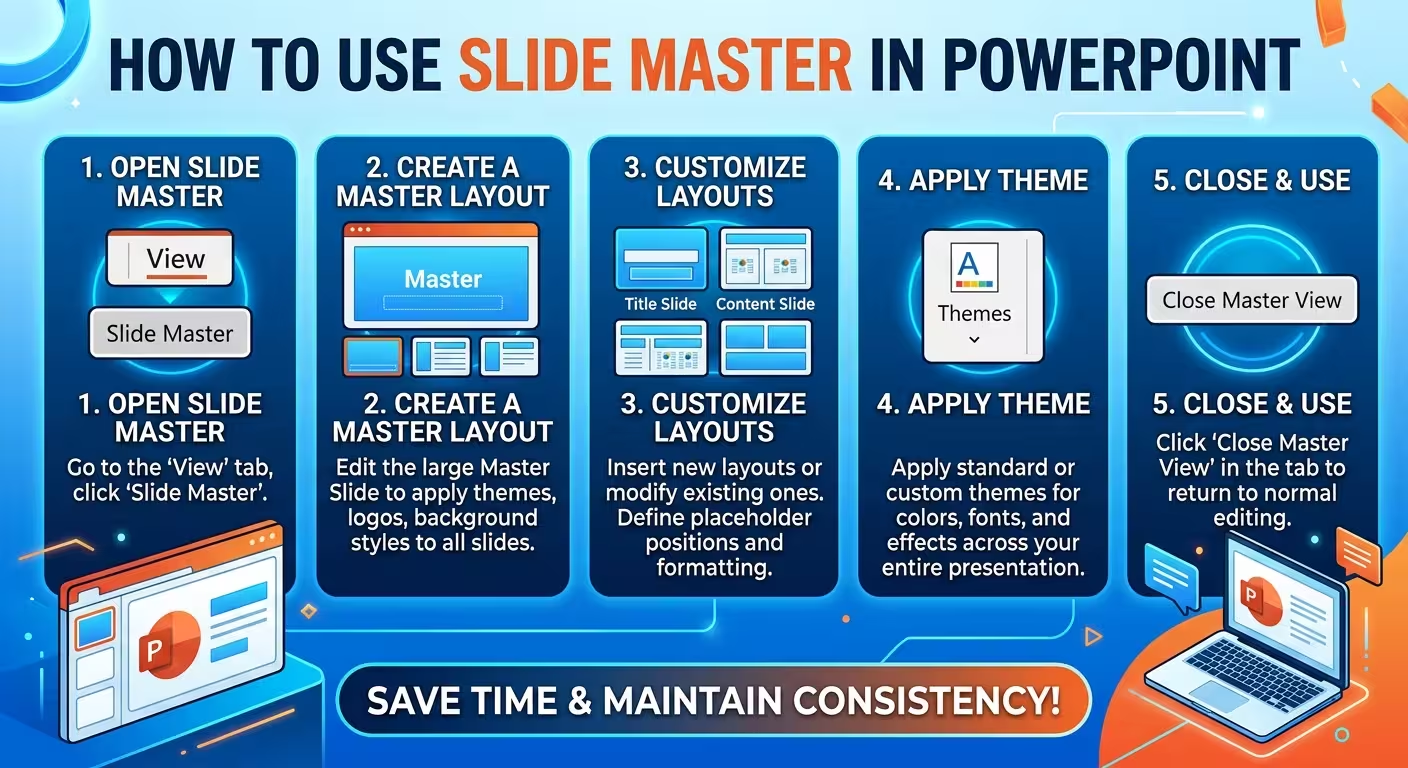
表示 > スライドマスター を開くと、PowerPoint は大きなマスタースライドとその関連レイアウトの一覧を表示します。マスターに対する変更は、そのレイアウトを使用するスライドに影響を与えます。各レイアウトは、より具体的なプレースホルダーや定期的に現れる要素の配置を定義することができます。
この区別は重要です。マスターは全体的なタイポグラフィ、背景処理、または継続的なブランド要素の位置を確立することができます。レイアウトは、2カラムのコンテンツ構造、タイトルとチャートの配置、またはセクションの区切り線を定義することができます。
Microsoft は、レイアウトがスライドコンテンツに使用されるフォーマット、位置、プレースホルダーを含むと説明しています。これは、特定のスライドタイプの構築方法を制御するレイアウトがより有用なレベルであることを意味します。
実用的な階層は以下の通りです:
- Slide Master: プレゼンテーション全体のルールと繰り返し現れる構造要素。
- Layout: 特定のスライドタイプの再利用可能な構造。
- 通常表示: 個々のスライドの実際のコンテンツと一時的な調整。
この3つのレベルを別々に見ることで、Slide Master の使用がはるかに簡単になります。
Slide Master の開き方と編集方法
まず、視覚的な方向性が既に決まっているプレゼンテーションから始めましょう。次に 表示 > スライドマスター に進みます。
画面上部の大きなサムネイルがマスターです。その下の小さなサムネイルはそのマスターに関連するレイアウトです。Microsoft は、可能であれば個々のスライドを作成する前にマスターとレイアウトの変更を行うことを推奨しています。なぜなら、後から変更を行うと既存のスライドにレイアウトを再適用する必要がある場合があるからです。
変更を行う前に、既存のレイアウトを確認しましょう。ほとんど同じ見た目の複数のバリエーションを見つけることがよくあります。これは、すぐに編集を始める前に簡素化する良い機会です。
プロフェッショナルなプレゼンテーションでは、まず以下の要素を確立するのが一般的です:
- テーマフォントと基本的なタイポグラフィ階層;
- テーマカラーと背景処理;
- 継続的なフッターまたはページ番号の位置;
- 本当に繰り返し必要なブランド要素;
- メインレイアウトの大まかなコンテンツ境界。
PowerPoint では、Slide Master ビューから色、フォント、効果、プレースホルダー、背景などのマスターレベルの設定を変更することができます。
その後、マスター表示を閉じる を選択して通常表示に戻り、結果をテストします。
レイアウトを構造に使用する — 装飾だけではない
ここが多くの Slide Master の設定が不必要に複雑になる原因です。
例えば、プレゼンテーションで3つの繰り返し使用されるスライドタイプが必要だとします:標準のテキストスライド、大きなチャートを持つスライド、セクションの区切り線。3つの完全に異なるビジュアルシステムを必要としません。同じデザイン言語に基づく3つのレイアウトを構築するだけです。
例えば、チャートレイアウトはチャート用の広い領域と、取りまとめ用の小さな領域を確保できます。比較レイアウトは2つの等しいコンテンツゾーンを作成できます。セクションレイアウトはほとんどのコンテンツプレースホルダーを除去し、タイトルに多くのスペースを与えることができます。
重要なことは、レイアウトがスライドの役割を説明する ということです。装飾的な配置の集まりであってはなりません。
レイアウトを作成または変更するには、Slide Master ビューに留まり、既存のレイアウトを選択するか レイアウトを挿入 を使用します。プレースホルダーを追加、削除、リサイズ、または再配置できます。
その後、通常表示でスライドを選択し、ホーム > レイアウト を選択して作成した構造を適用します。
このワークフローは、毎回スライドにテキストボックスやコンテンツエリアを手動で描くよりもはるかに信頼性が高いです。レイアウトに変更が必要になった場合、1つの定義を更新するだけで済みます。個々の位置に配置されたオブジェクトのコレクションを更新する必要はありません。
マスターに属するものと属さないものを知る
有用な Slide Master を壊す最も簡単な方法は、マスターに過剰な要素を配置することです。
すべてのスライドに表示する必要のあるロゴはマスターに属するかもしれません。ページ番号の位置もマスターに属するかもしれません。固定された背景要素もマスターに属するかもしれません。
しかし、特定のスライドでのみ意味のある装飾オブジェクトは、最初のドラフトで見た目が良いからといってマスターに固定するべきではありません。
有用なテストがあります:プレゼンターが特定のスライドでオブジェクトを変更、削除、または再配置する必要がある場合、マスターに配置する前に一度考えましょう。
これは特にチャート、イラスト、コールアウトボックス、セクション固有のグラフィックスに関して重要です。マスターにこれらを配置すると、プレゼンテーションは一貫性のあるように見えながら、編集が難しくなります。
もう1つの実用的な警告があります:通常表示でオブジェクトを選択できない場合、Slide Master を確認してください。その要素はマスターまたはそのレイアウトによって定義されている可能性があり、通常のスライドオブジェクトではない可能性があります。Microsoft は、このような理由でスライド上で直接編集できない要素が選択できないことが一般的であると特定しています。
既存のスライドに Slide Master を適用する方法
ここがテンプレートを設計することと既存のプレゼンテーションを修正することの違いが明確になります。
スライドが既に作成されている場合、レイアウトを変更しても、スライドが予想通りに動作するとは限りません。Microsoft は、既存のスライドにレイアウトマスターが変更された後、変更されたレイアウトを再適用する必要があると指摘しています。
実用的なワークフローは以下の通りです:
- 表示 > スライドマスター を開きます。
- 必要なマスターまたはレイアウトを修正します。
- マスター表示を閉じます。
- 既存のスライドまたはスライドのグループを選択します。
- ホーム > レイアウト を開きます。
- 適切なレイアウトを再度選択します。
- コンテンツが再配置またはリサイズされた可能性があるスライドを確認します。
全体のプレゼンテーションにレイアウトを盲目的に再適用して、仕事が終了したと仮定しないでください。レイアウトは構造を制御しますが、コンテンツはその構造に合わせて調整する必要があります。例えば、手動で異常な位置に強制的に配置されたタイトルは、レイアウトを再適用すると位置が移動する可能性があります。
大規模なプレゼンテーションでは、まずレイアウトシステムを修正し、各セクションから代表的なスライドを検査することを好みます。スライドを1つずつ手動で修正するのではなく、最初から順番に行うのではなく。
1つの Slide Master で足りないとき
1つのマスターをプレゼンテーション内のすべてのスライドが従わなければならないルールとして扱う誘惑があります。しかし、PowerPoint はそうする必要はありません。
PowerPoint は、同じファイル内で異なるテーマやビジュアルシステムを使用することをサポートしています。Microsoft は、この機能を1つのファイル内で異なるテーマを使用する方法として文書化しています。
これは、プレゼンテーションが本当に異なるビジュアル環境を含む場合に役立ちます。企業のプレゼンテーションでは、主なビジネスストーリーに1つのマスターを使用し、情報密度の異なる付録に別のマスターを使用することができます。トレーニングデッキでは、指導スライドと評価または活動スライドを分離することができます。
重要な言葉は 本当に です。複数のマスターは構造的な問題を解決するために使用されるべきです。無秩序なフォーマットを補うためではなく。
2つのセクションが異なるレイアウトのみを必要とする場合は、同じマスターの下に保持してください。異なるテーマ、タイポグラフィ、背景、またはデザインルールが必要な場合、2つ目のマスターが正当化される可能性があります。
優れた Slide Master を再利用可能なテンプレートに変える
マスターとレイアウトが安定したら、プレゼンテーションの構造を再利用可能な PowerPoint テンプレートに変えることができます。
Microsoft のテンプレートワークフローは、変更されたスライドマスターとそのレイアウトを使用し、それを .potx PowerPoint テンプレートとして保存します。
ここが Slide Master が単なるクリーンアップツール以上のものになる場所です。よく構築されたマスターは、繰り返し発生するレポート、セールスデッキ、内部レビュー、提案書、または他のプレゼンテーションフォーマットの基礎となることができます。
既存のプロフェッショナルデザインの PowerPoint ファイルから始める場合、同じ原則が適用されます。PowerPoint プレゼンテーションテンプレートをブラウズして、構造の基礎となるものを探し、マスターとレイアウトが必要なスライドをサポートするかどうかを検討してください。
例えば、技術に特化したプレゼンテーションは、ダイアグラム、プロセスフロー、または技術コンテンツに既に設計されたレイアウトを備えたテンプレートから利益を得ることができます。ImagineLayout の コンピュータソフトウェア PowerPoint テンプレート は、特定の主題に基づいたプレゼンテーション資産の1つの例です。これは、完全に中立的なスライドシステムに強制的にすべてのスライドを収めるのではなく、特定の主題に合わせて設計されたものです。
実際のプレゼンテーションで使用する Slide Master のワークフロー
新しいプレゼンテーションをゼロから作成する場合、最初に可能なすべてのレイアウトを設計する誘惑に抵抗しましょう。
プレゼンテーションに実際に必要なスライドから始め、繰り返し現れる構造を特定し、そのパターンに基づいてマスターを構築します。
実用的な手順は以下の通りです:
- ビジュアルシステムを定義する: タイポグラフィ、色、背景、および継続的な要素。
- 繰り返し現れるスライドの役割を特定する: タイトル、セクションの区切り線、標準コンテンツ、比較、チャート、ダイアグラム、締めくくりなど。
- これらの役割を解決するレイアウトのみを作成する:
- 作成したレイアウトを使用して実際のスライドをいくつか作成する:
- 摩擦を探す: プレースホルダーが小さすぎる、タイトルがコンテンツと衝突する、またはスライドを強制的に作成するレイアウトがある。
- レイアウトを改善する: 同じ問題を個々のスライドで手動で修正するのではなく。
最後のステップは、多くの人が見落とす部分です。Slide Master はプレゼンテーションを一貫性のある見た目にするためのものではありません。繰り返しのデザイン決定をアップストリームに移動させることが目的です。これにより、個々のスライドの編集は、実際にコンテンツに固有の決定のみに留まります。
システムが動作を開始すると、個々のスライドの作成はより容易になるはずです — 制約されるのではなく。Slide Master を使用してスライドがテンプレートと戦っているように感じる場合、問題は通常 PowerPoint が制限的すぎるのではなく、マスターまたはそのレイアウトがスライドレベルで決定すべきことを担っているからです。
コメント (0)