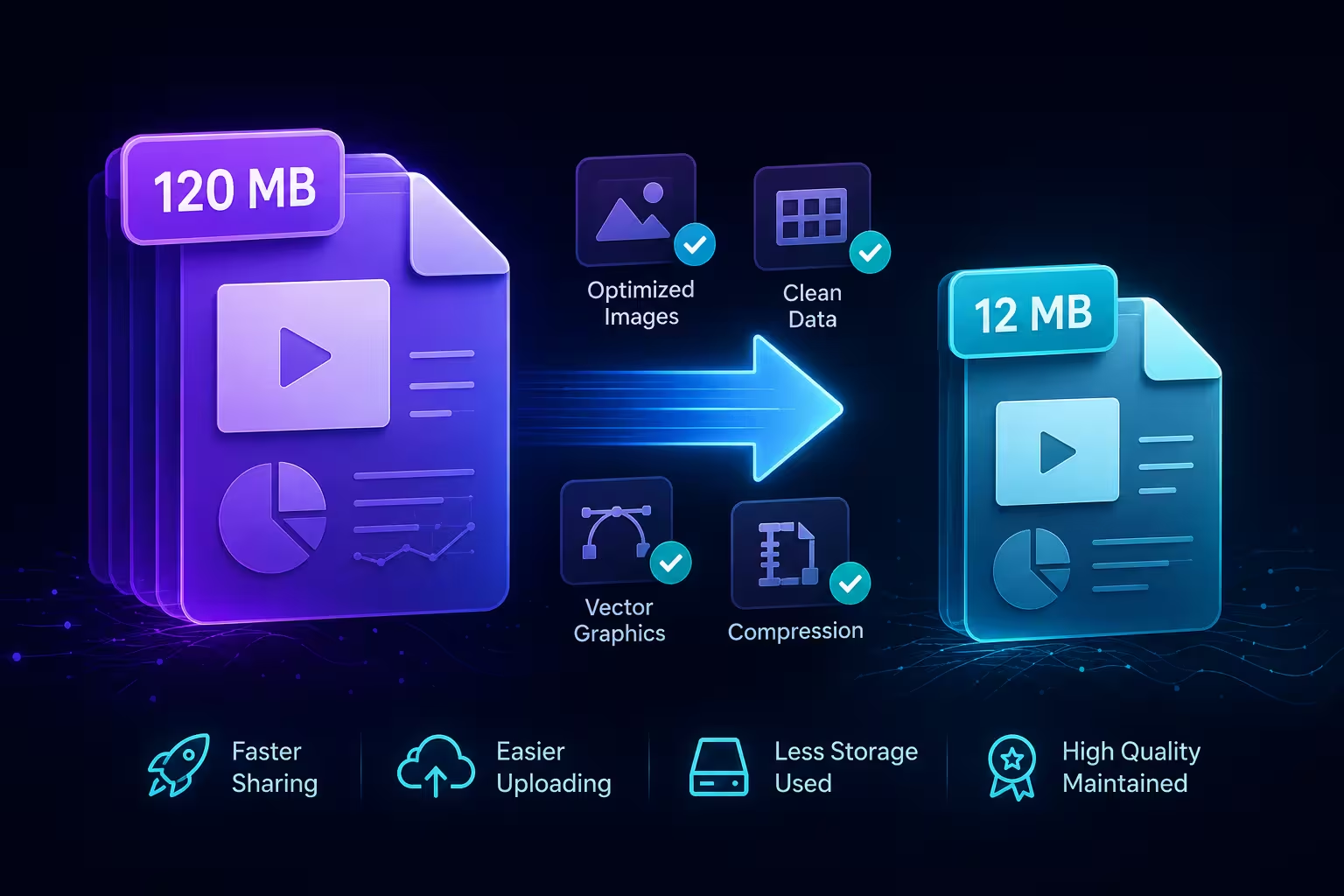
Una presentación de 40 diapositivas que no se adjunta por correo rara vez contiene realmente 40 diapositivas de contenido. He abierto muchos archivos "sobredimensionados" donde 36 diapositivas juntas suman solo 4 MB, y las cuatro restantes —una con una captura de pantalla pegada, otra con un gráfico de Excel incrustado, una con un GIF en bucle que alguien olvidó incluir— ocupan los otros 160 MB. El número de diapositivas nunca fue el problema. Casi nadie revisa cuáles de esas cuatro diapositivas están causando realmente el daño antes de empezar a comprimir todo.
Descubre qué hay realmente dentro del archivo antes de tocar nada
Aquí tienes un truco que la mayoría de las guías de compresión omiten por completo: un archivo .pptx es un archivo zip con una extensión diferente. Renombra una copia a .zip, extrae el contenido y abre la carpeta ppt/media. Ordena por tamaño de archivo. En mi experiencia, esto toma menos de dos minutos y te dice más que cualquier lista de "10 consejos para reducir el tamaño de tu PowerPoint", porque muestra exactamente qué activo ocupa 40 MB y cuál solo 40 KB —en lugar de que tú adivines y vuelvas a comprimir imágenes que nunca fueron el problema.
Los archivos de Keynote se comportan de manera similar estructuralmente: un archivo .key también es un paquete que puedes inspeccionar —aunque Apple no ofrece las mismas opciones de compresión integradas que PowerPoint, lo que importa después.
Las imágenes suelen ser la causa — pero "comprimir" no significa lo que la gente asume
Una cosa que la gente pasa por alto: PowerPoint almacena una imagen con la resolución en la que se insertó, no con la resolución en la que se muestra en la diapositiva. Una foto de 12 megapíxeles de un teléfono móvil reducida visualmente a un miniaturizado sigue llevando todos sus datos de píxeles completos en el archivo hasta que algo le indica explícitamente que deseche el resto.
Eso es para lo que sirve la herramienta integrada Comprimir Imágenes, y la propia guía de Microsoft recomienda reducir la configuración de resolución predeterminada a 150 ppi o menos para cualquier cosa destinada a ser compartida en lugar de impresa, lo cual es más que suficiente para una pantalla o proyector. No bajaría de ese valor para presentaciones dirigidas a clientes —el texto integrado en un diagrama puede empezar a verse borroso si se reduce más, y eso es un peor intercambio que el archivo sea unos megabytes más grande.
Donde esto falla silenciosamente: las imágenes pegadas mediante copiar y pegar desde otra aplicación a veces se incrustan como un tipo de objeto diferente a las imágenes insertadas a través de Insertar > Imagen, y la pasada de compresión de PowerPoint no siempre las alcanza de la misma manera. Si has comprimido una presentación y el tamaño del archivo apenas ha cambiado, revisa si los principales culpables fueron pegados en lugar de insertados —reinsertarlos como objetos de imagen adecuados suele solucionar lo que la compresión sola no logrará.
La hinchazón que no se ve: fuentes, objetos incrustados y antiguos maestros
Las fuentes incrustadas son un verdadero intercambio, no solo una desventaja pura que deba eliminarse. Si necesitas que alguien sin tu fuente instalada vea la presentación exactamente como fue diseñada, incrustar la solución —pero incrustar cada carácter en cada peso cuando tus diapositivas usan tal vez 200 caracteres únicos es peso desperdiciado. PowerPoint permite incrustar solo los caracteres que realmente se usan en el archivo, bajo Archivo > Opciones > Guardar, y eso solo puede marcar la diferencia en una presentación con muchas fuentes.
Los gráficos de Excel incrustados y otros objetos OLE son un problema aparte, porque un "gráfico" pegado con enlaces de datos en vivo no es una imagen —es una mini hoja de cálculo montada dentro del archivo de la diapositiva, con tabla de datos y todo. Si nadie va a hacer doble clic en ese gráfico para editar los números subyacentes, convertirlo en una imagen estática o en un modelo de gráfico nativo, vectorizado, en lugar de un objeto enlazado, elimina por completo la hoja de cálculo incrustada, y eso suele ser una reducción mayor que comprimir cada foto de la presentación.
Luego está la capa que nadie piensa en revisar: los modelos de diapositivas y diseños que ya no se usan, dejados de un template anterior o de una sección copiada y pegada de otra presentación. No aparecen cuando navegas por las diapositivas, pero se almacenan completos, y una presentación ensamblada a partir de tres o cuatro archivos fuente diferentes puede arrastrar modelos que nadie ha usado en meses.
El video y el audio superarán todo lo demás combinado
Si una presentación pasó de un tamaño razonable a uno verdaderamente enorme apenas alguien añadió un clip, eso no es una coincidencia que valga la pena investigar más —es simplemente lo que hace el video. Un solo clip incrustado en 1080p puede añadir decenas de megabytes por sí solo, y el 4K multiplica eso rápidamente. Este es el caso en el que "comprimir los medios" (PowerPoint tiene una opción integrada para esto, junto con la compresión de imágenes) hace más bien por clic que cualquier otra cosa en esta lista.
La alternativa que vale la pena considerar antes de incrustar: enlazar a un video alojado en lugar de insertar el archivo directamente en la presentación. Esto te cuesta la reproducción sin conexión, y es un verdadero intercambio si vas a presentar en algún lugar sin Wi-Fi confiable —pero para cualquier cosa enviada por correo en lugar de presentada en vivo, un enlace mantiene el archivo .pptx lo suficientemente pequeño como para enviarlo realmente.
Las diapositivas aplanadas son una fuente silenciosa de hinchazón
Hay una versión de este problema que no tiene nada que ver con las configuraciones de resolución: diapositivas exportadas como una sola imagen aplanada y luego insertadas de nuevo en la presentación como una imagen, generalmente porque alguien construyó un diagrama o infografía en una herramienta de diseño separada y pegó el resultado final como un PNG plano en lugar de usar formas vectoriales nativas. Cada etiqueta, cada línea, cada bit de texto en esa diapositiva ahora es datos rasterizados en lugar de contenido vectorial editable —más pesado de almacenar y no puede moverse, recolorarse o corregirse sin reconstruir toda la gráfica desde cero. Es el mismo problema subyacente que aparece cuando una presentación necesita traducirse a otro idioma y el texto resulta estar "bocado" en una imagen en lugar de estar en una caja de texto real —el archivo se volvió más pesado y menos flexible en el mismo momento, por la misma razón.
Dónde un punto de partida limpio te ahorra toda esta conversación
La mayor parte de lo anterior es triaje —arreglar un archivo después de que ya esté hinchado. La solución más silenciosa es empezar desde una base construida con formas vectoriales nativas y contenedores de texto adecuados en lugar de capturas de pantalla y gráficos aplanados pegados de tres fuentes diferentes. Una presentación construida así desde la primera diapositiva rara vez necesita este tipo de intervención después, porque no hay nada rasterizado oculto dentro.
La próxima vez que un archivo no se adjunte por correo, resiste la tentación de comprimir cada imagen de la presentación antes de haberlo revisado. Abre el archivo comprimido, ordena por tamaño y arregla las dos o tres diapositivas que realmente están causando el problema —las otras treinta y siete nunca fueron el problema.
Comentarios (0)