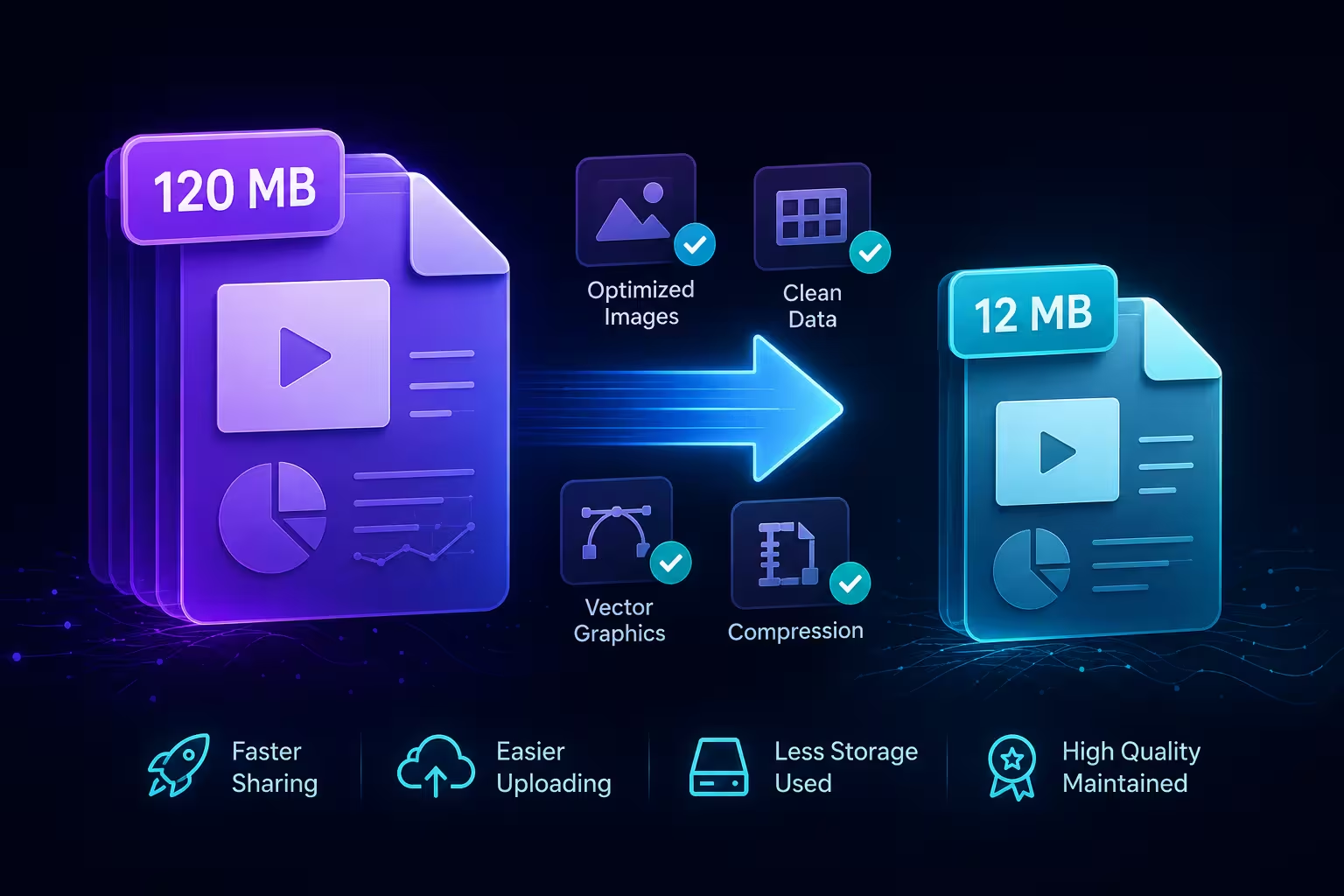
Un deck de 40 diapositives qui ne s’attache pas par e-mail est rarement à la hauteur du contenu de 40 diapositives. J’ai ouvert assez de fichiers « surdimensionnés » où 36 diapositives ensemble ne font que 4 Mo, et les quatre restantes — une avec une capture d’écran collée, une avec un graphique Excel intégré, une avec une GIF en boucle qu’on avait oublié d’enlever — représentent les 160 Mo restants. Le nombre de diapositives n’a jamais été le problème. Presque personne ne vérifie quelles quatre diapositives causent réellement des dégâts avant de commencer à compresser tout le fichier.
Découvrez ce qu’il y a vraiment dans le fichier avant de toucher à quoi que ce soit
Voici un truc que la plupart des guides de compression ignorent entièrement : un fichier .pptx est une archive zip portant une autre extension. Renommez une copie en .zip, extrayez-la et ouvrez le dossier ppt/media. Triez par taille de fichier. À mon expérience, cela prend moins de deux minutes et vous en apprend plus qu’une liste de « 10 conseils pour réduire la taille de votre PowerPoint », car cela montre exactement quel élément pèse 40 Mo et lequel pèse 40 Ko — au lieu que vous deviniez et recompressiez des images qui n’étaient jamais le problème.
Les fichiers Keynote se comportent de la même manière structurellement — un fichier .key est également un package que vous pouvez inspecter — bien qu’Apple ne propose pas les mêmes contrôles de compression intégrés que PowerPoint, ce qui compte plus tard.
Les images sont généralement la cause — mais « compresser » ne signifie pas ce que les gens imaginent
Une chose que les gens négligent : PowerPoint stocke une image à la résolution à laquelle elle a été insérée, et non à la résolution à laquelle elle s’affiche sur la diapositive. Une photo de téléphone de 12 mégapixels réduite visuellement en miniature conserve toujours ses données brutes complètes dans le fichier jusqu’à ce qu’un élément explicite ordonne au logiciel de jeter le reste.
C’est précisément ce que fait l’outil Compresser les images intégré, et les recommandations officielles de Microsoft conseillent de réduire la résolution par défaut à 150 ppp ou moins pour tout ce qui est destiné à être partagé plutôt qu’imprimé, ce qui suffit largement pour un écran ou un vidéoprojecteur. Je ne descendrais pas en dessous de ce seuil pour des présentations destinées à des clients — le texte intégré dans un diagramme peut commencer à paraître flou une fois que vous descendez davantage, et c’est un mauvais compromis que le fichier soit quelques mégaoctets plus lourd.
Là où cela échoue silencieusement : les images copiées-collées depuis une autre application peuvent parfois être intégrées sous un type d’objet différent de celles insérées via Insérer > Image, et le passage de compression de PowerPoint ne les atteint pas toujours de la même manière. Si vous avez compressé un deck et que la taille du fichier n’a presque pas bougé, vérifiez si les principaux coupables étaient collés plutôt qu’insérés — les réinsérer en tant qu’objets d’image appropriés corrige généralement ce que la compression seule ne peut pas faire.
Le gonflement que vous ne voyez pas : polices, objets intégrés et anciens modèles
Les polices intégrées sont un véritable compromis, et non un simple désavantage à éliminer. Si vous avez besoin que quelqu’un sans la police installée voie le deck exactement comme conçu, l’intégration résout ce problème — mais intégrer chaque caractère dans chaque poids alors que vos diapositives n’utilisent peut-être que 200 caractères uniques est un poids inutile. PowerPoint permet d’intégrer uniquement les caractères réellement utilisés dans le fichier, sous Fichier > Options > Enregistrer, et cela seul peut faire une différence sur un deck riche en polices.
Les graphiques Excel intégrés et autres objets OLE sont un problème séparé, car un « graphique » collé avec un lien de données en direct n’est pas une image — c’est un mini-tableur voyageant à l’intérieur de votre fichier de diapositive, avec tableau de données et tout. Si personne n’a l’intention de double-cliquer sur ce graphique pour modifier les chiffres sous-jacents, le convertir en une image statique ou en un modèle de graphique natif, vectoriel, au lieu d’un objet lié, élimine entièrement le classeur intégré, et cela représente souvent une réduction plus importante que la compression de chaque photo du deck combinée.
Ensuite, il y a la couche que personne ne pense à vérifier : les modèles de diapositives et les mises en page que vous n’utilisez plus, laissés pour compte d’un ancien modèle ou d’une section copiée-collée depuis un autre deck. Ils n’apparaissent pas lorsque vous faites défiler les diapositives, mais ils sont stockés en entier, et un deck assemblé à partir de trois ou quatre fichiers sources différents peut traîner des modèles que personne n’a utilisés depuis des mois.
Vidéo et audio dépasseront tout le reste combinés
Si un deck est passé d’une taille raisonnable à une taille véritablement énorme dès qu’une personne a ajouté une séquence, ce n’est pas une coïncidence à investiguer davantage — c’est simplement ce que fait la vidéo. Une seule séquence 1080p intégrée peut ajouter des dizaines de mégaoctets à elle seule, et les vidéos 4K multiplient cela rapidement. C’est le seul cas où « compresser les médias » (PowerPoint propose une option intégrée pour cela, en plus de la compression des images) fait plus de bien par clic que tout autre élément de cette liste.
L’alternative à considérer avant même d’intégrer : lier une vidéo hébergée plutôt que de déposer le fichier dans le deck. Cela vous coûte la lecture hors ligne, et c’est un vrai compromis si vous présentez dans un endroit sans Wi-Fi fiable — mais pour tout ce qui est envoyé par e-mail plutôt que présenté en direct, un lien garde le fichier .pptx suffisamment petit pour pouvoir être envoyé.
Les diapositives aplaties sont une source discrète de gonflement
Il existe une version de ce problème qui n’a rien à voir avec les paramètres de résolution : des diapositives exportées en une seule image aplatie puis replacées dans le deck sous forme d’image, généralement parce que quelqu’un a construit un diagramme ou une infographie dans un outil de conception séparé et a collé le résultat final sous forme d’une seule image PNG plutôt que d’utiliser des formes vectorielles natives. Chaque étiquette, chaque ligne, chaque bit de texte sur cette diapositive est maintenant des données raster au lieu de contenu vectoriel modifiable — plus lourd à stocker, et il ne peut pas être déplacé, recoloré ou corrigé sans reconstruire l’ensemble du graphique à partir de zéro. C’est le même problème sous-jacent qui apparaît lorsqu’un deck a besoin d’être traduit dans une autre langue et que le texte s’avère être intégré dans une image plutôt que de se trouver dans une boîte de texte réelle — le fichier est devenu plus lourd et moins flexible au même moment, pour la même raison.
Un point de départ propre vous évite toute cette conversation
La plupart de ce qui précède est une mesure d’urgence — corriger un fichier déjà gonflé. La solution plus discrète est de partir d’une base construite avec des formes vectorielles natives et des conteneurs de texte appropriés plutôt que des captures d’écran et des graphiques aplatis assemblés à partir de trois sources différentes. Un deck construit de cette manière dès la première diapositive n’a rarement besoin d’une telle intervention plus tard, car il n’y a rien de raster caché à l’intérieur.
La prochaine fois qu’un fichier ne s’attache pas par e-mail, résistez à l’envie de compresser chaque image du deck avant de l’avoir examiné. Ouvrez l’archive, triez par taille, et corrigez les deux ou trois diapositives réellement responsables — les trente-sept autres n’étaient jamais le problème.
Commentaires (0)