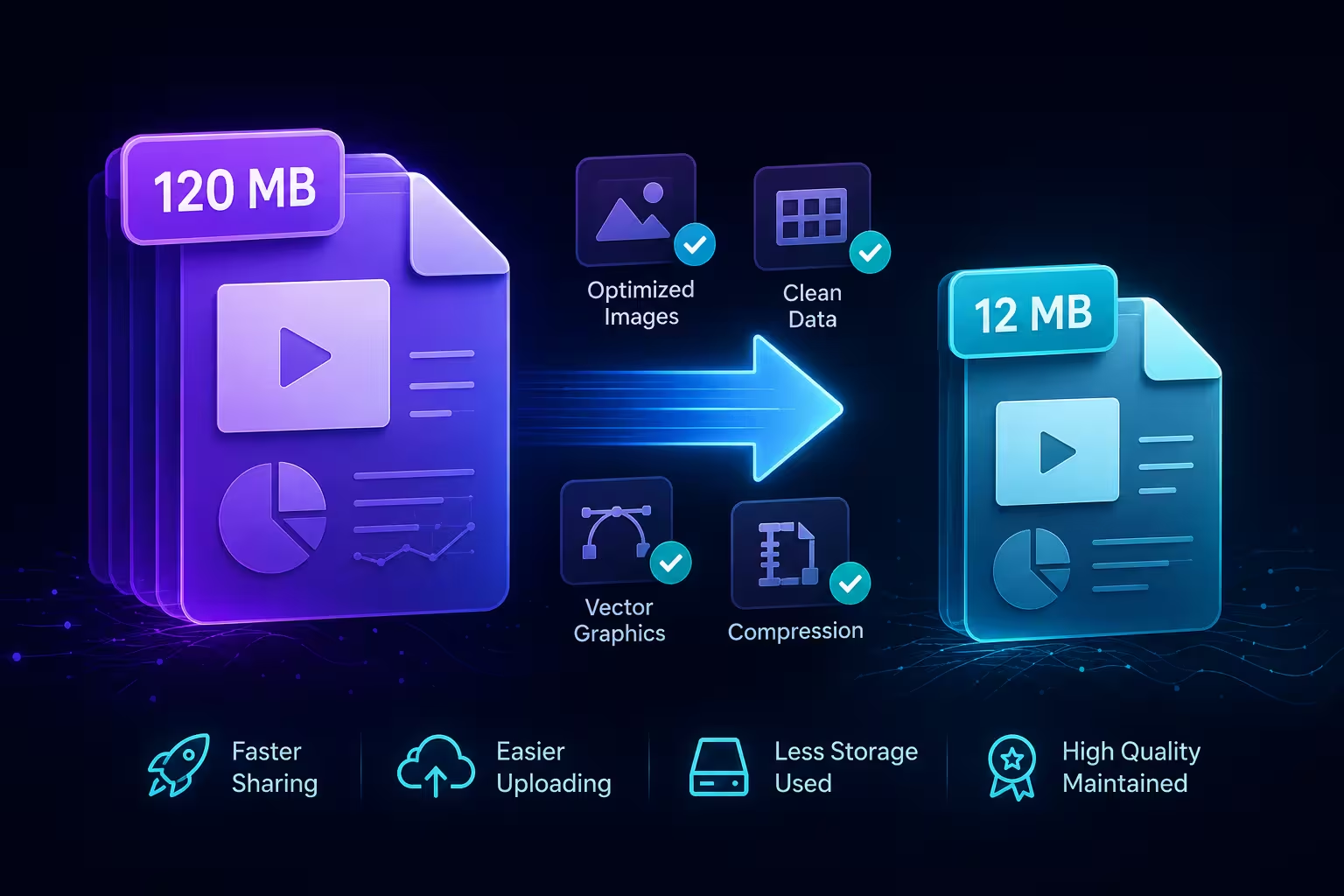
Ein 40-folieniges Deck, das sich nicht per E-Mail anhängen lässt, enthält selten wirklich 40 Folien an Inhalten. Ich habe viele „übergroße“ Dateien geöffnet, bei denen 36 Folien zusammen nur 4 MB ausmachen, während die verbleibenden vier – eine mit einem eingefügten Screenshot, eine mit einem eingebetteten Excel-Diagramm, eine mit einem GIF, das jemand vergessen hat, und eine weitere – den Rest von 160 MB ausmachen. Die Folienanzahl war nie das Problem. Kaum jemand prüft, welche vier Folien tatsächlich das Problem verursachen, bevor er alles komprimiert.
Sehen Sie, was sich tatsächlich in der Datei befindet, bevor Sie etwas berühren
Hier ist ein Trick, den die meisten Kompressionsanleitungen komplett auslassen: Eine .pptx-Datei ist ein ZIP-Archiv mit einer anderen Dateiendung. Benennen Sie eine Kopie in .zip um, entpacken Sie sie und öffnen Sie den Ordner ppt/media. Sortieren Sie nach Dateigröße. In meiner Erfahrung dauert das weniger als zwei Minuten und verrät mehr als jede „10 Tipps zur Verkleinerung Ihrer PowerPoint“-Liste, weil es Ihnen genau zeigt, welche Datei 40 MB und welche nur 40 KB groß ist – statt dass Sie raten und Bilder rekomprimieren, die nie das Problem waren.
Keynote-Dateien verhalten sich strukturell ähnlich – eine .key-Datei ist ebenfalls ein Paket, das Sie inspizieren können –, allerdings bietet Apple keine gleichen In-App-Kompressionsoptionen wie PowerPoint, was später relevant wird.
Bilder sind meist die Ursache – aber „komprimieren“ bedeutet nicht, was die Leute denken
Etwas, das viele übersehen: PowerPoint speichert ein Bild mit der Auflösung, mit der es beim Einfügen vorlag, nicht mit der Auflösung, in der es auf der Folie angezeigt wird. Ein 12-Megapixel-Foto von einem Handy, das visuell auf ein Miniaturbild verkleinert wurde, trägt weiterhin die vollständigen Pixeldaten in der Datei, bis etwas explizit die Software anweist, den Rest zu entfernen.
Genau dafür ist das eingebaute Tool „Bilder komprimieren“ da, und Microsofts eigene Anleitung empfiehlt, die Standardauflösungseinstellung auf 150 ppi oder niedriger zu setzen, wenn etwas zum Teilen und nicht zum Drucken bestimmt ist – das reicht mehr als aus für einen Bildschirm oder Beamer. Ich würde nicht unter diesen Wert gehen für clientenorientierte Präsentationen – Text, der in ein Diagramm eingebacken ist, kann weich wirken, wenn man weiter runtergeht, und das ist ein schlechterer Kompromiss als eine Datei, die ein paar Megabyte größer ist.
Dort, wo dies leise versagt: Bilder, die per Kopieren-Einfügen aus einer anderen Anwendung eingefügt wurden, sind manchmal als ein anderes Objekttyp eingebettet als Bilder, die über Einfügen > Bild eingefügt wurden, und PowerPoints Kompressionsdurchlauf erreicht sie nicht immer auf dieselbe Weise. Wenn Sie eine Präsentation komprimiert haben und die Dateigröße kaum gesunken ist, prüfen Sie, ob die größten Übeltäter per Kopieren-Einfügen und nicht per Einfügen eingefügt wurden – ein erneutes Einfügen als richtige Bildobjekte löst oft, was Kompression allein nicht schafft.
Unsichtbare Aufblähung: Schriftarten, eingebettete Objekte und alte Vorlagen
Eingebettete Schriftarten sind ein echter Kompromiss, kein reiner Nachteil, den man eliminieren sollte. Wenn Sie sicherstellen müssen, dass jemand ohne Ihre Schriftart die Präsentation genau so sieht, wie Sie sie gestaltet haben, löst das das Problem – aber das Einbetten jedes einzelnen Zeichens in jeder Gewichtsklasse, wenn Ihre Folien nur etwa 200 einzigartige Zeichen verwenden, ist verschwendetes Gewicht. PowerPoint erlaubt es, nur die tatsächlich in der Datei verwendeten Zeichen einzubetten, unter Datei > Optionen > Speichern, und das allein kann bei einer schriftreichen Präsentation einen Unterschied machen.
Eingebettete Excel-Diagramme und andere OLE-Objekte sind ein separates Problem, weil ein „Diagramm“, das mit Live-Datenverknüpfung eingefügt wurde, kein Bild ist – es ist ein Mini-Spreadsheet, das in Ihrer Foliendatei mitfährt, inklusive Datenblatt. Wenn niemand die Zahlen im Hintergrund tatsächlich doppelklicken und bearbeiten wird, können Sie es in ein statisches Bild oder ein natives, vektorbasiertes Diagrammvorlage umwandeln, statt ein verknüpftes Objekt zu verwenden – das entfernt das eingebettete Arbeitsblatt vollständig und ist häufig eine größere einzelne Reduktion als die Komprimierung aller Fotos in der Präsentation.
Dann gibt es noch die Schicht, die niemand prüft: Folienmaster und Layouts, die nicht mehr verwendet werden, die von einer früheren Vorlage oder einem kopierten Abschnitt aus einer anderen Präsentation übrig geblieben sind. Sie erscheinen nicht, wenn Sie durch die Folien scrollen, aber sie werden vollständig gespeichert, und eine Präsentation, die aus drei oder vier verschiedenen Quelldateien zusammengesetzt wurde, kann veraltete Master mit sich herumschleppen, die niemand seit Monaten genutzt hat.
Video und Audio werden alles andere kombiniert übertreffen
Wenn eine Präsentation von einer vernünftigen Größe zu einer wirklich enormen Größe gesprungen ist, sobald jemand einen Clip hinzugefügt hat, dann ist das keine Zufälligkeit, die man genauer untersuchen müsste – es ist einfach, was Video macht. Ein einziger eingebetteter 1080p-Clip kann allein mehrere Megabyte hinzufügen, und 4K-Material vervielfacht das schnell. Hier ist „Medien komprimieren“ (PowerPoint bietet auch hier eine eingebaute Option, neben der Bildkomprimierung) die effektivste Maßnahme pro Klick aus dieser Liste.
Eine Alternative, die man vor dem Einbetten in Betracht ziehen sollte: Ein Verweis auf ein gehostetes Video statt das Einbetten der Datei in die Präsentation. Das kostet Sie die Offline-Wiedergabe, und das ist ein echter Kompromiss, wenn Sie irgendwo präsentieren, wo das Wi-Fi nicht zuverlässig ist – aber für alles, was per E-Mail verschickt und nicht live präsentiert wird, hält ein Link die .pptx-Datei klein genug, um sie tatsächlich zu versenden.
Flache Folien sind eine eigene, stille Quelle für Aufblähung
Es gibt eine Variante dieses Problems, die nichts mit Auflösungseinstellungen zu tun hat: Folien, die als einzelne, flache Bilder exportiert und dann als Bild in die Präsentation eingefügt wurden, meistens weil jemand ein Diagramm oder eine Infografik in einem separaten Design-Tool erstellt und das fertige Ergebnis als ein flaches PNG statt als native Formen eingefügt hat. Jedes Label, jede Linie, jeder Text auf dieser Folie ist nun Rasterdaten statt editierbare Vektorinhalte – schwerer zu speichern und kann nicht verschoben, neu koloriert oder korrigiert werden, ohne das gesamte Grafik von Grund auf neu aufzubauen. Es ist dasselbe grundlegende Problem, das auftritt, wenn eine Präsentation in eine andere Sprache übersetzt werden muss und sich herausstellt, dass der Text in ein Bild eingebacken ist statt in einem echten Textfeld zu sitzen – die Datei wurde schwerer und weniger flexibel genau zum selben Zeitpunkt, aus demselben Grund.
Wo ein sauberer Startpunkt diese ganze Diskussion spart
Die meisten der oben genannten Punkte sind Notfallmaßnahmen – das Fixen einer Datei, die bereits aufgebläht ist. Die leiseren Lösungen bestehen darin, von einer Basis auszugehen, die von Anfang an mit nativen Vektorgrafiken und richtigen Textcontainern statt Screenshots und flachen Grafiken aus drei verschiedenen Quellen aufgebaut wurde. Eine Präsentation, die so von der ersten Folie an erstellt wurde, benötigt später selten diese Art von Eingriff, weil sich nichts Rasterartiges darin versteckt.
Nächstes Mal, wenn eine Datei sich nicht per E-Mail anhängen lässt, widerstehen Sie dem Drang, jedes Bild in der Präsentation zu komprimieren, bevor Sie nachgeschaut haben. Öffnen Sie das Archiv, sortieren Sie nach Größe und beheben Sie die zwei oder drei Folien, die tatsächlich das Problem verursachen – die restlichen dreiunddreißig waren nie das Problem.
Kommentare (0)