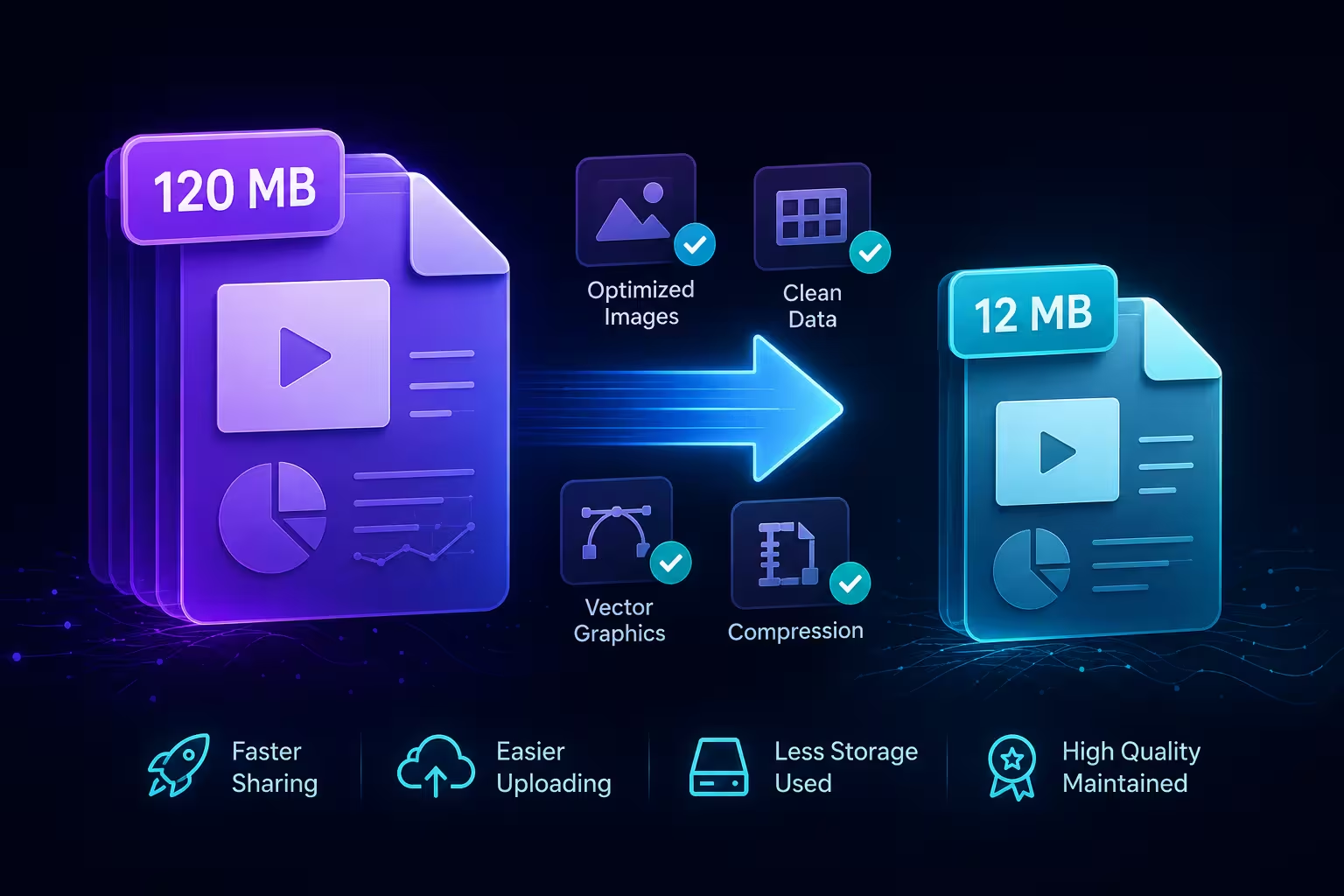
メールに添付できない40スライドのプレゼンテーションは、実際には40スライド分のコンテンツではないことが多いです。私は何度も「大容量」と称されるファイルを開いたことがありますが、その中で36枚のスライドが合わせて4MBしか占めておらず、残りの4枚のうち、スクリーンショットを貼り付けた1枚、埋め込まれたExcelグラフの1枚、誰かが気づかずに残したループするGIFの1枚が、残りの160MBを占めていたのです。スライド数が問題ではなかったのです。ほとんどの人が、実際に問題を起こしている4枚のスライドを確認する前に、全体を圧縮し始める前にチェックすることはほとんどありません。
ファイルの中身を確認する前に手を付ける前に
ほとんどの圧縮ガイドで全く触れられていないトリックがあります:.pptxファイルは、別の拡張子を着けたzipアーカイブです。ファイルのコピーを.zipに名前を変え、展開し、ppt/mediaフォルダを開きます。ファイルサイズでソートします。私の経験では、この作業は2分もかからず、どのアセットが40MBで、どれが40KBであるかを明確に示し、どの画像を再圧縮するべきかを推測するよりも、多くのことを教えてくれます。「PowerPointを小さくする10の方法」リストよりも、具体的にどの資産が40MBで、どれが40KBであるかを示すためです。
Keynoteファイルは構造的に同じように動作します——.keyファイルも同様にパッケージであり、検査可能です——ただし、AppleはPowerPointと同じようにインアプリ圧縮コントロールを公開していないため、後で問題になる可能性があります。
画像が原因であることが多いが、「圧縮」とは一般的に考えられているものとは異なる
人々が見落とすことの一つ:PowerPointは、スライド上で表示されている解像度ではなく、挿入した際の解像度で画像を保存します。12メガピクセルのスマートフォン写真が視覚的にサムネイルに縮小されても、ファイル内ではその全ピクセルデータが保持され、ソフトウェアが明示的に不要な部分を捨てるまでそのままであります。
これは、組み込みの「画像圧縮」ツールが存在する理由です。Microsoft自身のガイダンスでは、共有用(印刷用ではない)の場合、デフォルトの解像度設定を150ppi以下に設定することを推奨しています。これはスクリーンやプロジェクターに十分な鮮明度を提供し、クライアント向けのプレゼンテーションでは、さらに下げるとテキストが柔らかく見えてしまうため、そのトレードオフはファイルが数MB大きくなるよりも悪くなります。
この点で失敗するのは、他のアプリケーションからコピペで画像を貼り付けた場合、通常の画像挿入(挿入 > 画像)と比べて異なるオブジェクトタイプとして埋め込まれることがあり、PowerPointの圧縮処理が必ずしも同じように作用しないことです。もしファイルサイズがほとんど変わらなかったら、圧縮した後で最大の問題を引き起こしていたものがコピペされた画像だったかどうかを確認してください——再度正しい画像オブジェクトとして挿入することで、圧縮だけでは解決できない問題を修正できます。
見えない膨張:フォント、埋め込みオブジェクト、古いマスター
埋め込みフォントは、純粋なデメリットではなく、真のトレードオフです。デザイン通りにプレゼンテーションを表示させるためにフォントがインストールされていない人に必要な場合、埋め込みは解決策ですが、スライドで使用されるフォントのすべてのバリエーションのすべての文字を埋め込むのは無駄な重量です。PowerPointでは、ファイル内で実際に使用されている文字のみを埋め込むことができ、ファイル > オプション > 保存の設定から行えます。これはフォントが多用されるプレゼンテーションでは、重要な差となります。
埋め込まれたExcelグラフやその他のOLEオブジェクトは別の問題です。ライブデータリンクで貼り付けられた「チャート」は、画像ではなく、スライドファイル内に乗り込んだミニマムのスプレッドシートで、データテーブルごとです。もし誰もそのチャートをダブルクリックして、元の数値を編集するつもりがないなら、静的な画像またはネイティブベクターチャートテンプレートに変換することで、埋め込まれたワークブックを完全に除去でき、これは通常、プレゼンテーション内のすべての写真を圧縮するよりも大きな単一の削減となります。
そして、誰もチェックしない層があります:使用していないスライドマスターやレイアウト、以前のテンプレートや別のプレゼンテーションからコピペされたセクションの名残です。これらはスライドをスクロールしているときには表示されませんが、完全に保存されており、3つまたは4つの異なるソースファイルから構築されたプレゼンテーションでは、数ヶ月前に使用されていないマスターがファイルを引きずっている可能性があります。
動画と音声はすべてを上回る
プレゼンテーションのサイズが、誰かがクリップを追加した瞬間に合理的なサイズから突然巨大になる場合、それは調査する価値のある偶然ではなく、単に動画がすることです。単一の埋め込まれた1080pクリップだけで数十MBを占め、4K動画はその数倍に急速に増えます。これは「メディアを圧縮する」(PowerPointには画像圧縮と並んでこのオプションもあります)が、このリストの中で他のものよりも効果的な方法です。
埋め込み前に考慮すべき代替案があります:ホストされた動画へのリンクを使用することです。これはオフライン再生を犠牲にすることになり、Wi-Fiが不安定な場所でプレゼンテーションを行う場合には実質的なトレードオフとなりますが、メールで送信されるのではなく、ライブでプレゼンテーションを行う場合、リンクを使用することで.pptxファイル自体を小さく保ち、実際に送信できるようになります。
フラット化されたスライドは独自の静かな膨張源
これは解像度設定とは全く関係のない問題の一形態です:別のデザインツールで作成したダイアグラムやインフォグラフィックを、通常はスライドに単一のフラット画像としてエクスポートし、元のデザインツールから貼り付けられたものです。このスライド上のすべてのラベル、すべての線、すべてのテキストは、編集可能なベクターコンテンツではなく、ラスターデータになります——保存するのに重く、再配置、再色、修正するには、グラフィックを最初から再構築する必要があります。これは、プレゼンテーションを別の言語に翻訳する必要があるときに、テキストが画像に埋め込まれていることが判明し、テキストボックスにあるのではなく、ファイルが重くなり、柔軟性が失われたのと同じ問題です——同じ理由で、同時に、同じタイミングで発生します。
クリーンなスタートポイントがこの会話全体を救う
上記のほとんどは、すでに膨張したファイルを修復するトリアージです。静かな修正は、ネイティブベクター形状と適切なテキストコンテナで構築された基盤から始めることです。このような方法で最初のスライドから構築されたプレゼンテーションは、ほとんどの場合、このような介入を後で必要としません——中にラスターデータが隠れていないためです。
次回、ファイルがメールに添付できない場合、圧縮する前に全ての画像を圧縮する衝動に抵抗してください。アーカイブを開き、サイズでソートし、実際に問題を引き起こしている2、3枚のスライドを修正してください——残りの37枚は問題ではありませんでした。
コメント (0)