**Atajos de teclado para PowerPoint que realmente aceleran tu trabajo**
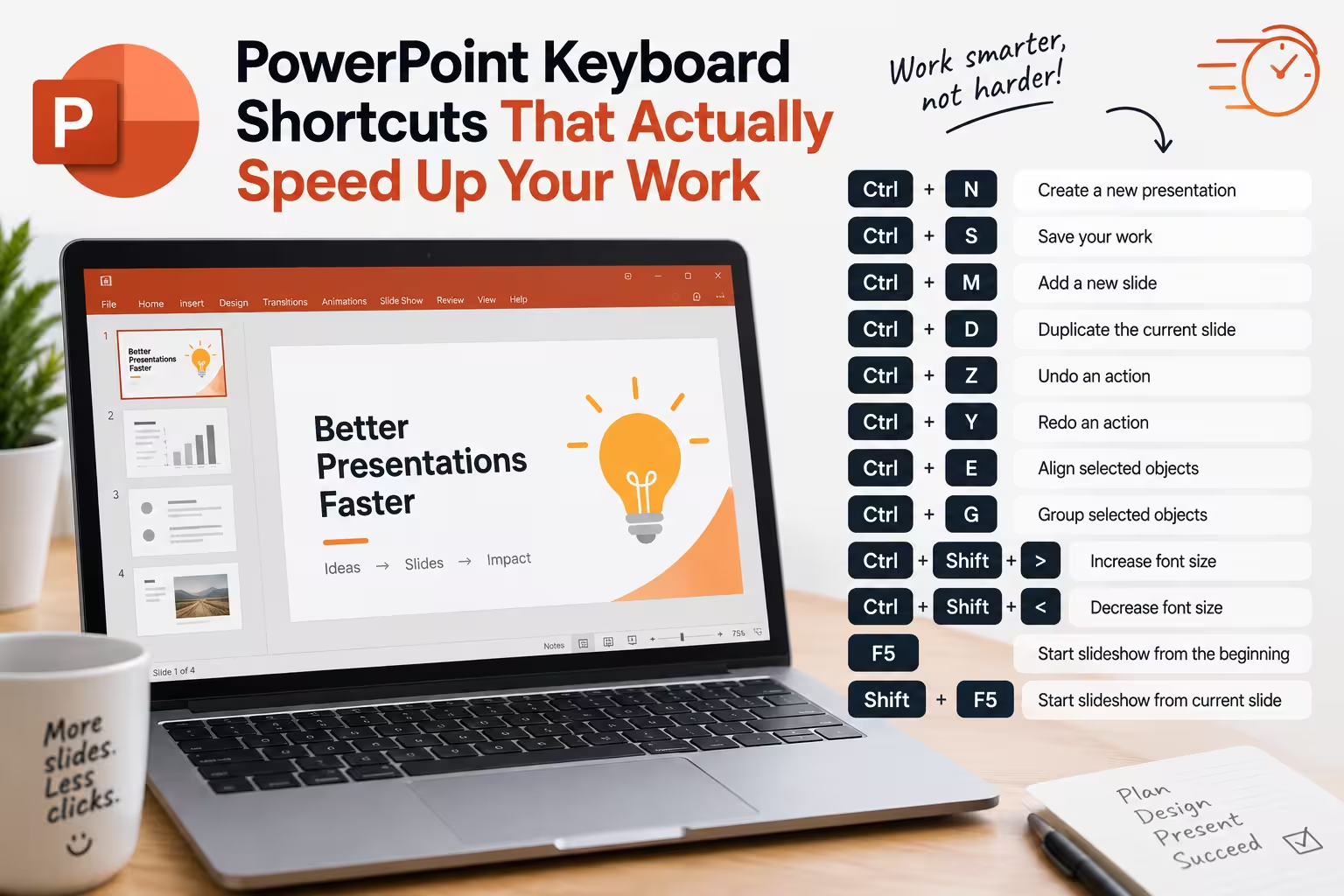
Observa a alguien que domine realmente **PowerPoint** y notarás algo curioso: sus manos apenas se alejan del teclado, y sin embargo, la presentación se construye. Observa a alguien que diga estar "bastante cómodo" con **PowerPoint** y verás lo contrario: constantes viajes a la cinta, menús contextuales abriéndose y cerrándose, un cursor dando vueltas en la pantalla buscando un botón que usó cinco minutos atrás. Ambos conocen el software. Solo uno ha dejado de tratar al ratón como la herramienta por defecto.
La brecha no se trata realmente de saber más atajos. La mayoría de las personas que han usado **PowerPoint** durante años ya conocen **Ctrl+M** para añadir una diapositiva nueva y **F5** para iniciar la presentación. La brecha es que casi nadie avanza más allá de ese conjunto básico hacia los atajos que optimizan las partes del flujo de trabajo que realmente consumen tiempo: reorganizar, repetir una acción o formatear de manera consistente en decenas de objetos. Ahí es donde se pierden los minutos reales.
---
**Los atajos que cambian tu ritmo, no solo tus datos curiosos**
**Ctrl+D** duplica lo que esté seleccionado —una forma, un recuadro de texto, incluso una diapositiva completa en la vista miniaturas— y es el atajo que silenciosamente reemplaza una gran cantidad de reconstrucción manual. ¿Necesitas seis recuadros idénticos y espaciados uniformemente para un diagrama de proceso? Duplica una vez, usa las teclas de flecha para ajustar y las guías inteligentes de **PowerPoint** suelen alinear el espaciado por ti. Eso es más rápido que dibujar cinco recuadros nuevos y ajustar manualmente su tamaño.
El atajo que casi nadie usa es **F4**. Repite la última acción —no deshacer, repetir. Redimensiona una forma, selecciona la siguiente, presiona **F4** y obtendrá el mismo redimensionamiento. Cambia el color de relleno de una forma, selecciona tres más y presiona **F4** tres veces. Suena trivial hasta que estás formateando la octava caja de un diagrama a mano porque olvidaste que existe **F4**, algo que le pasa a casi todos al menos una vez.
Luego está la versión del teclado del "pincel de formato": **Ctrl+Shift+C** para copiar el formato de lo seleccionado y **Ctrl+Shift+V** para pegarlo en otro elemento —sin tocar el ícono del pincelito—. La ventaja frente a la versión con ratón no es la velocidad en un uso único, sino que puedes copiar una vez y pegar en cinco objetos diferentes en secuencia sin volver a hacer clic en el ícono cada vez, algo que el pincel de formato controlado por ratón no permite sin mantener una tecla modificadora que la mayoría nunca aprende.
---
**Reestructurar una presentación sin levantar el ratón**
Aquí tienes un escenario: un stakeholder pide mover la diapositiva 12 para que sea la 4, y reordenar otras tres mientras tanto. El instinto es arrastrar las miniaturas en el organizador de diapositivas, lo cual funciona bien para un solo movimiento pero se vuelve caótico rápido con cuatro.
Abre en su lugar la vista **Esquema** —pestaña **Vista**— o actívala, y cada título de diapositiva y texto con viñetas aparece como una lista anidada. Ahora **Alt+Shift+Arriba** y **Alt+Shift+Abajo** mueven una diapositiva completa hacia arriba o abajo en la secuencia, título, contenido y todo, sin que tu mano deje el teclado. **Tab** y **Shift+Tab** demuestran y promueven un punto de viñeta para convertirlo o sacarlo de ser un título de diapositiva. Lo que parece un simple esquema de texto es en realidad un editor estructural completo para la presentación, y una vez que reestructuras más de dos diapositivas a la vez, supera arrastrar miniaturas por un amplio margen.
---
**¿Para qué sirven realmente los atajos de presentación?**
La mayoría de las listas de atajos mencionan que la tecla **"B"** oscurece la pantalla durante una presentación y **"W"** la aclara, como si fuera un truco de fiesta. No lo es. Es una forma de quitar la atención de la diapositiva por completo —durante una ronda de preguntas, cuando una pregunta difícil llega y la diapositiva actual ya es una distracción en lugar de una ayuda, presionar **B** y mantener el enfoque del público en ti en lugar de una lista de viñetas que ya han leído es un movimiento realmente útil, no un truco.
Teclear un número de diapositiva y presionar **Enter** durante la presentación te lleva directamente a ella —útil cuando alguien en el fondo pregunta: *"¿Puede volver al gráfico de la diapositiva 9, creo?"* y hacer clic hacia atrás nueve diapositivas frente a un público en vivo sería otro tipo de incómodo. **Ctrl+P** durante una presentación convierte el cursor en un lápiz para anotaciones sobre la marcha y **Ctrl+E** lo cambia a un borrador, ambas opciones sin salir del modo presentador.
---
**El atajo que PowerPoint no te ofrece**
**Word** y **Excel** tienen un diálogo **"Personalizar teclado"** oculto en sus opciones —puedes asignar combinaciones de teclas personalizadas a casi cualquier comando. **PowerPoint** no lo tiene. No hay ruta de menú para vincular, por ejemplo, **Ctrl+Alt+G** a *"agrupar objetos"* si prefieres que no sea el atajo por defecto **Ctrl+G**. Esto es una limitación real, no un descuido que la mayoría de los artículos mencionan, y importa si estás intentando construir un sistema de atajos personalizado en lugar de solo memorizar los predeterminados de Microsoft.
La solución es usar **macros**: grabar o escribir una macro de **VBA** y asignarla a una combinación de teclas a través del diálogo de macros, ya que las macros —a diferencia de los comandos nativos— pueden vincularse a teclas personalizadas. Funciona, pero tiene un costo real en muchos entornos laborales: los archivos habilitados para macros generan advertencias de seguridad y algunas políticas de TI corporativas bloquean las macros por defecto, lo que significa que un sistema de atajos construido de esta manera podría no sobrevivir al abrirse en una máquina de un compañero con restricciones. No construiría un flujo de trabajo alrededor de atajos de macros personalizados para algo que planees compartir con alguien más —guárdalos para tu propia velocidad local y única, y usa atajos nativos para cualquier colaboración.
---
**¿Dónde realmente se pierde el tiempo?**
Es importante ser honesto sobre la escala aquí. El análisis de **Brainscape** sobre teclado versus ratón estimó que la persona promedio pierde alrededor de dos segundos de trabajo por cada minuto que pasa cambiando del teclado al ratón y viceversa —un número pequeño por instancia que se acumula en horas reales al multiplicarlo a lo largo de un día laboral normal. Los atajos cierran esa brecha específica: navegación, repetición, ediciones menores.
Pero no abordan el mayor desperdicio de tiempo, que son las decisiones de formato en lugar de la ejecución del formato —decidir cómo debe verse una diapositiva, y luego deshacer esa decisión cuando cambian las directrices de marca o un tema no se aplica correctamente en toda la presentación. Ningún atajo como **Ctrl+D** soluciona un maestro de diapositivas que nunca se construyó de manera limpia desde el principio; eso es un **problema de formato estructural**, no de velocidad, y es importante reconocer la diferencia antes de asumir que pulsar teclas más rápido arreglará una presentación que en realidad está mal construida. Lo mismo aplica a crear algo como un diagrama de proceso desde cero cada vez en lugar de aprender las **herramientas nativas más rápidas** para ello, o empezar desde un **plantilla estructurada** en lugar de reconstruir las mismas decisiones de diseño en cada nueva presentación.
Comentarios (0)