**Raccourcis clavier PowerPoint qui optimisent vraiment votre travail**
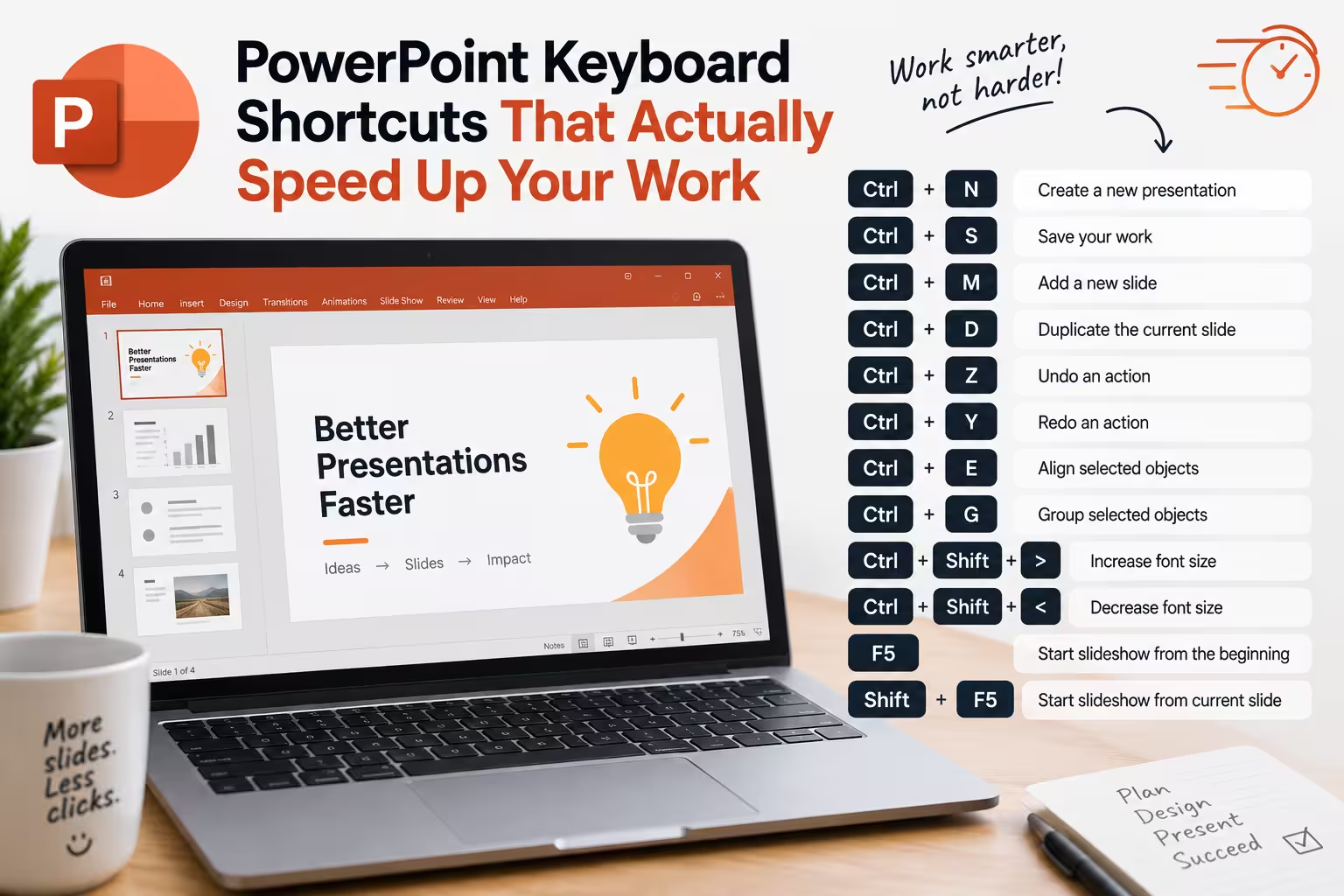
Regardez quelqu’un qui est vraiment rapide avec PowerPoint et vous remarquerez quelque chose d’étrange : ses mains à peine quittent le clavier, et pourtant la présentation est construite. Regardez quelqu’un qui est « assez à l’aise » avec PowerPoint et vous verrez l’inverse — des allers-retours constants vers la barre d’outils, des menus contextuels qui s’ouvrent et se ferment, un curseur qui fait des tours autour de l’écran pour trouver un bouton qu’il a utilisé cinq minutes plus tôt. Les deux personnes connaissent le logiciel. Seul celui qui a cessé de traiter la souris comme l’outil par défaut en fait vraiment partie.
L’écart n’est pas vraiment une question de connaître plus de raccourcis. La plupart des gens qui utilisent PowerPoint depuis des années connaissent déjà Ctrl+M pour ajouter une nouvelle diapositive et F5 pour lancer la présentation. L’écart, c’est que presque personne ne va au-delà de ce premier ensemble de raccourcis pour ceux qui touchent aux parties du flux de travail qui prennent vraiment du temps : la restructuration, la répétition d’une action, la mise en forme cohérente sur des dizaines d’objets. C’est là que les vraies minutes sont perdues.
---
**Les raccourcis qui changent votre rythme, pas seulement vos détails**
Ctrl+D duplique ce qui est sélectionné — une forme, une boîte de texte, une diapositive entière dans la vue miniature — et c’est le raccourci qui remplace discrètement une énorme quantité de reconstruction manuelle. Avez-vous besoin de six boîtes identiques espacées régulièrement pour un diagramme de processus ? Dupliquez une fois, puis utilisez les touches fléchées pour ajuster, et les guides intelligents de PowerPoint s’aligneront souvent pour vous. C’est plus rapide que de dessiner cinq nouvelles boîtes et d’ajuster manuellement leur taille.
Le raccourci que tout le monde saute entièrement est F4. Il répète votre dernière action — pas « annuler », mais « répéter ». Redimensionnez une forme, sélectionnez la suivante, appuyez sur F4, et elle aura le même redimensionnement. Changez la couleur de remplissage d’une forme, sélectionnez trois autres, F4 trois fois. Cela semble trivial jusqu’à ce que vous deviez formater la huitième boîte d’un diagramme à la main parce que vous avez oublié que F4 existait, ce qui arrive à presque tout le monde au moins une fois.
Ensuite, il y a la version clavier du « peigne de format » : Ctrl+Maj+C pour copier la mise en forme de ce qui est sélectionné, Ctrl+Maj+V pour la coller sur autre chose — sans toucher à l’icône du petit pinceau. L’avantage par rapport à la version souris n’est pas la vitesse pour une utilisation unique, mais le fait que vous puissiez copier une fois et coller sur cinq objets différents en séquence sans avoir à cliquer à nouveau sur l’icône, ce que le peigne de format piloté par la souris ne permet pas sans maintenir une touche de modification que la plupart des gens ne connaissent même pas.
---
**Restructurer une présentation sans jamais quitter le clavier**
Voici une situation : un responsable vous demande de déplacer la diapositive 12 pour qu’elle devienne la diapositive 4, et de réorganiser trois autres diapositives en plus. L’instinct est de faire glisser les vignettes dans le tri des diapositives, ce qui fonctionne bien pour un seul déplacement mais devient rapidement chaotique pour quatre.
Ouvrez plutôt la vue Plan — onglet Vue, ou vous pouvez l’activer — et chaque titre de diapositive et texte en puces apparaît comme une liste imbriquée. Maintenant, Alt+Maj+Flèche haut et Alt+Maj+Flèche bas déplacent une diapositive entière vers le haut ou vers le bas dans la séquence, titre, contenu et tout, sans que votre main quitte le clavier. Tab et Maj+Tab démotent et promettent un point de liste pour qu’il devienne ou non un titre de diapositive distinct. Ce qui ressemble à un simple plan texte est en réalité un éditeur structurel complet pour la présentation, et une fois que vous restructurez plus de deux diapositives à la fois, cela bat largement le fait de faire glisser les vignettes.
---
**À quoi servent vraiment les raccourcis de présentation**
La plupart des listes de raccourcis mentionnent que « B » noircit l’écran pendant une présentation et « W » le rend blanc, comme si c’était un tour de passe-passe. Ce n’est pas le cas. C’est un moyen de détourner l’attention de la diapositive entièrement — au milieu d’une séance de questions-réponses, lorsqu’une question difficile survient et que la diapositive actuelle devient une distraction plutôt qu’un aide, appuyer sur B et maintenir l’attention de la salle sur vous plutôt que sur une liste de puces déjà lue est un mouvement vraiment utile, pas un gadget.
Taper un numéro de diapositive et appuyer sur Entrée pendant la présentation permet d’y accéder directement — utile lorsque quelqu’un à l’arrière demande : « Pouvez-vous revenir au graphique sur, je pense, la diapositive 9 ? » et faire défiler neuf diapositives à l’envers devant un public en direct serait une autre forme de maladresse. Ctrl+P pendant une présentation transforme le curseur en stylo pour des annotations sur le vif, et Ctrl+E le change en gomme, sans quitter le mode présentateur.
---
**Le raccourci que PowerPoint ne vous donnera pas**
Word et Excel ont tous deux un dialogue « Personnaliser le clavier » caché dans leurs options — vous pouvez attribuer votre propre combinaison de touches à presque n’importe quelle commande. PowerPoint ne dispose pas de cela. Il n’y a pas de chemin de menu pour lier, par exemple, Ctrl+Alt+G à « regrouper les objets » si vous préférez que ce ne soit pas le raccourci par défaut Ctrl+G. C’est une véritable limitation, pas une omission que la plupart des articles mentionnent, et cela compte si vous essayez de construire un système de raccourcis personnel plutôt que de simplement mémoriser les défauts de Microsoft.
La solution de contournement consiste aux macros : enregistrer ou écrire une macro VBA et l’attribuer à une combinaison de touches via le dialogue des macros, puisque les macros — contrairement aux commandes natives — peuvent être liées à des touches personnalisées. Cela fonctionne, mais cela implique un coût réel dans de nombreux environnements de travail : les fichiers activés pour les macros déclenchent des avertissements de sécurité, et certaines politiques IT d’entreprise bloquent les macros par défaut, ce qui signifie qu’un système de raccourcis construit de cette manière pourrait ne pas survivre à l’ouverture sur une machine d’un collègue verrouillée. Je ne construirais pas un flux de travail autour de raccourcis personnalisés de macros pour quelque chose que vous prévoyez de transmettre à quelqu’un d’autre — gardez-les pour votre propre vitesse locale et unique, et utilisez les raccourcis natifs pour tout ce qui est collaboratif.
---
**Où le temps réel est vraiment perdu**
Il est important d’être honnête sur l’échelle ici. L’analyse clavier contre souris de Brainscape a estimé que la personne moyenne perd environ deux secondes de travail pour chaque minute passée à passer du clavier à la souris et vice versa — un petit nombre par instance qui s’accumule en heures réelles une fois multiplié par une journée de travail normale. Les raccourcis comblent cet écart spécifique : navigation, répétition, petites modifications.
Mais ils ne touchent pas à la plus grande perte de temps, qui est les décisions de mise en forme plutôt que leur exécution — décider à quoi doit ressembler une diapositive, puis refaire cette décision lorsque les directives de marque changent ou qu’un thème s’applique à moitié sur une présentation. Aucun nombre de Ctrl+D ne corrige une diapositive maître qui n’a jamais été construite proprement dès le départ ; c’est un problème de mise en forme structurelle, pas un problème de vitesse, et il est bon de le savoir avant de supposer que des touches plus rapides corrigeront une présentation qui est en réalité simplement mal construite. La même chose s’applique à la construction de quelque chose comme un diagramme de processus à partir de zéro chaque fois au lieu d’apprendre les outils natifs plus rapides pour cela, ou de partir d’un modèle structuré au lieu de reconstruire les mêmes décisions de mise en page pour chaque nouvelle présentation.
Commentaires (0)