**PowerPoint-Tastenkombinationen, die Ihre Arbeit wirklich beschleunigen** --- **Die wichtigsten Tastenkürzel für {0}:** - **Neue Folie erstellen:** `Strg + M` (Windows) / `Cmd + M` (Mac) - **Folienansicht wechseln:** `Strg + Tab` (Windows) / `Cmd
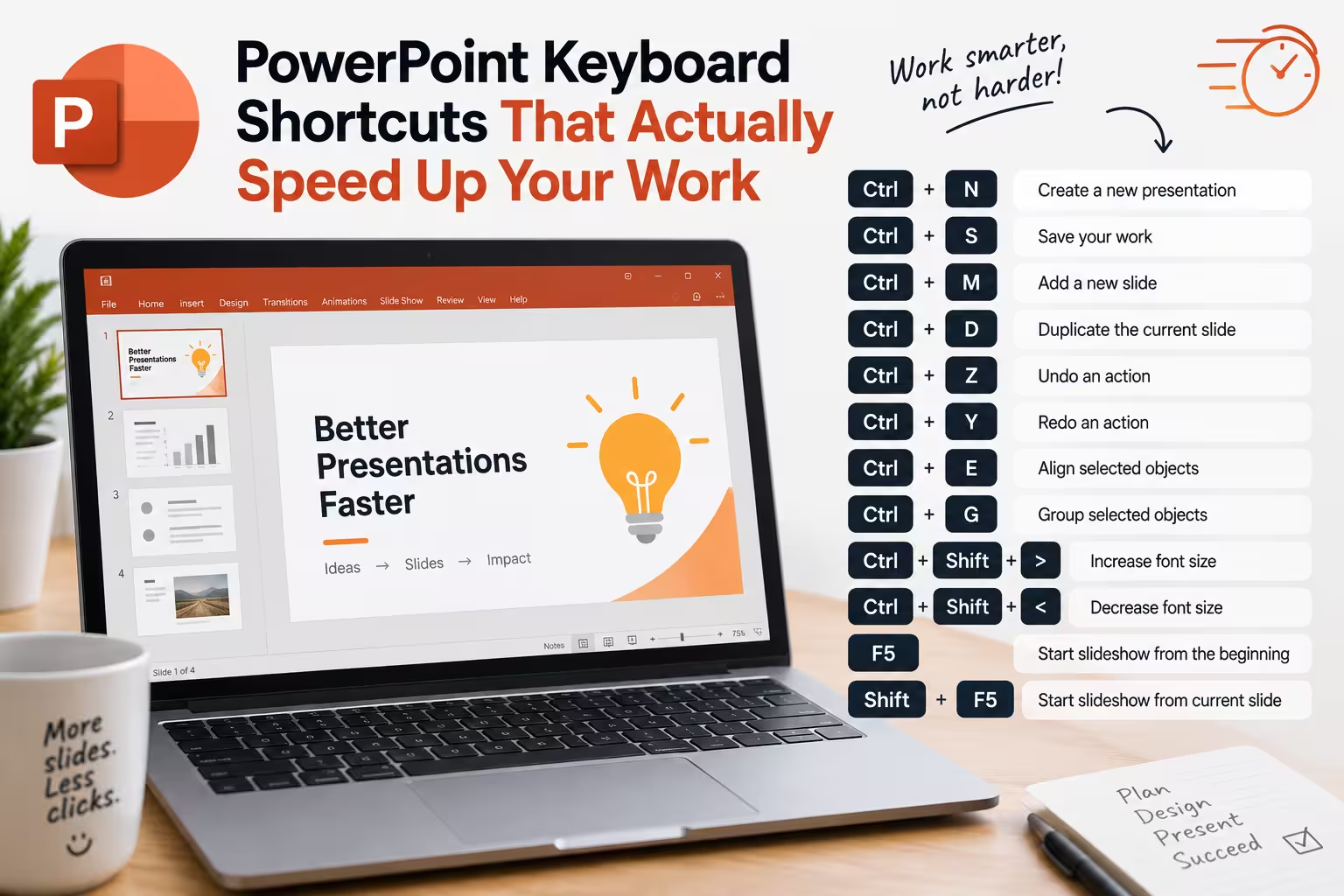
Beobachten Sie jemanden, der in PowerPoint wirklich schnell ist, und Sie werden etwas Seltsames bemerken: Seine Hände verlassen kaum die Tastatur, und trotzdem entsteht die Präsentation. Beobachten Sie jemanden, der „sehr vertraut“ mit PowerPoint ist, und Sie werden das Gegenteil sehen – ständige Ausflüge zum Menüband, sich öffnende und schließende Rechtsklick-Menüs, ein Cursor, der um den Bildschirm läuft, um auf eine Schaltfläche zu stoßen, die er vor fünf Minuten verwendet hat. Beide kennen die Software. Nur einer von ihnen hat aufgehört, die Maus als Standardwerkzeug zu behandeln.
Der Unterschied liegt nicht wirklich darin, mehr Abkürzungen zu kennen. Die meisten Menschen, die PowerPoint jahrelang nutzen, kennen bereits Strg+M für eine neue Folie und F5, um die Präsentation zu starten. Der Unterschied ist, dass fast niemand über die Grundlagen hinausgeht und die Abkürzungen nutzt, die die Teile des Workflows betreffen, die tatsächlich Zeit fressen: Umstrukturieren, Wiederholen einer Aktion, konsistentes Formatieren über Dutzende Objekte hinweg. Dort verlieren sich die echten Minuten.
---
**Die Abkürzungen, die Ihren Rhythmus, nicht nur Ihr Wissen, verändern**
Strg+D dupliziert alles, was ausgewählt ist – eine Form, ein Textfeld, eine gesamte Folie im Miniaturansichtspaneel – und es ist die eine Abkürzung, die still einen riesigen Teil des manuellen Neubaus ersetzt. Brauchen Sie sechs identische Boxen gleichmäßig für eine Prozessdiagramm? Duplizieren Sie einmal, nutzen Sie dann die Pfeiltasten, um sie zu verschieben, und PowerPoints intelligente Führungen schnappen oft die Abstände für Sie. Das ist schneller als fünf neue Boxen zu zeichnen und deren Größe manuell anzupassen.
Die Abkürzung, die fast jeder überspringt, ist **F4**. Sie wiederholt die letzte Aktion – nicht rückgängig machen, sondern wiederholen. Verändern Sie die Größe einer Form, wählen Sie die nächste aus, drücken Sie F4, und sie erhält die identische Größenänderung. Ändern Sie die Füllfarbe einer Form, wählen Sie drei weitere aus, drücken Sie F4 dreimal. Es klingt trivial, bis Sie die achte Box in einem Diagramm von Hand formatieren müssen, weil Sie vergessen haben, dass F4 existiert – und das passiert fast jedem mindestens einmal.
Dann gibt es die Tastaturversion des Formatstifts: Strg+Umschalt+C kopiert das Format von dem ausgewählten Element, Strg+Umschalt+V fügt es auf etwas anderes an – ganz ohne den kleinen Farbpinsel zu berühren. Der Vorteil gegenüber der Mausversion liegt nicht in der Geschwindigkeit bei einmaligem Gebrauch, sondern darin, dass Sie einmal kopieren und es auf fünf verschiedene Objekte in Folge einfügen können, ohne den Stift jedes Mal neu zu klicken, was die mausgesteuerte Formatstiftfunktion ohne das Halten einer Modifikator-Taste nicht zulässt, die die meisten Menschen nie lernen.
---
**Ein Deck umstrukturieren, ohne die Maus anzufassen**
Hier ein Szenario: Ein Stakeholder bittet Sie, Folie 12 auf Position 4 zu verschieben und drei weitere Folien neu anzuordnen. Der erste Impuls ist, die Miniaturansichten im Folien-Sorter zu ziehen, was für eine Bewegung funktioniert, aber schnell unübersichtlich wird, wenn es vier sind.
Öffnen Sie stattdessen die **Gliedertabellenansicht** – Registerkarte „Ansicht“ oder Sie können sie umschalten – und jede Folientitel und die Aufzählungszeichen erscheinen als eine verschachtelte Liste. Jetzt bewegen **Alt+Umschalt+Pfeil hoch** und **Alt+Umschalt+Pfeil runter** eine gesamte Folie nach oben oder unten in der Reihenfolge, Titel, Inhalt und alles, ohne dass Ihre Hand die Tastatur verlässt. Tab und Umschalt+Tab demoten und promoten einen Aufzählungspunkt in oder aus einer eigenen Folientitel. Was wie eine einfache Textgliederung aussieht, ist tatsächlich ein vollständiger Struktur-Editor für die Präsentation, und sobald Sie mehr als zwei Folien gleichzeitig umstrukturieren, schlägt es das Ziehen von Miniaturansichten um ein Vielfaches.
---
**Wofür Präsentation-Abkürzungen wirklich sind**
Die meisten Abkürzungslisten erwähnen, dass „B“ den Bildschirm während der Präsentation abblendet und „W“ ihn weiß macht, als wäre das ein Trick für eine Party. Das ist es nicht. Es ist eine Möglichkeit, die Aufmerksamkeit vollständig von der Folie abzulenken – mitten in einer Diskussion, wenn eine schwierige Frage kommt und die aktuelle Folie nun eine Ablenkung statt eine Hilfe ist, drücken Sie B und halten die Aufmerksamkeit des Raumes auf Sie statt auf eine Aufzählungsliste, die sie bereits gelesen haben. Das ist ein wirklich nützlicher Zug, kein Gimmick.
Das Tippen einer Foliennummer und Drücken der Eingabetaste während der Präsentation springt direkt zu ihr – nützlich, wenn jemand im Hintergrund fragt: „Können Sie zurück zur Grafik auf Folie 9 kommen?“ und das Durchklicken von neun Folien rückwärts vor einem Live-Publikum eine eigene Art von peinlich wäre. Strg+P während einer Präsentation verwandelt den Cursor in einen Stift für spontane Anmerkungen, und Strg+E schaltet ihn in einen Radierer um – beides ohne das Verlassen des Präsentationsmodus.
---
**Die Abkürzung, die PowerPoint Ihnen nicht geben wird**
Word und Excel verfügen beide über ein Dialogfeld „Tastatur anpassen“ in ihren Optionen – Sie können fast jede Befehlsabfolge einer eigenen Tastenkombination zuweisen. PowerPoint hat das nicht. Es gibt keinen Menüpfad, um zum Beispiel Strg+Alt+G an „Objekte gruppieren“ zu binden, falls Sie es lieber nicht als die Standardabkürzung Strg+G verwenden möchten. Das ist eine echte Einschränkung, keine Nachlässigkeit, die die meisten Artikel nicht erwähnen, und es ist wichtig, wenn Sie versuchen, ein persönliches Abkürzungssystem aufzubauen, statt nur die Microsoft-Standards auswendig zu lernen.
Die Workaround-Lösung sind Makros: Aufnehmen oder Erstellen eines VBA-Makros und Zuweisen einer Tastenkombination über das Makro-Dialogfeld, da Makros – im Gegensatz zu eingebauten Befehlen – an benutzerdefinierte Tasten gebunden werden können. Es funktioniert, aber es hat einen realen Preis in vielen Arbeitsumgebungen: Makro-aktivierte Dateien lösen Sicherheitswarnungen aus, und einige IT-Richtlinien von Unternehmen blockieren Makros von vornherein, was bedeutet, dass ein auf dieser Weise aufgebautes Abkürzungssystem möglicherweise nicht auf einer Kollegen-Maschine mit eingeschränkten Zugriffen funktioniert. Ich würde keine Arbeitsabläufe auf benutzerdefinierte Makro-Abkürzungen aufbauen, wenn Sie etwas an andere weitergeben wollen – behalten Sie sie für Ihre persönliche, lokale Beschleunigung und bleiben Sie bei den eingebauten Abkürzungen für alles, was kollaborativ ist.
---
**Wo die echte Zeit wirklich verloren geht**
Es ist fair, hier über die Skala ehrlich zu sein. Die Analyse von Brainscape zum Vergleich von Tastatur und Maus schätzte, dass der durchschnittliche Mensch etwa zwei Sekunden pro Minute verliert, wenn er zwischen Tastatur und Maus hin- und herwechselt – eine kleine Zahl pro Fall, die sich aber über einen normalen Arbeitstag auf echte Stunden summiert. Abkürzungen schließen diese spezifische Lücke: Navigation, Wiederholung, kleine Änderungen.
Aber sie berühren nicht den größeren Zeitfresser, der in Entscheidungen über das Formatierung liegt, nicht in der Ausführung der Formatierung – die Entscheidung, wie eine Folie aussehen soll, und dann diese Entscheidung zu ändern, wenn sich die Markenrichtlinien ändern oder ein Thema nur halb auf ein Deck angewendet wird. Keine Menge an Strg+D kann ein Folienmaster reparieren, der von Anfang an nicht sauber aufgebaut wurde; das ist ein **strukturelles Formatierungsproblem**, kein Geschwindigkeitsproblem, und es ist wichtig, den Unterschied zu kennen, bevor Sie annehmen, dass schnellere Tastendrucke ein Deck reparieren, das eigentlich nur ungleichmäßig aufgebaut ist. Das Gleiche gilt für das von Grund auf Neues Erstellen von Diagrammen wie einem Prozessdiagramm statt die Nutzung der **schnelleren eingebauten Tools dafür**, oder das Starten von einem **strukturierten Vorlage** statt die gleichen Layout-Entscheidungen bei jedem neuen Deck von Neuem zu treffen.
Kommentare (0)