PowerPointのショートカットキーで 本格的に作業を加速させる方法 --- {0}を使えば、プレゼンテーションの作成が はるかにスムーズに進みます。 --- **基本的なショートカット** - 新規スライドの追加: {1} - スライドの削除: {2} - スライドの移動(上下に):{3} - テキストの選択モードに切り替え:{4} - 選択したオブジェクトの移動(上下左右):{5} - オブジェクトのサイズ調整:{6} - 選択したオブジェクトのコピー:{7} - 選択したオブジェクトの貼
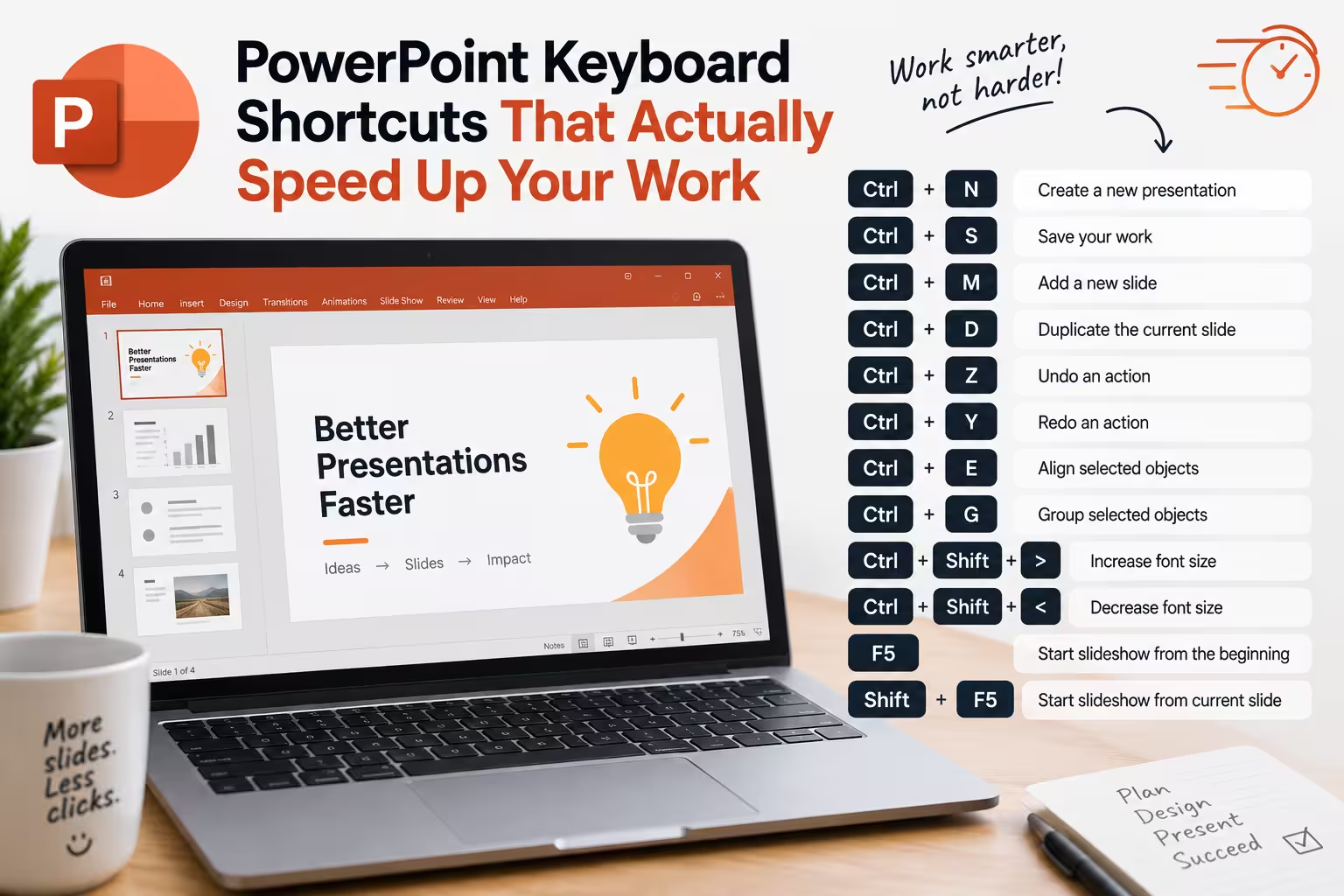
PowerPointで素早く作業する人の中には、手がキーボードからほとんど離れずにスライドデッキを構築する人もいます。一方、「それなりに慣れている」と見える人は、リボンに頻繁にアクセスしたり、右クリックメニューを開閉したり、画面上をマウスカーソルが回り続けたりして、5分前に使ったボタンを探すこともあります。どちらもソフトウェアを知っているのに、マウスをデフォルトのツールとして扱わなくなった人だけが、本質的なスピードを実感できるのです。
この差は、より多くのショートカットを知っているかどうかではなく、時間を実際に消費するワークフローの部分に触れるショートカットに進化しているかどうかにあります。再構成、繰り返しのアクション、複数のオブジェクトに一貫したフォーマットを適用することなどです。そこが本当の時間を節約するポイントです。
---
**リズムを変えるショートカット—not just trivia**
Ctrl+Dは選択されたもの(図形、テキストボックス、スライドのサムネイルパネル内のスライド全体)を複製します。これは、手動で再構築するよりもはるかに多くの時間を節約する静かなショートカットです。プロセス図に均等に配置された6つの同じボックスが必要な場合、一度複製して矢印キーで微調整し、PowerPointのスマートガイドが間隔を自動的に合わせてくれることがよくあります。これは、5つの新しいボックスを描いてサイズを手動で一致させるよりも速い方法です。
ほとんどの人が完全に飛ばすのはF4です。これは、最後のアクションを繰り返すもの—not undo、repeatです。一つの図形をリサイズし、次の図形を選択してF4を押すと、同じリサイズが適用されます。一つの図形のフィルカラーを変更し、さらに3つの図形を選択してF4を3回押すと、同じ変更が適用されます。これは些細に聞こえるかもしれませんが、ディアグラムの8番目のボックスを手動でフォーマットする際にF4を忘れていたことがある人は、ほとんどの人が少なくとも一度は経験しているでしょう。
次に、フォーマットペインターのキーボード版があります:Ctrl+Shift+Cで選択されたもののフォーマットをコピーし、Ctrl+Shift+Vで別のオブジェクトに貼り付けます—ペイントブラシのアイコンに触れることなくです。マウス版との利点は、一度コピーして5つの異なるオブジェクトに順番に貼り付けることができる点です。マウス駆動のフォーマットペインターは、モディファイアーキーを押し続ける必要があるため、一度に複数のオブジェクトに貼り付けることはできません。
---
**マウスを触らずにデッキを再構成する**
以下のシナリオを想像してみてください:ステークホルダーがスライド12をスライド4に移動し、さらに3つのスライドの順序を変更するように依頼しました。直感的には、スライドソーターでサムネイルをドラッグすることになるでしょう。これは1つの移動には問題ありませんが、4つの移動では混乱しやすくなります。
代わりに、アウトラインビューを開きましょう—Viewタブから、またはトグルで切り替えます。すると、各スライドのタイトルとブレットテキストがネストされたリストとして表示されます。Alt+Shift+UpとAlt+Shift+Downを押すと、タイトル、コンテンツを含むスライド全体を上下に移動できます—手がキーボードから離れることなくです。TabとShift+Tabは、ブレットポイントをスライドタイトルに昇格させたり、スライドタイトルから降格させたりするために使用できます。テキストのアウトラインが見えるだけでなく、これはデッキの構造を完全に編集できるツールでもあります。2つ以上のスライドを再構成する際には、サムネイルをドラッグするよりもはるかに優れています。
---
**プレゼンテーションショートカットの本当の役割**
ほとんどのショートカットリストは、"B"がスライドショー中に画面を黒くし、"W"が白くすることを挙げています。まるでパーティトリックのようですが、そうではありません。これは、スライドから視線を完全に逸らす方法です—Q&A中、難しい質問が来たとき、現在のスライドが邪魔になり、助けになるのではなく、既に読まれたブレットリストに視線が向いてしまう場合、Bを押して部屋の注目をあなたに向けることで、スライドから視線を逸らすことができます。これは、ギミックではなく、実際に役立つ技です。
スライドショー中にスライド番号を入力してEnterを押すと、そのスライドに直接ジャンプできます—後ろの人が「スライド9のチャートに戻ってもらえませんか」と尋ねたとき、ライブオーディエンスの前で9枚前のスライドをクリックして戻るのは、別の意味で不快なことです。Ctrl+Pはスライドショー中にカーソルをペンに変え、Ctrl+Eは消しゴムに変えます。どちらもプレゼンターモードを離れることなくできます。
---
**PowerPointが提供してくれないショートカット**
WordとExcelには、オプションの奥深くに隠れた「カスタマイズキーボード」ダイアログがあります—ほとんどのコマンドに独自のキー組み合わせを割り当てることができます。PowerPointにはこの機能がありません。例えば、"Ctrl+Alt+G"を「オブジェクトをグループ化」に割り当てるようなメニューパスは存在しません。これは、実際の制限であり、多くの記事が言及するような過失ではありません。これは、個人的なショートカットシステムを構築しようとする場合に重要な問題です。
回避策はマクロです:マクロを録音したり、VBAマクロを書いて、マクロダイアログを通じてキー組み合わせに割り当てます。マクロは、ネイティブコマンドとは異なり、カスタムキーにバインドできます。これは機能しますが、多くの職場では実質的なコストが伴います:マクロ有効ファイルはセキュリティ警告を引き起こし、一部の企業のITポリシーではデフォルトでマクロをブロックしています。これは、同僚のロックダウンされたマシンで開いたときにショートカットシステムが機能しない可能性があることを意味します。私は、他の人に渡す予定のあるものに依存するショートカットシステムをマクロで構築するのはお勧めしません。個人のローカル使用のためのショートカットは構築しておき、共同作業用にはネイティブショートカットに頼るべきです。
---
**本当の時間がどこに消えるのか**
ここでは、スケールについて正直に話しましょう。Brainscapeのキーボード対マウスの分析によると、平均的な人がキーボードとマウスの間で切り替えるたびに、約2秒の作業時間を失うことが推定されています—1回のインスタンスでは小さな数字ですが、1日を通して計算すると実質的な時間に成長します。ショートカットはこの特定のギャップを埋めます:ナビゲーション、繰り返し、小さな編集。
しかし、より大きな時間の無駄は、フォーマットの決定ではなく、フォーマットの実行にあります—スライドがどのように見えるべきかを決定し、その後ブランドガイドラインが変更されたり、テーマがデッキ全体に半ば適用されたりしたときに、その決定をやり直すことです。どんなCtrl+Dも、最初からきちんと構築されていないスライドマスターを修正することはできません。これは構造的なフォーマット問題であり、速度の問題ではありません。その違いを知っておくことは、スライドが実際に一貫性なく構築されているデッキを、より速いキーボード操作で修正できるかどうかを判断する上で重要です。同じように、プロセス図を毎回から作成するのではなく、ネイティブツールを学んだり、構造化されたテンプレートから始めることも同様です。
コメント (0)