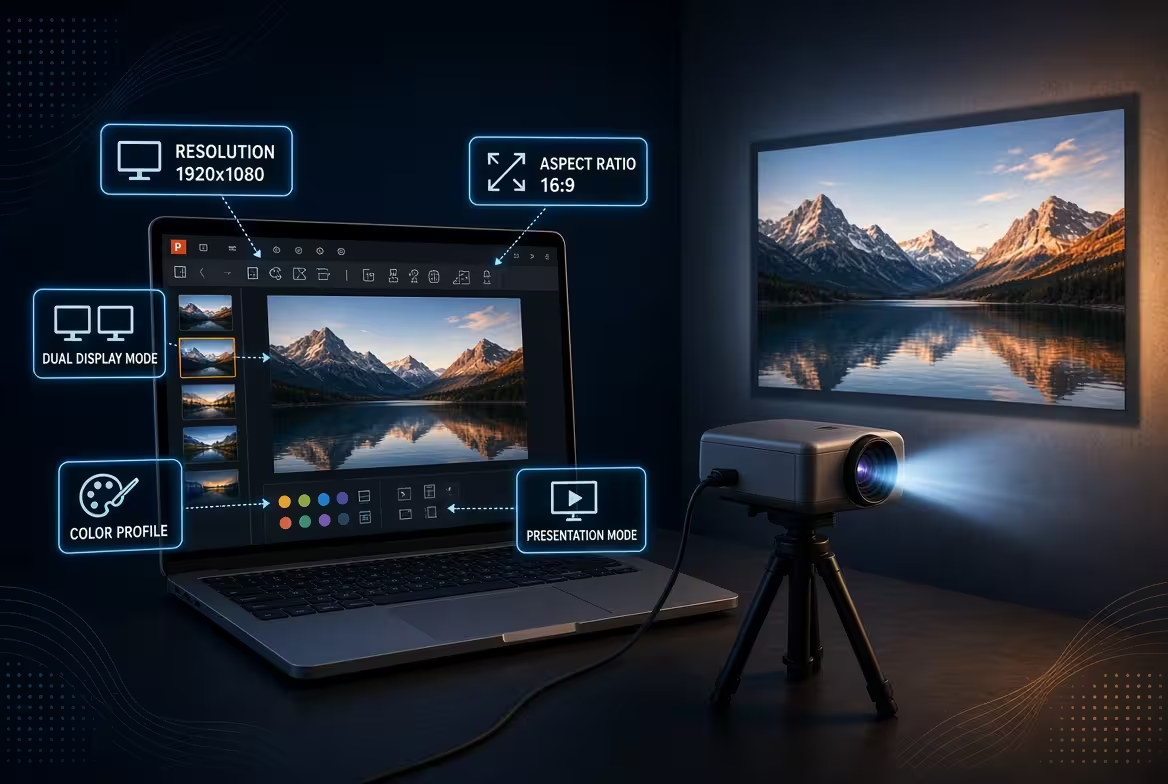
El proyector no es solo una pantalla de computadora portátil más grande
Una presentación de PowerPoint puede verse completamente correcta en tu computadora portátil y, sin embargo, aparecer incorrecta cinco minutos después en un proyector. El problema suele no ser el diseño de la diapositiva en sí, sino la cadena de ajustes entre PowerPoint, el sistema operativo, la pantalla externa y el proyector.
Si presentas regularmente en salas de reuniones, aulas, salones de conferencias o espacios de capacitación, algunos ajustes merecen atención antes de presionar F5. Algunos son obvios. Otros permanecen invisibles hasta el momento exacto en que una audiencia está viendo.
Verifica el tamaño de la diapositiva antes de conectar algo
Uno de los errores más fáciles es tratar la forma física de la pantalla del proyector como algo que pueda arreglarse al final. No siempre puede arreglarse limpiamente al final.
Abre tu presentación y verifica Diseño → Tamaño de diapositiva. Un conjunto moderno de pantalla ancha generalmente usa 16:9, mientras que algunos sistemas de proyección antiguos y ciertas salas de reuniones heredadas pueden seguir usando 4:3.
El punto importante no es que una proporción sea universalmente mejor. El punto importante es que la proporción de la diapositiva debe coincidir con el entorno en el que se mostrará realmente el conjunto.
Si tus diapositivas están diseñadas en 16:9 pero la sala está configurada efectivamente alrededor de una salida 4:3, el proyector o la cadena de visualización puede introducir espacio no utilizado, escalado o recorte. Cambiar el zoom del proyector después no cambia las proporciones del lienzo de PowerPoint.
Por eso yo recomendaría tomar la decisión del tamaño de la diapositiva antes de pulir el conjunto, no justo antes de presentarlo.
No confunda Duplicar con Extender
Este ajuste genera más confusión de la que merece. Al conectar un proyector, Windows o macOS pueden ofrecerte varias opciones de pantalla, pero dos son las más importantes para las presentaciones: Duplicar y Extender.
- Duplicar: tu computadora portátil y el proyector muestran esencialmente la misma pantalla.
- Extender: el proyector se convierte en una pantalla independiente que PowerPoint puede usar de forma autónoma.
Si deseas usar la Vista del Presentador, Extender suele ser la configuración útil. PowerPoint puede mostrar tus notas y controles en una pantalla mientras la audiencia ve la presentación limpia en el proyector. Microsoft documenta específicamente este flujo de trabajo con múltiples monitores para la Vista del Presentador.
El error es probar la presentación mientras la computadora portátil está en modo espejo y asumir que el mismo comportamiento ocurrirá cuando cambies a la Vista del Presentador más tarde. La disposición de la pantalla puede cambiar cuando la segunda pantalla se convierte en un monitor independiente.
Antes de la presentación real, presiona Windows + P en Windows y confirma qué modo de pantalla estás usando. En macOS, revisa la disposición de la pantalla en Configuración del Sistema.
La Vista del Presentador es útil, pero verifica qué pantalla la recibe
La Vista del Presentador resuelve un problema real: deseas tener las notas del orador, la siguiente diapositiva y los controles de la presentación sin ponerlos frente al público. Pero la función solo es útil si PowerPoint identifica correctamente el monitor.
Con el proyector conectado, ve a Presentación de diapositivas y verifica Usar Vista del Presentador. PowerPoint te permite elegir qué monitor se usa para el presentador y cuál muestra la presentación de diapositivas.
Esto vale la pena verificar manualmente porque la idea de la computadora portátil sobre la pantalla principal puede no coincidir con lo que esperas después de conectarte a equipos desconocidos de salas de conferencias.
Si la Vista del Presentador aparece en el proyector en lugar de en tu computadora portátil, no empieces a reorganizar las diapositivas. El conjunto probablemente esté bien. La asignación de la pantalla es la primera cosa que debes inspeccionar. Microsoft también proporciona una opción para intercambiar pantallas cuando la Vista del Presentador se abre en la pantalla equivocada.
La resolución no es lo mismo que la calidad de la diapositiva
Un proyector puede mostrar técnicamente tu PowerPoint mientras produce una imagen decepcionante. La pantalla externa puede estar funcionando a una resolución más baja que tu computadora portátil, o el sistema de presentación puede negociar una resolución diferente cuando inicia el modo Presentación de diapositivas.
Esto es especialmente fácil de pasar por alto porque la ventana de edición puede verse nítida mientras la diapositiva proyectada parece más suave.
Verifica los ajustes de pantalla del sistema operativo después de conectar el proyector, no antes. Busca específicamente la resolución asignada a la pantalla externa.
Hay otra trampa: PowerPoint no controla cada parte de la imagen final. La computadora portátil envía una señal, el proyector la recibe y el proyector puede escalar o procesar esa señal antes de que llegue a la pantalla.
Por lo tanto, si el texto de repente parece borroso, no reconstruyas inmediatamente la presentación. Primero determina si la pantalla externa está recibiendo la resolución que esperabas.
Los ajustes de imagen del proyector pueden cambiar silenciosamente tus diapositivas
Incluso un archivo de PowerPoint perfectamente preparado puede alterarse visualmente por los ajustes del proyector.
Busca controles como:
- Relación de aspecto — verifica que no esté forzando la imagen a una proporción no adecuada.
- Zoom o tamaño de imagen — un zoom excesivo puede recortar los bordes de la diapositiva.
- Overscan o procesamiento similar — dependiendo del equipo, las partes más externas de la imagen pueden no mostrarse exactamente como se enviaron.
- Corrección de keystone — útil cuando el proyector está físicamente mal alineado, pero cambia la geometría proyectada en lugar de corregir el diseño de PowerPoint.
- Modo de imagen — los modos como presentación, cine, dinámico y similares pueden cambiar el contraste y la percepción de brillo.
La regla práctica es sencilla: si algo desaparece solo después de la proyección, investiga la cadena de visualización antes de cambiar la diapositiva original.
Esto también es por qué evitaría colocar etiquetas esenciales, números de página o elementos similares a interfaces directamente contra el borde exterior de la diapositiva. El borde del lienzo de PowerPoint no es necesariamente lo mismo que el borde visible en una sala real.
Prueba las diapositivas más propensas a exponer un problema
No necesitas inspeccionar cada diapositiva durante diez minutos. Prueba las diapositivas que ponen a prueba el sistema de proyección.
- Una diapositiva con texto pequeño.
- Una diapositiva que contiene una gran fotografía o fondo que ocupa todo el espacio.
- Una diapositiva con gráficos o líneas delgadas.
- Una diapositiva que contiene video.
- Una diapositiva con contenido posicionado cerca de los bordes.
- Una diapositiva con fondos oscuros y contraste sutil.
- Una diapositiva que contiene animaciones o transiciones.
Esto es una mejor prueba que simplemente abrir la diapositiva del título. Una diapositiva de título puede verse perfecta incluso cuando la presentación tiene un problema serio de escalado o contraste.
Si el conjunto usa diagramas o estructuras visuales editables, también puede ser útil probar esos elementos a la distancia real de presentación. Los plantillas de PowerPoint para presentaciones y activos visuales editables de ImagineLayout pueden ayudar cuando el problema no es el proyector en sí, sino la necesidad de preparar un conjunto con diseños listos para presentar desde el principio.
No dejes el video y las fuentes para el último minuto
Los problemas con el proyector no se limitan a las diapositivas estáticas. Una presentación puede pasar una revisión visual y fallar cuando llegues a un video o a una diapositiva que contiene una fuente que no está disponible en la computadora de presentación.
Si la presentación se ejecutará desde otra computadora portátil, abre el archivo de PowerPoint real en esa computadora. No confíes en el hecho de que funcionó en la tuya.
Presta particular atención a:
- fuentes que pueden no estar instaladas en la computadora de presentación;
- videos vinculados o incrustados;
- salida de audio;
- animaciones que dependen de medios externos;
- gráficos u objetos copiados de otras aplicaciones.
Para un conjunto que se presentará repetidamente, usar un sistema de plantillas de PowerPoint controlado puede reducir parte del trabajo de formato de último minuto. La colección de plantillas de PowerPoint de ImagineLayout es útil como punto de partida cuando la estructura visual debe permanecer editable en lugar de ser ensamblada a partir de capturas de pantalla.
La verificación del proyector de cinco minutos que realmente recomiendo
Justo antes de presentar, yo verificaría la configuración en este orden:
- 1. Tamaño de diapositiva: confirma que el conjunto usa la proporción de aspecto deseada.
- 2. Pantalla externa: confirma que el proyector se detecta correctamente.
- 3. Modo de pantalla: usa Extender cuando necesites la Vista del Presentador.
- 4. Vista del Presentador: verifica qué pantalla muestra tus notas.
- 5. Resolución: revisa la pantalla externa en lugar de juzgar solo desde la pantalla de la computadora portátil.
- 6. Imagen del proyector: verifica la relación de aspecto, zoom, recorte y procesamiento de imagen obvio.
- 7. Contenido en los bordes: inspecciona una diapositiva con contenido cerca de los márgenes.
- 8. Medios: reproduce al menos una diapositiva con video o animaciones si la presentación los contiene.
La idea clave es que la prueba del proyector no debe tratarse como un último ajuste cosmético. Es una prueba de todo el sistema de presentación.
Un archivo de PowerPoint es solo una parte de ese sistema. Las dimensiones de las diapositivas, el modo de pantalla de la computadora, la resolución externa, la configuración de la Vista del Presentador y el procesamiento del proyector tienen todos un papel en lo que finalmente ve la audiencia.
Por eso el momento más seguro para descubrir un problema con el proyector es cinco minutos antes de la presentación — y no cinco segundos después de aparecer la primera diapositiva.
Comentarios (0)