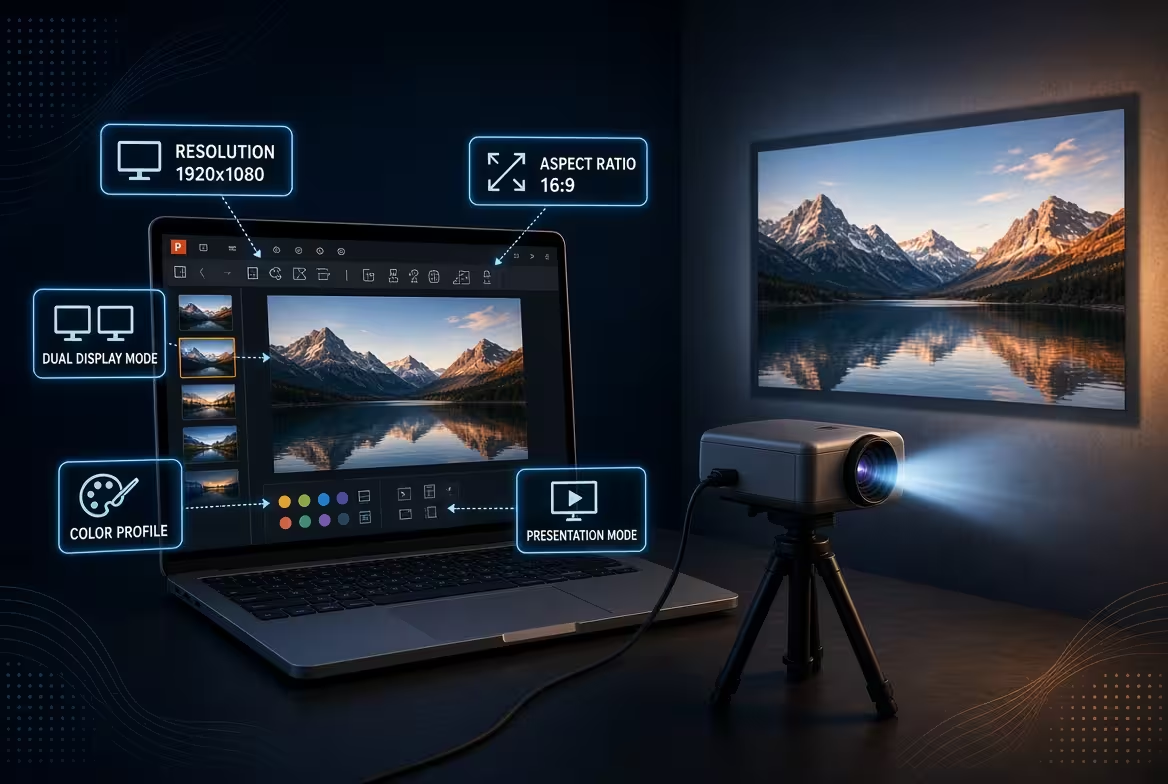
Le projecteur n'est pas simplement un écran de ordinateur portable agrandi
Une présentation PowerPoint peut paraître parfaitement correcte sur votre ordinateur portable et tout de même apparaître incorrecte cinq minutes plus tard sur un projecteur. Le problème réside souvent non pas dans la conception de la diapositive elle-même, mais dans la chaîne de paramètres entre PowerPoint, le système d'exploitation, l'écran externe et le projecteur.
Si vous présentez régulièrement dans des salles de réunion, des salles de classe, des salles de conférence ou des espaces de formation, quelques paramètres méritent votre attention avant d'appuyer sur F5. Certains sont évidents. D'autres restent invisibles jusqu'au moment précis où un public regarde.
Vérifiez la taille de la diapositive avant de connecter quoi que ce soit
L'une des erreurs les plus faciles à commettre consiste à considérer la forme physique de l'écran du projecteur comme quelque chose qui peut être corrigé à la fin. Ce n'est pas toujours possible de le corriger proprement à la fin.
Ouvrez votre présentation et vérifiez Design → Taille de la diapositive. Un ensemble moderne en écran large utilisera généralement un rapport 16:9, tandis que certains systèmes de projection plus anciens et certaines salles de réunion héritées peuvent encore utiliser un rapport 4:3.
Le point important n'est pas qu'un rapport soit universellement meilleur. Le point important est que le rapport de la diapositive corresponde à l'environnement dans lequel l'ensemble sera effectivement projeté.
Si vos diapositives sont conçues en 16:9 mais que la salle est configurée autour d'une sortie 4:3, le projecteur ou la chaîne d'affichage peut introduire un espace inutilisé, un redimensionnement ou un recadrage. Modifier le zoom du projecteur plus tard ne change pas les proportions de la toile PowerPoint.
C'est pourquoi je recommande de prendre la décision sur la taille des diapositives avant de finaliser l'ensemble, et non juste avant de le présenter.
Ne confondez pas Dupliquer avec Étendre
Ce paramètre cause plus de confusion qu'il n'en mérite. Lorsque vous connectez un projecteur, Windows ou macOS peuvent vous proposer plusieurs options d'affichage, mais deux sont les plus importantes pour les présentations : Dupliquer et Étendre.
- Dupliquer : votre ordinateur portable et le projecteur affichent essentiellement le même écran.
- Étendre : le projecteur devient un écran séparé que PowerPoint peut utiliser indépendamment.
Si vous souhaitez utiliser la Vue Présentateur, la configuration Étendre est généralement la plus utile. PowerPoint peut alors afficher vos notes et les contrôles sur un écran tandis que le public voit la présentation propre sur le projecteur. Microsoft documente spécifiquement ce flux de travail multi-écrans pour la Vue Présentateur.
L'erreur consiste à tester la présentation alors que l'ordinateur portable est en mode miroir et à supposer que le même comportement se produira lorsque vous basculerez vers la Vue Présentateur plus tard. L'agencement des écrans peut changer lorsque le deuxième écran devient un moniteur indépendant.
Avant la présentation réelle, appuyez sur Windows + P sous Windows et vérifiez quel mode d'affichage vous utilisez. Sous macOS, vérifiez l'agencement des écrans dans les Paramètres Système.
La Vue Présentateur est utile, mais vérifiez quel écran l'utilise
La Vue Présentateur résout un vrai problème : vous souhaitez voir vos notes, la diapositive suivante et les contrôles de présentation sans les mettre devant le public. Mais cette fonction n'est utile que si PowerPoint identifie correctement le moniteur.
Avec le projecteur connecté, allez dans Diaporama et vérifiez Utiliser la Vue Présentateur. PowerPoint vous permet de choisir quel moniteur est utilisé pour le présentateur et lequel affiche la diapositive.
Cela vaut la peine de vérifier manuellement car l'idée de l'ordinateur portable concernant l'écran principal peut ne pas correspondre à ce que vous attendez après avoir été connecté à un équipement inconnu de salle de conférence.
Si la Vue Présentateur apparaît sur le projecteur au lieu de votre ordinateur portable, ne commencez pas à réorganiser les diapositives. L'ensemble est probablement correct. L'affectation de l'écran est la première chose à inspecter. Microsoft propose également une option pour inverser les écrans lorsque la Vue Présentateur s'ouvre sur l'écran incorrect.
La résolution n'est pas la même chose que la qualité de la diapositive
Un projecteur peut techniquement afficher votre PowerPoint tout en produisant une image décevante. L'écran externe peut fonctionner à une résolution inférieure à celle de votre ordinateur portable, ou le système de présentation peut négocier une résolution différente lorsque le mode Diaporama commence.
C'est particulièrement facile à manquer car la fenêtre d'édition peut paraître nette tandis que la diapositive projetée semble moins précise.
Vérifiez les paramètres d'affichage du système d'exploitation après avoir connecté le projecteur, et non avant. Regardez spécifiquement la résolution attribuée à l'écran externe.
Il y a une autre piège : PowerPoint ne contrôle pas chaque partie de l'image finale. L'ordinateur portable envoie un signal, le projecteur le reçoit, et le projecteur peut ensuite redimensionner ou traiter ce signal avant qu'il n'atteigne l'écran.
Donc, si le texte apparaît soudainement flou, ne reconstruisez pas immédiatement la présentation. Déterminez d'abord si l'écran externe reçoit la résolution attendue.
Les paramètres d'image du projecteur peuvent silencieusement modifier vos diapositives
Même un fichier PowerPoint parfaitement préparé peut être modifié visuellement par les paramètres du projecteur.
Cherchez des contrôles tels que :
- Rapport d'aspect — vérifiez qu'il ne force pas l'image dans une proportion inadaptée.
- Zoom ou taille de l'image — un zoom excessif peut couper les bords de la diapositive.
- Overscan ou traitement similaire — selon l'équipement, les parties les plus extérieures de l'image peuvent ne pas être affichées exactement comme envoyées.
- Correction de trapèze — utile lorsque le projecteur est physiquement mal aligné, mais elle modifie la géométrie projetée plutôt que de corriger la mise en page PowerPoint.
- Mode d'image — les modes présentation, cinéma, dynamique et similaires peuvent modifier le contraste et la luminosité perçue.
La règle pratique est simple : si quelque chose disparaît seulement après la projection, investiguez la chaîne d'affichage avant de modifier la diapositive source.
C'est aussi pourquoi j'éviterais de placer des étiquettes essentielles, des numéros de page ou des éléments d'interface de petite taille directement contre le bord extérieur de la diapositive. Le bord de la toile PowerPoint n'est pas nécessairement la même chose que le bord visible dans une salle réelle.
Testez les diapositives les plus susceptibles de révéler un problème
Vous n'avez pas besoin d'inspecter chaque diapositive pendant dix minutes. Testez les diapositives qui sollicitent le système de projection.
- Une diapositive avec un texte petit.
- Une diapositive contenant une grande photographie ou un fond en pleine largeur.
- Une diapositive avec des graphiques ou des lignes fines.
- Une diapositive contenant une vidéo.
- Une diapositive avec du contenu positionné près des bords.
- Une diapositive avec des arrière-plans sombres et un contraste subtil.
- Une diapositive contenant des animations ou des transitions.
C'est un meilleur test que d'ouvrir simplement la diapositive de titre. Une diapositive de titre peut paraître parfaite même lorsque la présentation présente un problème de redimensionnement ou de contraste sérieux.
Si l'ensemble utilise des diagrammes ou des structures visuelles modifiables, il peut également être utile de tester ces éléments à leur distance réelle de présentation. Les modèles de présentations PowerPoint et les actifs visuels modifiables d'ImagineLayout peuvent aider lorsque le problème n'est pas le projecteur lui-même, mais le besoin de préparer un ensemble avec des mises en page prêtes pour la présentation dès le début.
Ne laissez pas les vidéos et les polices pour la dernière minute
Les problèmes de projecteur ne se limitent pas aux diapositives statiques. Une présentation peut passer un contrôle visuel et tout de même échouer lorsqu'on atteint une vidéo ou une diapositive contenant une police qui n'est pas disponible sur l'ordinateur de présentation.
Si la présentation sera exécutée depuis un autre ordinateur portable, ouvrez le fichier PowerPoint réel sur cet ordinateur. Ne vous appuyez pas sur le fait qu'il a fonctionné sur le vôtre.
Accordez une attention particulière à :
- les polices qui peuvent ne pas être installées sur l'ordinateur de présentation;
- les vidéos liées ou intégrées;
- la sortie audio;
- les animations qui dépendent de médias externes;
- les graphiques ou objets copiés depuis d'autres applications.
Pour un ensemble qui sera présenté à plusieurs reprises, utiliser un système de modèles PowerPoint contrôlé peut réduire une partie du travail de mise en forme de dernière minute. La collection de modèles PowerPoint d'ImagineLayout est utile comme point de départ lorsque la structure visuelle doit rester modifiable plutôt que d'être assemblée à partir de captures d'écran.
Le contrôle du projecteur de cinq minutes que je recommande vraiment
Juste avant de présenter, je vérifierais la configuration dans cet ordre :
- 1. Taille de la diapositive : confirmez que l'ensemble utilise le rapport d'aspect prévu.
- 2. Écran externe : confirmez que le projecteur est détecté correctement.
- 3. Mode d'affichage : utilisez Étendre lorsque vous avez besoin de la Vue Présentateur.
- 4. Vue Présentateur : vérifiez quel écran affiche vos notes.
- 5. Résolution : vérifiez l'écran externe plutôt que de juger uniquement à partir de l'écran de l'ordinateur portable.
- 6. Image du projecteur : vérifiez le rapport d'aspect, le zoom, le recadrage et les traitements d'image évidents.
- 7. Contenu de bordure : inspectez une diapositive avec du contenu proche des marges.
- 8. Médias : jouez au moins une diapositive contenant une vidéo ou des éléments animés si la présentation en contient.
L'idée clé est qu'un test de projecteur ne doit pas être traité comme un dernier contrôle cosmétique. C'est un test de l'ensemble du système de présentation.
Un fichier PowerPoint n'est qu'une partie de ce système. Les dimensions des diapositives, le mode d'affichage de l'ordinateur, la résolution externe, la configuration de la Vue Présentateur et le traitement du projecteur jouent tous un rôle dans ce que le public voit finalement.
C'est pourquoi le moment le plus sûr pour découvrir un problème de projecteur est cinq minutes avant la présentation — et non cinq secondes après l'apparition de la première diapositive.
Commentaires (0)