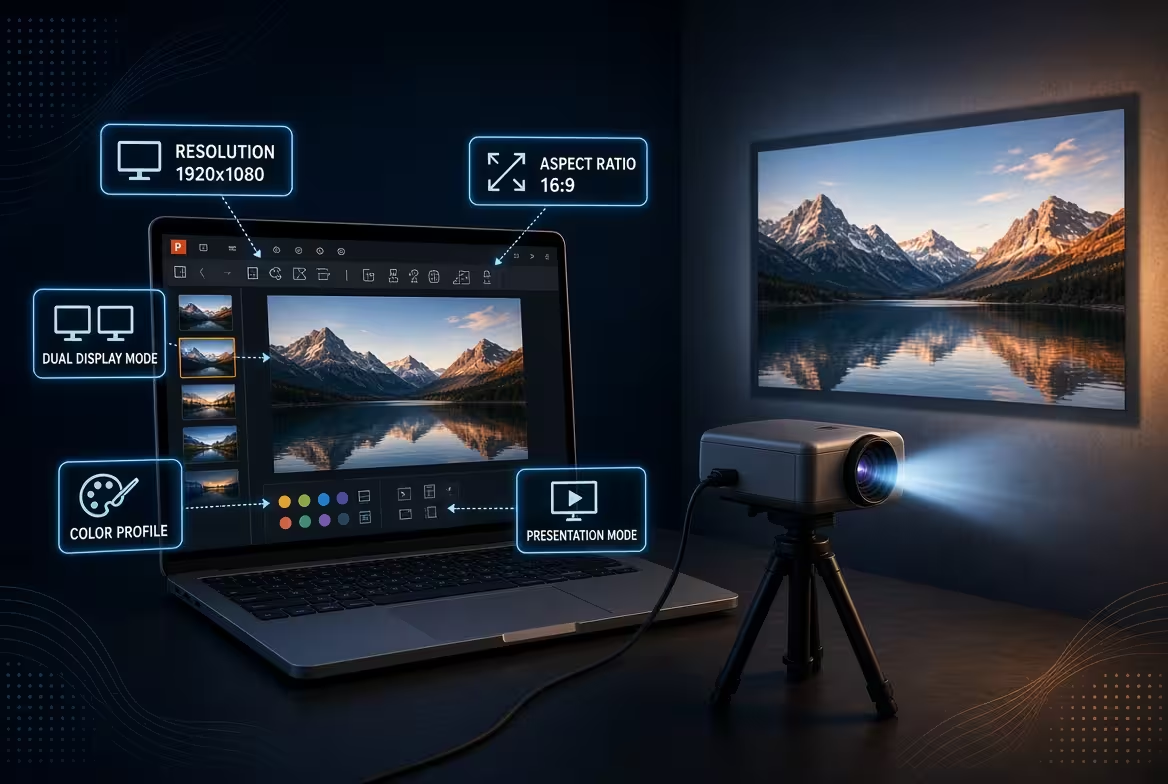
Der Beamer ist nicht einfach nur ein größerer Laptop-Bildschirm
Eine PowerPoint-Präsentation kann auf Ihrem Laptop perfekt aussehen und trotzdem fünf Minuten später am Beamer falsch erscheinen. Das Problem liegt oft nicht im Design der Folie selbst, sondern in der Kette der Einstellungen zwischen PowerPoint, dem Betriebssystem, dem externen Display und dem Beamer.
Wenn Sie regelmäßig in Besprechungsräumen, Klassenzimmern, Konferenzsälen oder Schulungsräumen präsentieren, sollten Sie vor dem Drücken von F5 einige Einstellungen prüfen. Manche sind offensichtlich. Andere bleiben unsichtbar, bis genau in dem Moment, in dem ein Publikum zuschaut.
Prüfen Sie die Foliengröße, bevor Sie etwas anschließen
Einer der einfachsten Fehler ist es, die physische Bildschirmform des Beamers als etwas zu behandeln, das am Ende korrigiert werden kann. Das ist nicht immer sauber am Ende korrigierbar.
Öffnen Sie Ihre Präsentation und prüfen Sie Design → Foliengröße. Ein modernes Breitbild-Deck verwendet normalerweise 16:9, während ältere Projektionssysteme und einige veraltete Besprechungsräume möglicherweise weiterhin 4:3 verwenden.
Der entscheidende Punkt ist nicht, dass ein Verhältnis universell besser ist. Der entscheidende Punkt ist, dass das Folienverhältnis zur Umgebung passen muss, in der die Präsentation tatsächlich gezeigt wird.
Wenn Ihre Folien in 16:9 gestaltet sind, aber der Raum effektiv auf eine 4:3-Ausgabe ausgelegt ist, kann der Beamer oder die Display-Kette ungenutzten Raum, Skalierung oder Beschneiden einfügen. Später das Zoom des Beamers zu ändern, ändert nicht die Proportionen der PowerPoint-Kanvas.
Deshalb würde ich die Entscheidung zur Foliengröße treffen, bevor ich das Deck poliere, nicht direkt vor der Präsentation.
Verwechseln Sie nicht Duplizieren mit Erweitern
Diese Einstellung verursacht mehr Verwirrung, als sie verdient. Wenn Sie einen Beamer anschließen, können Windows oder macOS Ihnen mehrere Display-Optionen anbieten, aber zwei sind für Präsentationen besonders wichtig: Duplizieren und Erweitern.
- Duplizieren: Ihr Laptop und der Beamer zeigen im Wesentlichen denselben Bildschirm.
- Erweitern: Der Beamer wird zu einem separaten Display, das PowerPoint unabhängig nutzen kann.
Wenn Sie die Präsentatoransicht verwenden möchten, ist Erweitern meist die nützliche Konfiguration. PowerPoint kann dann Ihre Notizen und Steuerungen auf einem Bildschirm anzeigen, während das Publikum die saubere Folienansicht am Beamer sieht. Microsoft dokumentiert diesen Mehrbildschirm-Workflow speziell für die Präsentatoransicht.
Der Fehler besteht darin, die Präsentation zu testen, während der Laptop gespiegelt ist und anzunehmen, dass sich das gleiche Verhalten ergibt, wenn Sie später zur Präsentatoransicht wechseln. Die Anordnung der Displays kann sich ändern, wenn der zweite Bildschirm ein unabhängiger Monitor wird.
Vor der eigentlichen Präsentation drücken Sie Windows + P auf Windows und bestätigen, welche Display-Modus Sie verwenden. Auf macOS prüfen Sie die Display-Anordnung in den Systemeinstellungen.
Die Präsentatoransicht ist nützlich – aber prüfen Sie, welcher Bildschirm sie erhält
Die Präsentatoransicht löst ein echtes Problem: Sie möchten Sprechernotizen, die nächste Folie und die Präsentationsteuerung ohne sie dem Publikum zu zeigen. Aber die Funktion ist nur hilfreich, wenn PowerPoint den richtigen Monitor erkennt.
Mit dem angeschlossenen Beamer gehen Sie zu Folienansicht und prüfen Präsentatoransicht verwenden. PowerPoint ermöglicht es Ihnen, auszuwählen, welcher Monitor für den Präsentator und welcher die Folienansicht anzeigt.
Das lohnt sich manuell zu prüfen, da die Vorstellung des Laptops, welcher Bildschirm primär ist, möglicherweise nicht mit dem übereinstimmt, was Sie nach dem Anschließen an unbekannte Konferenzraum-Ausstattung erwarten.
Falls die Präsentatoransicht auf dem Beamer statt auf dem Laptop erscheint, beginnen Sie nicht, die Folien umzustellen. Das Deck ist wahrscheinlich in Ordnung. Die Zuweisung des Displays ist die erste Sache, die Sie inspizieren sollten. Microsoft bietet auch eine Option zum Umschalten der Displays, wenn die Präsentatoransicht auf dem falschen Bildschirm geöffnet wird.
Auflösung ist nicht dasselbe wie Folienqualität
Ein Beamer kann Ihre PowerPoint-Präsentation technisch anzeigen und trotzdem ein enttäuschendes Bild produzieren. Das externe Display könnte eine niedrigere Auflösung als Ihr Laptop haben oder das Präsentationssystem könnte eine andere Auflösung verhandeln, wenn der Folienmodus gestartet wird.
Das ist besonders leicht zu übersehen, da das Bearbeitungsfenster scharf aussehen kann, während die projizierte Folie weicher wirkt.
Prüfen Sie nach dem Anschließen des Beamers die Display-Einstellungen des Betriebssystems, nicht vorher. Achten Sie speziell auf die Auflösung, die dem externen Display zugewiesen ist.
Es gibt noch eine Falle: PowerPoint steuert nicht jeden Teil des endgültigen Bildes. Der Laptop sendet ein Signal, der Beamer empfängt es, und der Beamer kann dieses Signal dann skalieren oder verarbeiten, bevor es den Bildschirm erreicht.
Wenn der Text plötzlich weich wirkt, bauen Sie die Präsentation nicht sofort neu auf. Bestimmen Sie zuerst, ob das externe Display die erwartete Auflösung erhält.
Die eigenen Bild-Einstellungen des Beamers können Ihre Folien leise ändern
Selbst eine perfekt vorbereitete PowerPoint-Datei kann durch Beamer-Einstellungen visuell verändert werden.
Achten Sie auf Steuerungen wie:
- Seitenverhältnis – prüfen Sie, ob es nicht das Bild in ein ungeeignetes Verhältnis zwingt.
- Zoom oder Bildgröße – übermäßiges Zoomen kann die Ränder der Folie abschneiden.
- Overscan oder ähnliche Verarbeitung – je nach Ausstattung können die äußersten Teile des Bildes nicht genau so angezeigt werden, wie sie gesendet wurden.
- Keystone-Korrektur – nützlich, wenn der Beamer physisch nicht ausgerichtet ist, aber es ändert die projizierte Geometrie statt die PowerPoint-Layouts zu korrigieren.
- Bildmodus – Präsentations-, Kino-, dynamische und ähnliche Modi können Kontrast und wahrgenommene Helligkeit verändern.
Die praktische Regel ist einfach: Wenn etwas nur nach der Projektion verschwindet, untersuchen Sie die Display-Kette, bevor Sie die Quellfolie ändern.
Deshalb würde ich vermeiden, essentielle Beschriftungen, Seitenzahlen oder kleine, interfaceähnliche Elemente direkt an den äußersten Rand der Folie zu platzieren. Der Rand der PowerPoint-Kanvas ist nicht unbedingt dasselbe wie der sichtbare Rand in einem echten Raum.
Testen Sie die Folien, die am ehesten ein Problem aufdecken
Sie müssen nicht jede Folie zehn Minuten lang prüfen. Testen Sie die Folien, die das Projektionssystem besonders belasten.
- Eine Folie mit kleiner Schrift.
- Eine Folie mit einem großen Foto oder einem durchgehenden Hintergrund.
- Eine Folie mit Diagrammen oder dünnen Linien.
- Eine Folie mit Video.
- Eine Folie mit Inhalten, die nah an den Rändern positioniert sind.
- Eine Folie mit dunklen Hintergründen und subtiler Kontrastierung.
- Eine Folie mit Animationen oder Übergängen.
Das ist ein besserer Test als einfach nur die Titelfolie zu öffnen. Eine Titelfolie kann perfekt aussehen, selbst wenn die Präsentation ein ernsthaftes Skalierungs- oder Kontrastproblem hat.
Wenn das Deck Diagramme oder bearbeitbare visuelle Strukturen verwendet, kann es auch nützlich sein, diese Elemente in ihrer tatsächlichen Präsentationsebene zu testen. Die PowerPoint-Präsentationsvorlagen und bearbeitbaren visuellen Assets von ImagineLayout können helfen, wenn das Problem nicht der Beamer selbst ist, sondern die Notwendigkeit, ein Deck mit präsentationstauglichen Layouts von Anfang an vorzubereiten.
Lassen Sie Video und Schriftarten nicht bis zur letzten Minute
Probleme mit dem Beamer beschränken sich nicht auf statische Folien. Eine Präsentation kann eine visuelle Prüfung bestehen und trotzdem scheitern, wenn Sie ein Video erreichen oder eine Folie mit einer Schriftart, die auf dem Präsentationscomputer nicht verfügbar ist.
Wenn die Präsentation von einem anderen Laptop aus läuft, öffnen Sie die eigentliche PowerPoint-Datei auf diesem Computer. Vertrauen Sie nicht darauf, dass es auf Ihrem funktioniert.
Achten Sie besonders auf:
- Schriftarten, die möglicherweise nicht auf dem Präsentationscomputer installiert sind;
- verknüpfte oder eingebettete Videos;
- Audio-Ausgabe;
- Animationen, die auf externe Medien angewiesen sind;
- Diagramme oder Objekte, die aus anderen Anwendungen kopiert wurden.
Für ein Deck, das wiederholt präsentiert wird, kann ein kontrolliertes PowerPoint-Vorlagen-System einige der letzten Minuten Formatierungsarbeit reduzieren. Die PowerPoint-Vorlagen-Sammlung von ImagineLayout ist ein nützlicher Ausgangspunkt, wenn die visuelle Struktur bearbeitbar bleiben soll, statt aus Screenshots zusammengesetzt zu werden.
Die fünfminütige Beamer-Prüfung, die ich wirklich empfehle
Direkt vor der Präsentation würde ich die Einrichtung in dieser Reihenfolge prüfen:
- 1. Foliengröße: bestätigen Sie, dass das Deck das beabsichtigte Seitenverhältnis verwendet.
- 2. Externes Display: bestätigen Sie, dass der Beamer korrekt erkannt wird.
- 3. Display-Modus: Verwenden Sie Erweitern, wenn Sie die Präsentatoransicht benötigen.
- 4. Präsentatoransicht: überprüfen Sie, welcher Bildschirm Ihre Notizen anzeigt.
- 5. Auflösung: prüfen Sie das externe Display, statt nur vom Laptop-Bildschirm zu urteilen.
- 6. Beamer-Bild: prüfen Sie Seitenverhältnis, Zoom, Beschneiden und offensichtliche Bildverarbeitung.
- 7. Randinhalte: inspizieren Sie eine Folie mit Inhalten nahe den Rändern.
- 8. Medien: spielen Sie mindestens eine Folie mit Video oder Animationen ab, wenn die Präsentation solche enthält.
Der Schlüsselgedanke ist, dass ein Beamer-Test nicht als letzte kosmetische Kontrolle behandelt werden sollte. Es ist ein Test des gesamten Präsentationssystems.
Eine PowerPoint-Datei ist nur ein Teil dieses Systems. Die Folienabmessungen, die Computer-Display-Einstellungen, die externe Auflösung, die Präsentatoransicht-Konfiguration und die Beamer-Verarbeitung spielen alle eine Rolle darin, was das Publikum schließlich sieht.
Deshalb ist der sicherste Moment, um ein Beamer-Problem zu entdecken, fünf Minuten vor der Präsentation – und nicht fünf Sekunden nach dem Erscheinen der ersten Folie.
Kommentare (0)