プロジェクター用のPowerPoint: 誰もが忘れがちな設定
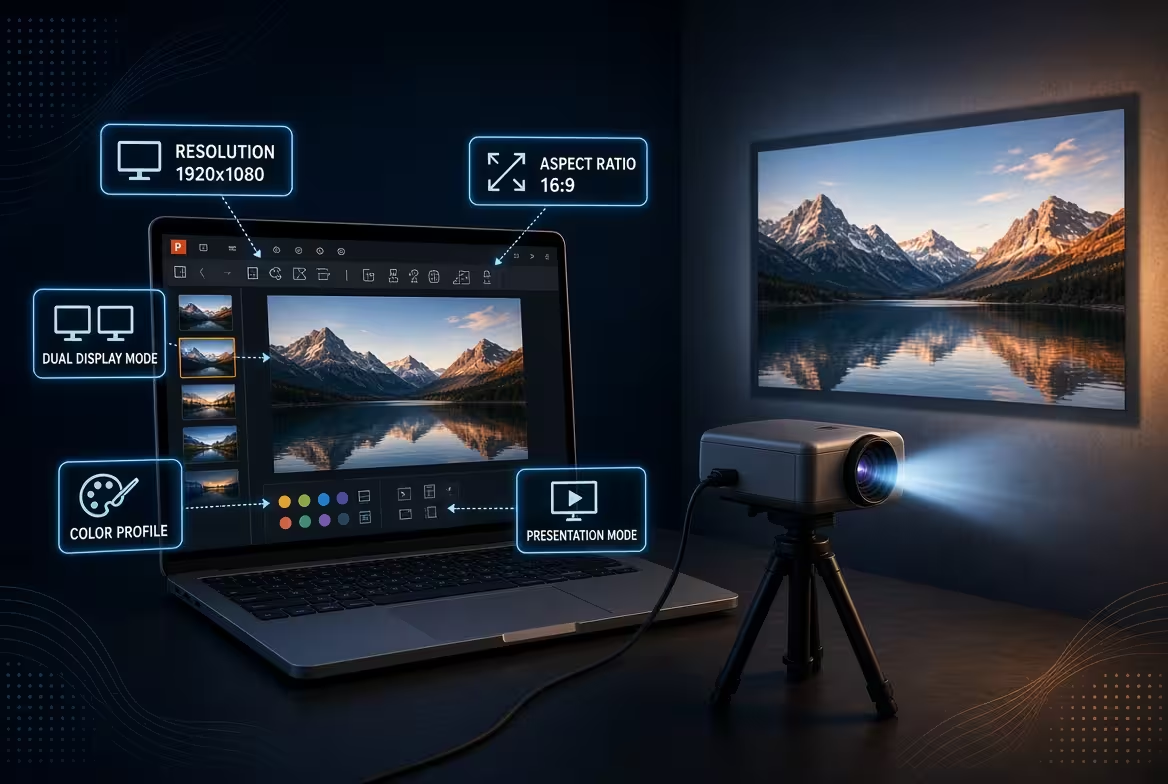
プロジェクターは単に大きなラップトップ画面ではない
PowerPointプレゼンテーションは、ラップトップで完全に正しく見える場合でも、プロジェクターで5分後に間違った表示になることがあります。問題は、スライドのデザインそのものではなく、PowerPoint、オペレーティングシステム、外部ディスプレイ、プロジェクターの間の設定の連鎖にあります。
会議室、教室、会議ホール、トレーニングスペースで頻繁にプレゼンテーションを行う場合、F5を押す前に注意すべき設定がいくつかあります。一部は明らかですが、一部はオーディエンスが見ているその瞬間まで目立たないままです。
---
スライドサイズを接続する前に確認する
最も簡単なミスの一つは、プロジェクターの物理的なスクリーン形状を最後の最後で修正できるものとして扱うことです。常に最後の最後できれいに修正できるわけではありません。
プレゼンテーションを開いて、**デザイン → スライドサイズ**を確認してください。モダンなワイドスクリーン用のデッキは通常16:9を使用し、古いプロジェクションシステムや一部のレガシーな会議室ではまだ4:3を使用している場合があります。
重要な点は、どちらかの比率が普遍的に優れているわけではないことです。重要なのは、スライドの比率が実際にプレゼンテーションを行う環境に合わせることです。
スライドが16:9で設計されているが、部屋は効果的に4:3出力に設定されている場合、プロジェクターまたはディスプレイの連携が未使用の空間、スケーリング、またはトリミングを導入する可能性があります。プロジェクターのズームを後から変更しても、PowerPointのキャンバスの比率は変わりません。
そのため、デッキを仕上げる前にスライドサイズの決定をするべきであり、プレゼンテーションの直前にするべきではありません。
---
**Duplicate**と**Extend**を混同しない
この設定は、より多くの混乱を引き起こす必要以上にあります。プロジェクターに接続すると、WindowsまたはmacOSは複数のディスプレイオプションを提供しますが、プレゼンテーションにとって最も重要な2つは、**Duplicate**と**Extend**です。
- **Duplicate:** ラップトップとプロジェクターがほぼ同じディスプレイを表示します。
- **Extend:** プロジェクターは独立したディスプレイとなり、PowerPointが独自に使用できます。
プレゼンタービューを使用したい場合、Extendが通常有用な設定です。PowerPointはノートやコントロールを一つの画面に表示し、オーディエンスはプロジェクターでクリーンなスライドショーを見ることができます。Microsoftは、プレゼンタービューのためのマルチモニターワークフローを具体的にドキュメント化しています。
ミスは、ミラー表示でプレゼンテーションをテストし、後でプレゼンタービューに切り替えたときに同じ動作が続くことを仮定することです。第二のスクリーンが独立したモニターになると、ディスプレイの配置が変化する可能性があります。
実際のプレゼンテーションの前に、**Windows + P**を押して、使用しているディスプレイモードを確認してください。macOSの場合は、システム設定のディスプレイ配置を確認してください。
---
プレゼンタービューは便利ですが、どのスクリーンに表示されるかを確認する
プレゼンタービューは実質的な問題を解決します:スピーカーのノート、次のスライド、プレゼンテーションのコントロールをオーディエンスの前に表示せずに見たいからです。しかし、この機能が役に立つのは、PowerPointが正しいモニターを特定できる場合のみです。
プロジェクターに接続した後、**スライドショー**に移動し、**プレゼンタービューを使用する**を確認してください。PowerPointは、プレゼンター用のモニターとスライドショーを表示するモニターを選択できます。
これは、ラップトップのプライマリディスプレイの考え方が、未知の会議室の装置に接続した後で予想したものと一致しない可能性があるため、手動で確認する価値があります。
プレゼンタービューがプロジェクターに表示される場合、スライドの再配置を始めないでください。デッキはおそらく問題ありません。ディスプレイの割り当てが最初に調べるべきことです。Microsoftは、プレゼンタービューが間違ったスクリーンに表示された場合、表示の入れ替えオプションも提供しています。
---
解像度はスライドの品質と同じではない
プロジェクターは技術的にPowerPointを表示しながらも、不満足な画像を生成する可能性があります。外部ディスプレイはラップトップよりも低解像度で動作しているか、スライドショーモードが開始すると異なる解像度で交渉される可能性があります。
これは、編集ウィンドウがシャープに見える一方で、プロジェクトされたスライドがややぼやけて見えることが特に見逃しやすいです。
プロジェクターに接続した後、オペレーティングシステムのディスプレイ設定を確認し、特に外部ディスプレイに割り当てられた解像度をチェックしてください。
もう一つの罠は、**PowerPointは最終的な画像のすべてを制御していない**ということです。ラップトップは信号を送信し、プロジェクターがそれを受信し、プロジェクターはその信号をスクリーンに表示する前にスケーリングや処理を行う可能性があります。
そのため、テキストが突然ぼやけて見えた場合、プレゼンテーションを再構築する前に、外部ディスプレイが予想した解像度で信号を受信しているかを確認してください。
---
プロジェクター自身の画像設定がスライドを静かに変更する
完全に準備されたPowerPointファイルであっても、プロジェクターの設定によって視覚的に変更される可能性があります。
以下のようなコントロールに注意してください:
- **アスペクト比** — 不適切な比率に強制的に変換されていないか確認してください。
- **ズームまたは画像サイズ** — 過度のズームはスライドの端を切り取る可能性があります。
- **オーバースキャンまたは類似の処理** — 装置によっては、送信された画像の最外縁部分が正確に表示されない可能性があります。
- **キーストーン補正** — プロジェクターが物理的に不正確に配置されている場合に有用ですが、PowerPointのレイアウトを修正するのではなく、プロジェクションされた幾何学を変化させます。
- **ピクチャーモード** — プレゼンテーション、シネマ、ダイナミックなどのモードはコントラストや明るさの認識を変化させる可能性があります。
実践的なルールは簡単です:プロジェクション後に何かが消えた場合、ディスプレイの連携を調査する前にソーススライドを変更しないでください。
このため、必須のラベル、ページ番号、またはスライドの外縁に直接小さなインターフェース要素を配置するのは避けたいです。PowerPointのキャンバスの端は、実際の部屋での見える端と同じではない可能性があります。
---
最も問題を露呈しやすいスライドをテストする
すべてのスライドを10分間調べる必要はありません。プロジェクションシステムをストレスをかけるスライドをテストしてください。
- 小さなテキストを含むスライド。
- 大きな写真またはフルブリードの背景を含むスライド。
- チャートや細い線を含むスライド。
- ビデオを含むスライド。
- 端に近い位置にコンテンツを配置したスライド。
- 暗い背景と微妙なコントラストを持つスライド。
- アニメーションやトランジションを含むスライド。
タイトルスライドを単に開くことは、プレゼンテーションに重大なスケーリングやコントラストの問題がある場合でも、完璧に見える可能性があるため、より良いテスト方法です。
デッキが図表や編集可能な視覚構造を使用する場合、実際のプレゼンテーション距離でこれらの要素をテストすることも有用です。ImagineLayoutの[PowerPointプレゼンテーションテンプレート](https://imaginelayout.com/)と編集可能な視覚資産は、問題がプロジェクターではなく、プレゼンテーションに適したレイアウトでデッキを準備する必要がある場合に役立ちます。
---
ビデオとフォントを最後の最後まで延ばさない
プロジェクターの問題は静的なスライドに限定されません。プレゼンテーションは視覚的なチェックを通過しても、ビデオに達したときやプレゼンテーション用のコンピューターにインストールされていないフォントを含むスライドで失敗する可能性があります。
プレゼンテーションが別のラップトップから実行される場合は、実際のPowerPointファイルをそのコンピューターで開いてください。自分のコンピューターで動いたからといって頼るべきではありません。
特に注意すべきは以下です:
- プレゼンテーション用のコンピューターにインストールされていないフォント;
- リンクまたは埋め込まれたビデオ;
- オーディオ出力;
- 外部メディアに依存するアニメーション;
- 他のアプリケーションからコピーされたチャートやオブジェクト。
複数回プレゼンテーションを行うデッキの場合、制御されたPowerPointテンプレートシステムを使用することで、一部の最後の仕上げ作業を減らすことができます。ImagineLayoutの[PowerPointテンプレートコレクション](https://imaginelayout.com/categories/powerpoint/tag/documentation)は、視覚構造を編集可能なままにする必要がある場合の良いスタートポイントです。
---
私が実際に推奨する5分間のプロジェクターチェック
プレゼンテーションの直前に、以下の順序でセットアップを確認してください:
1. **スライドサイズ:** デッキが意図したアスペクト比を使用していることを確認します。
2. **外部ディスプレイ:** プロジェクターが正しく検出されていることを確認します。
3. **ディスプレイモード:** プレゼンタービューが必要な場合はExtendを使用します。
4. **プレゼンタービュー:** ノートが表示されるスクリーンを確認します。
5. **解像度:** ラップトップ画面だけで判断せず、外部ディスプレイを確認します。
6. **プロジェクターの画像:** アスペクト比、ズーム、トリミング、明らかな画像処理を確認します。
7. **端のコンテンツ:** マージンに近いコンテンツを含むスライドを調べます。
8. **メディア:** ビデオやアニメーションが多いスライドが含まれている場合は、少なくとも一つ再生してください。
鍵となる考えは、プロジェクターのテストを最終的なコスメチックチェックとして扱わないことです。これは、全体的なプレゼンテーションシステムのテストです。
PowerPointファイルはそのシステムの一部に過ぎません。スライドのサイズ、コンピューターのディスプレイモード、外部解像度、プレゼンタービューの設定、プロジェクターの処理はすべて、オーディエンスが最終的に見るものに影響を与えます。
そのため、プロジェクターの問題を発見する最も安全なタイミングは、プレゼンテーションの5分前に、そして最初のスライドが表示された5秒後に発見するよりも前にです。
コメント (0)