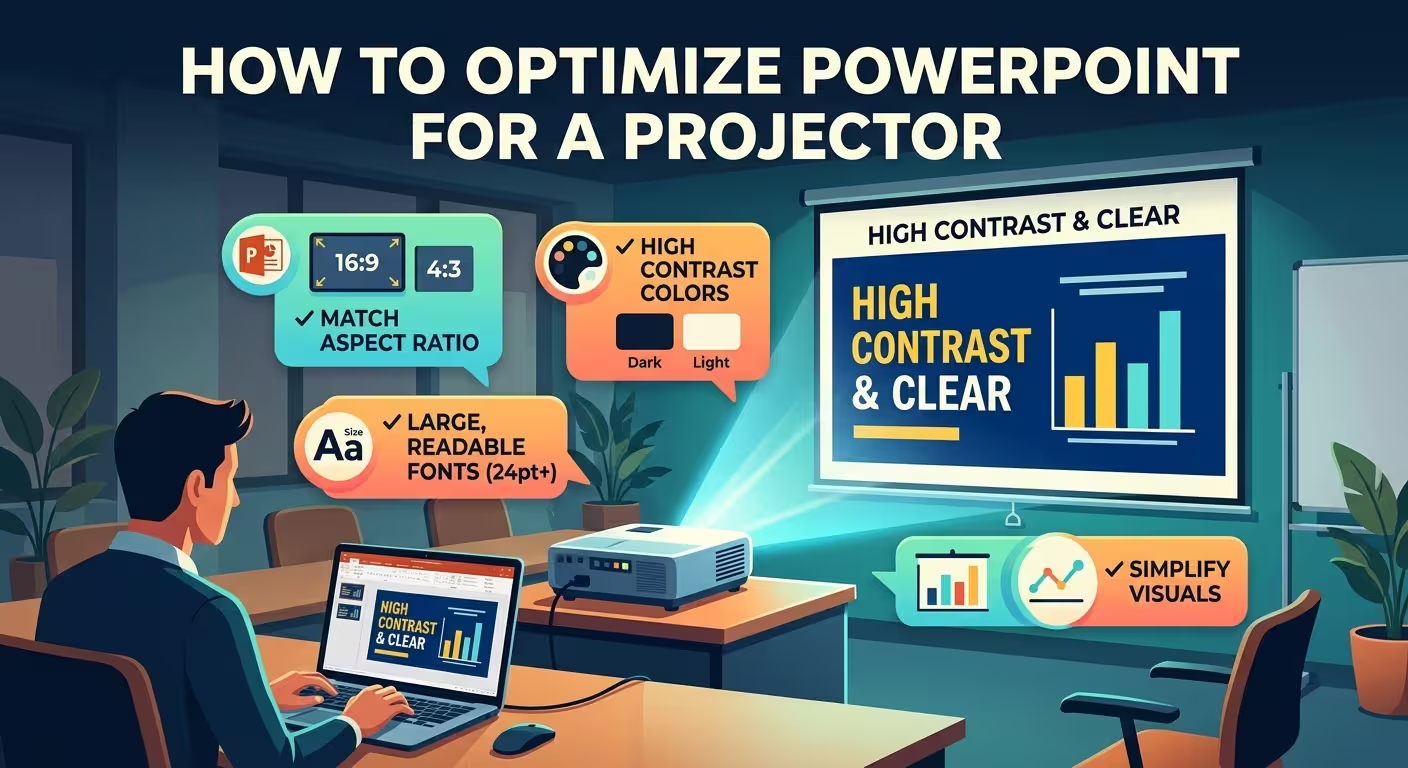
Una diapositiva de PowerPoint puede verse perfecta en una computadora portátil y fallar al instante al llegar al proyector. El texto que parecía de tamaño cómodo se vuelve difícil de leer, los colores oscuros pierden contraste y el contenido cerca del borde puede desaparecer.
Si está preparando una presentación para un aula, sala de conferencias, auditorio o reunión con clientes, cómo optimizar PowerPoint para un proyector tiene menos que ver con agregar efectos especiales y más con diseñar para la parte más débil de la cadena de visualización. El proyector, la conexión, la iluminación del salón, la pantalla y la computadora de presentación influyen en lo que realmente ven los asistentes.
Empieza con la Pantalla que Vas a Usar Realmente
La primera decisión no es tu fuente ni tu paleta de colores. Es la forma y resolución de la pantalla.
Para la mayoría de presentaciones modernas, el formato 16:9 es un buen punto de partida. Microsoft identifica el formato anamórfico 16:9 como el predeterminado para nuevas presentaciones de PowerPoint y recomienda usarlo como la mejor opción para presentaciones cuando se utiliza el formato anamórfico.
Eso no significa que debas usar ciegamente el formato 16:9 para cada proyector. Equipos de conferencias antiguos, sistemas de aulas o instalaciones inusuales pueden seguir configurados en 4:3. Si el proyector o la pantalla del salón es 4:3, un diseño anamórfico puede introducir áreas no utilizadas o escalado que cambia cómo se llena la diapositiva en la pantalla.
Antes de diseñar el conjunto de diapositivas, averigua:
- Si el salón usa una pantalla en formato 16:9 o 4:3.
- Qué resolución usarán la computadora de presentación y el proyector.
- Si el proyector está montado en el techo, es portátil o está conectado a través de otro sistema de pantalla.
- Si el salón puede probarse antes de la presentación.
PowerPoint te permite elegir entre Estándar (4:3), Anamórfico (16:9) o un tamaño personalizado de diapositiva desde Diseño → Tamaño de diapositiva.
El punto importante es tomar esta decisión antes de que el conjunto de diapositivas esté terminado. Cambiar la proporción de aspecto tarde en el proceso puede obligar a PowerPoint a escalar tu contenido, lo que potencialmente altera su ajuste y proporciones.
Diseña para el Momento Más Débil del Proyector
La pantalla de una computadora portátil te ofrece un entorno de visualización inusualmente indulgente. Está cerca, brillante, nítida y generalmente se ve bajo una iluminación controlada. Un proyector no te da esas ventajas.
Imagina una presentación hipotética donde la pantalla se ve excelente en la pantalla del diseñador. Luego, el salón está parcialmente iluminado, el proyector tiene una luminosidad modesta y las personas están sentadas varias filas atrás. Una etiqueta gris delgada junto a un gráfico puede seguir siendo técnicamente visible, pero ya no cumple su función.
Por eso la optimización para proyector debe basarse en visibilidad funcional, no en cómo se ve atractiva la diapositiva al 100% de zoom en tu computadora.
Microsoft recomienda elegir fuentes que puedan leerse desde la distancia, evitar fuentes muy delgadas o decorativas y, en general, evitar texto más pequeño que 18 pt, con tamaños más grandes posiblemente necesarios en un salón grande.
En la práctica, iría más allá para contenido importante de presentación: si un número, etiqueta o instrucción es necesario para entender la diapositiva, pruébala desde el fondo del salón en lugar de decidir su tamaño desde la pantalla de edición.
Protege los Bordes de Tus Diapositivas
Uno de los problemas más fáciles de pasar por alto con los proyectores es también uno de los más embarazosos: contenido que técnicamente existe en la diapositiva pero que se corta parcialmente en la pantalla.
Microsoft advierte específicamente que algunos proyectores pueden recortar los bordes de las diapositivas.
No trates los píxeles más externos de una diapositiva de PowerPoint como espacio de visualización garantizado. Mantén la información esencial cómodamente dentro de los bordes:
- títulos de diapositivas;
- etiquetas de gráficos;
- números de página;
- logotipos que deben permanecer visibles;
- figuras clave y anotaciones;
- elementos de navegación.
Esto es especialmente importante para plantillas de presentación con composiciones de borde a borde. Una imagen de fondo puede extenderse más allá del área visible sin problemas, ya que recortarla ligeramente puede no importar. Una etiqueta porcentual posicionada en el mismo borde es una historia diferente.
Una regla útil de producción es distinguir entre contenido decorativo y contenido portador de información. Permite que los elementos decorativos lleguen a los bordes cuando sea apropiado; mantén los elementos portadores de información más adentro.
Construye Contraste para Proyección, No para tu Monitor
Un proyector puede cambiar la relación visual entre los colores. Una combinación que se ve sutil y sofisticada en una pantalla de alta calidad puede volverse turbia una vez proyectada en una pantalla.
Microsoft recomienda un alto contraste entre el fondo de la diapositiva y el texto y también aconseja verificar los colores en la pantalla de proyección real antes de presentar.
La distinción importante es que el contraste no solo se trata de texto versus fondo. También aplica a:
- series adyacentes en gráficos;
- líneas delgadas en diagramas;
- etiquetas pequeñas;
- iconos colocados sobre fotografía;
- bordes sutiles;
- colores de resaltado usados para distinguir un punto de datos de otro.
Si una diapositiva depende de una diferencia muy pequeña entre dos colores, asume que la proyección hará que esa diferencia sea menos confiable.
Por ejemplo, un gráfico financiero hipotético podría usar barras de azul oscuro, azul medio y azul grisáceo porque se ven elegantes en una pantalla. En un proyector, las dos últimas pueden volverse difíciles de distinguir. Una solución más fuerte no es necesariamente hacer que cada color sea más brillante; es dar a la serie más importante una señal visual claramente diferente a través del color, la posición, la etiqueta o la forma.
Haz que los Gráficos Sobrevivan desde la Última Fila
Los gráficos suelen revelar problemas del proyector antes que cualquier otro elemento. El gráfico general puede seguir siendo visible mientras sus etiquetas, leyendas y anotaciones pequeñas desaparecen.
Al preparar un gráfico para proyección, hazte una pregunta práctica: ¿Podría alguien sentado lejos entender la comparación principal sin leer cada etiqueta?
Si la respuesta es no, rediseña el gráfico en lugar de simplemente ampliar toda la diapositiva.
- Haz que la comparación principal sea visualmente obvia.
- Elimina etiquetas secundarias que no afecten el argumento hablado.
- Aumenta el tamaño de los números y nombres de categorías esenciales.
- Usa etiquetas directas cuando una leyenda lejana requeriría un constante retroceso visual.
- Divide datos densos en múltiples diapositivas cuando la audiencia necesite inspeccionar valores individuales.
Esto es donde una plantilla de presentación puede ahorrar tiempo, siempre que sus diseños cuenten con suficiente espacio para etiquetas legibles en lugar de simplemente verse impresionantes en una vista previa. Por ejemplo, la plantilla de Gráficos de Pastel Profesionales de PowerPoint de ImagineLayout ofrece diseños de gráficos editables; el punto de partida útil para el trabajo con proyector es la estructura, pero las etiquetas y los detalles del gráfico aún deben ajustarse al tamaño del salón real.
No recomendaría intentar hacer que un gráfico denso sea legible desde cualquier distancia. Si la audiencia necesita comparar diez categorías y leer valores exactos, dividir la información en varias diapositivas suele ser más efectivo que reducir todo hasta que "tecnicamente" quepa.
Revisa Imágenes, Gradientes y Detalles Finos
La fotografía suele sobrevivir mejor a la proyección que los detalles pequeños de tipo interfaz, pero las imágenes aún pueden crear problemas cuando contienen información importante.
Revisa cuidadosamente:
- texto pequeño incrustado dentro de capturas de pantalla;
- líneas delgadas en diagramas técnicos;
- anotaciones de bajo contraste;
- gradientes sutiles detrás del texto;
- áreas fotográficas oscuras usadas como fondos para texto.
Si una captura de pantalla es esencial, no asumas que mostrar la interfaz completa es automáticamente útil. Recórtala a la zona que la audiencia realmente necesita entender y amplía esa zona. Un proyector convierte los elementos pequeños de la interfaz en un uso especialmente costoso del espacio en pantalla.
El mismo principio aplica a los gradientes decorativos. Las notas de rendimiento de PowerPoint señalan que los grandes gradientes y los objetos transparentes también pueden afectar el rendimiento de la presentación, especialmente en archivos más exigentes.
Para presentaciones con proyector que contengan animación o video, prueba también el camino de reproducción real. Una diapositiva que se ve correcta como imagen estática puede comportarse de manera diferente una vez que la computadora de presentación debe renderizar múltiples efectos y elementos multimedia.
Ajusta PowerPoint a la Computadora de Presentación
Un error común es optimizar las diapositivas mientras ignora la computadora que las entregará realmente.
Microsoft recomienda verificar que la resolución del proyector coincida con la computadora utilizada para crear o entregar la presentación, ya que las resoluciones desalineadas pueden causar recortes u otros problemas de visualización.
Antes del evento, confirma toda la cadena:
- archivo de PowerPoint;
- computadora de presentación;
- salida de pantalla;
- adaptador o cable;
- proyector;
- pantalla.
Por eso evitaría hacer ediciones de última hora en una computadora de presentación desconocida. La disponibilidad de fuentes, versiones de PowerPoint, ajustes de pantalla, archivos multimedia e software instalado pueden cambiar el resultado.
Si estás usando Vista del Presentador, prueba también esa configuración. PowerPoint soporta mostrar la presentación en una pantalla mientras mantiene las notas del orador en otra, pero la computadora debe soportar la configuración de múltiples pantallas requerida.
Realiza la Prueba Final desde la Posición del Audiencia
La prueba más útil para el proyector no se realiza mientras estás junto a la computadora portátil.
Pon la presentación en la pantalla real, camina hacia el fondo del salón y revisa las diapositivas desde aproximadamente donde estarán sentados los asistentes más alejados.
Verifica tres cosas en cada diapositiva importante:
- ¿Puedo identificar el mensaje principal de inmediato?
- ¿Puedo leer el texto esencial sin inclinarme hacia adelante?
- ¿Puedo distinguir los colores, líneas y elementos de gráficos importantes?
Luego busca específicamente puntos de falla: bordes recortados, contraste débil, etiquetas pequeñas, capturas de pantalla ilegibles y elementos visuales que desaparecen cuando las luces del salón están encendidas.
No esperes hasta que comience la presentación para descubrir que un color se ve diferente en la pantalla de proyección. Microsoft recomienda explícitamente verificar los colores en la pantalla de proyección antes de la presentación real.
Si solo tienes tiempo para una repetición, hazla en el salón en lugar de otra sesión mirando el conjunto de diapositivas en tu monitor.
Una Lista de Verificación Práctica para PowerPoint Listo para Proyector
Antes de enviar el conjunto de diapositivas a la computadora de presentación, revisa esta lista corta:
- Proporción de aspecto: ¿El tamaño de la diapositiva coincide con la pantalla del salón?
- Resolución: ¿La salida de la computadora coincide con la configuración del proyector?
- Márgenes: ¿Los elementos esenciales están cómodamente alejados de los bordes?
- Tipografía: ¿El texto importante puede leerse desde el fondo del salón?
- Contraste: ¿El texto, los gráficos y los diagramas siguen siendo distintos bajo proyección?
- Gráficos: ¿Las etiquetas y comparaciones clave son legibles sin depender de leyendas pequeñas?
- Imágenes: ¿Las capturas de pantalla y los detalles visuales aún comunican su propósito desde la distancia?
- Medios: ¿Los videos y animaciones se reproducen correctamente en la computadora de presentación real?
- Colores: ¿Las diapositivas importantes han sido verificadas en el proyector real?
- Respaldo: ¿El archivo de presentación final está disponible en una segunda ubicación?
Un buen punto de partida para construir un conjunto de diapositivas amigable con el proyector es un sistema de presentación 16:9 bien estructurado en lugar de adaptar una antigua plantilla al final. Las plantillas de PowerPoint en formato 16:9 de ImagineLayout, por ejemplo, ofrecen estructuras de diapositivas editables que pueden adaptarse antes de comenzar a llenarlas con contenido denso.
Y si la presentación depende en gran medida de diagramas o datos, una estructura visual dedicada puede ser más útil que reconstruir repetidamente los gráficos desde cero. Las plantillas de PowerPoint sobre Física de Materiales y Dispositivos Ópticos de ImagineLayout son un ejemplo de un formato de presentación 16:9 que puede adaptarse a material técnico.
La clave es dejar de tratar al proyector como el último paso del flujo de trabajo. Tu audiencia no ve el archivo de PowerPoint, la pantalla de la computadora portátil ni la pantalla calibrada con cuidado. Ven la imagen que sobrevive toda la cadena entre tu diapositiva y la pantalla.
Optimiza esa imagen final, y muchos de los “problemas de PowerPoint” que la gente descubre cinco minutos antes de presentar desaparecerán antes de llegar al salón.
Comentarios (0)