プレゼンテーション用のプロジェクターで PowerPointを最適化する方法 --- 1. **解像度を調整する** スライドの解像度をプロジェクターの推奨解像度(通常は1024×768または1920×1080)に合わせ、{0}で表示設定を変更してください。 2. **フォントサイズを大きくする** 最小でも{1}ポイント以上のフォントサイズを使用し、読みやすさを確保してください。 3. **画像の品質を確保する** スライド内の画像は、プロジェクターで明瞭に表示されるよう{2}
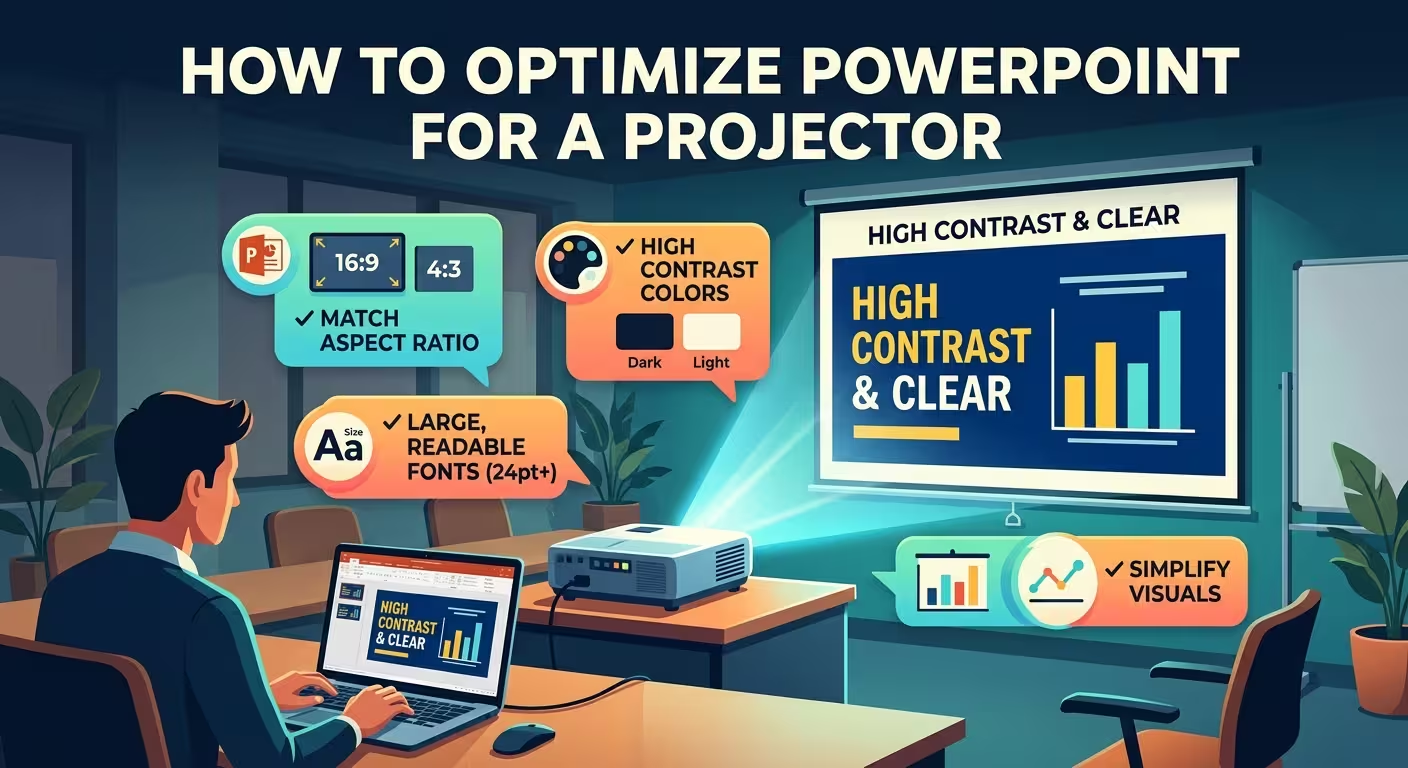
PowerPoint スライドはラップトップで見事に見えるかもしれませんが、プロジェクターに投影するとすぐに読みづらくなってしまいます。元々読みやすかったと感じていたテキストが小さすぎて読めなくなったり、暗い色が区別しづらくなったり、スライドの端に近いコンテンツが見えなくなったりします。
プレゼンテーションを教室、会議室、講堂、またはクライアント会議で行う場合、「{0}」は特別効果を追加することよりも、ディスプレイチェーンの中で最も弱い部分に対応するデザインに関わることが重要です。プロジェクター、接続、部屋の照明、スクリーン、プレゼンテーション用のコンピューターは、実際に観客が見るものに影響を与えます。
---
**実際に使用するスクリーンから始めましょう**
最初の決断はフォントやカラーパレットではなく、ディスプレイの形状と解像度です。
ほとんどの現代的なプレゼンテーションでは、16:9が合理的なスタートポイントです。Microsoft は新しいPowerPointプレゼンテーションのデフォルトとしてワイドスクリーンの16:9を特定し、ワイドスクリーン形式を使用する場合はより優れた選択肢と推奨しています。
これは、すべてのプロジェクターに16:9を盲目的に使用すべきという意味ではありません。古い会議設備、教室システム、または異なるインストールでは、まだ4:3で構成されている場合があります。プロジェクターまたは部屋のディスプレイが4:3の場合、ワイドスクリーンのデッキは未使用の領域を導入したり、スライドがスクリーンを埋める方法を変化させる可能性があります。
**デザインを始める前に確認してください:**
- 部屋で16:9または4:3のディスプレイを使用しているか。
- プレゼンテーション用コンピューターとプロジェクターで使用する解像度は何か。
- プロジェクターが天井に取り付けられているか、持ち運び可能か、または別のディスプレイシステムを介して接続されているか。
- プレゼンテーション前に部屋をテストできるか。
PowerPointでは、**デザイン → スライドサイズ**から、標準(4:3)、ワイドスクリーン(16:9)、またはカスタムのスライドサイズを選択できます。
重要な点は、デッキが完成する前にこの決定を下すことです。プロセスの後半でアスペクト比を変更すると、PowerPointがコンテンツをスケーリングし、そのフィットや比率が変わる可能性があります。
---
**プロジェクターの最も弱い瞬間に対応しましょう**
ラップトップのスクリーンは、通常、非常に寛容な視聴環境を提供します。それは近くにあり、明るく、鮮明で、通常は制御された照明下で見られます。プロジェクターはこれらの利点を提供しません。
仮想的なプレゼンテーションを想像してみましょう。デザイナーのモニターではスクリーンが素晴らしく見えます。しかし、部屋が部分的に照明され、プロジェクターの明るさが中程度で、人が何列か後ろに座っているとします。チャートの隣にある薄いグレーのラベルは技術的には見えるかもしれませんが、もうその役割を果たしていません。
このため、プロジェクターの最適化は、コンピューターで100%ズーム時にスライドがどれほど魅力的に見えるかではなく、**機能的な可視性**に基づいて行う必要があります。
Microsoft は、遠くから読めるフォントを選択し、非常に細いまたは装飾的なタイポグラフィを避け、一般的に18pt未満のテキストを避けることを推奨しています。特に大きな部屋では、より大きなサイズが必要になる場合があります。
実際には、重要なプレゼンテーションコンテンツのためにはさらに進めるべきです:数字、ラベル、または指示がスライドを理解するために必要な場合、編集画面ではなく部屋の後ろからテストしてください。
---
**スライドの端を保護しましょう**
プロジェクターの問題のうち、最も見落とされやすく、最も恥ずかしいものの一つは、技術的にはスライド上に存在するがスクリーン上で一部切り取られるコンテンツです。
Microsoft は特に、一部のプロジェクターがスライドの端を切り取る可能性があると警告しています。
PowerPointスライドの最外側のピクセルを確実に表示される領域とみなしてはいけません。重要な情報を端から十分に内側に保ちましょう:
- スライドのタイトル;
- チャートのラベル;
- ページ番号;
- 見え続けなければならないロゴ;
- キーフィギュアとコールアウト;
- ナビゲーション要素。
これは、特に強い端から端までの構成を持つプレゼンテーションテンプレートにとって特に重要です。バックグラウンド画像は、若干切り取られても問題がない場合がありますが、同じ端に位置するパーセントラベルは別の話です。
有用な生産ルールは、**装飾コンテンツ**と**情報を伝えるコンテンツ**を区別することです。適切な場合には装飾要素を端まで達せさせ、情報を伝える要素をより内側に保ちましょう。
---
**プロジェクション用にコントラストを構築しましょう**
プロジェクターは色の視覚的関係を変える可能性があります。高品質のモニターで微妙で洗練されたように見える色の組み合わせが、スクリーンに投影されると曖昧になってしまうことがあります。
Microsoft はスライドの背景とテキストの間の高コントラストを選択し、実際のプロジェクションスクリーンで色を確認することを推奨しています。
重要な区別点は、コントラストがテキストと背景に関するだけではないということです。また、以下にも適用されます:
- 隣接するチャートのシリーズ;
- 図表の細い線;
- 小さなラベル;
- 写真の上に配置されたアイコン;
- 微妙なボーダー;
- データポイントを区別するために使用されるハイライトカラー。
スライドが二つの色の間の非常に小さな違いに依存している場合、プロジェクションはその違いをより信頼性の低いものにする可能性があります。
例えば、仮想的な財務チャートは、モニターでは優雅に見える暗い青、中間の青、青灰色のバーを使用するかもしれません。しかし、プロジェクターでは後者の二つが区別しづらくなる可能性があります。より強力な解決策は、必ずしもすべての色を明るくすることではなく、最も重要なシリーズに色、位置、ラベル、または形状を通じて明確な視覚的なシグナルを与えることです。
---
**チャートを後列でも理解できるようにしましょう**
チャートは、他の要素よりもプロジェクターの問題を露呈することがよくあります。全体のグラフは見えるかもしれませんが、ラベル、レジェンド、小さな注釈が消えてしまいます。
チャートをプロジェクションに準備する際には、一つの実践的な質問を問いかけましょう:**後列に座っている人が、すべてのラベルを読まなくても主な比較を理解できるか?**
もし答えが「いいえ」の場合は、スライド全体を拡大するのではなく、チャートを再設計してください。
- 主な比較を視覚的に明確にしましょう。
- 話の根拠に影響しない二次的なラベルを削除しましょう。
- 必要な数字とカテゴリ名のサイズを増やしましょう。
- 距離のあるレジェンドを必要とする代わりに、直接ラベルを付けましょう。
- 密集したデータを複数のスライドに分割し、オーディエンスが個々の値を検討する必要がある場合。
これは、ラベルを読みやすくするための十分な余白を持つレイアウトが設計されているプレゼンテーションテンプレートが時間を節約できる理由です。例えば、ImagineLayoutの[Professional Pie Charts PowerPoint Template](https://imaginelayout.com/templates/professional-pie-charts-powerpoint-template)では編集可能なチャートレイアウトを提供しています。プロジェクション作業の有用なスタートポイントは構造ですが、ラベルやチャートの詳細は実際の部屋に合わせてサイズ調整する必要があります。
一枚の密集したチャートをすべての距離から読めるようにするのはお勧めしません。オーディエンスが10のカテゴリを比較し、正確な値を読む必要がある場合、情報を複数のスライドに分割することが、すべてを小さくして技術的にフィットさせるよりも通常は有効です。
---
**画像、グラデーション、細かい詳細を確認しましょう**
写真はプロジェクションに比較的耐えられることが多いですが、重要な情報を含む場合は問題を引き起こす可能性があります。
注意深く以下を確認してください:
- スクリーンショット内に埋め込まれた小さなテキスト;
- 技術図表の細い線;
- 低コントラストの注釈;
- テキストの後ろにある微妙なグラデーション;
- 暗い写真の領域をテキストの背景として使用すること。
スクリーンショットが必須の場合、オーディエンスが理解するために必要な領域を表示することが自動的に有用であると仮定してはいけません。プロジェクターは小さなインターフェース要素を特に無駄なスクリーンスペースの使用に変えます。
同じ原則は装飾的なグラデーションにも適用されます。PowerPointのパフォーマンスガイダンスでは、大規模なグラデーションと透明なオブジェクトも、特により要求の高いファイルではプレゼンテーションのパフォーマンスに影響を与える可能性があると注意しています。
アニメーションやビデオを含むプロジェクションプレゼンテーションの場合は、実際の再生パスもテストしてください。静的な画像として正しく見えるスライドが、プレゼンテーションコンピューターが複数の効果とメディア要素をレンダリングする必要があると、異なる動作を示す可能性があります。
---
**PowerPointをプレゼンテーションコンピューターに合わせましょう**
一般的なミスは、コンピューターが実際にプレゼンテーションを配信する際にスライドを最適化しながら無視することです。
Microsoft は、プロジェクターの解像度がプレゼンテーションを作成または配信するコンピューターと一致していることを確認することを推奨しています。解像度の不一致は切り取りやその他の表示問題を引き起こす可能性があります。
イベントの前に、完全なチェーンを確認してください:
- PowerPointファイル;
- プレゼンテーション用コンピューター;
- ディスプレイ出力;
- アダプターまたはケーブル;
- プロジェクター;
- スクリーン。
このため、私はいつも不慣れなプレゼンテーションコンピューターで直前の編集を行うことを避けます。フォントの利用可能性、PowerPointのバージョン、ディスプレイ設定、メディアファイル、およびインストールされたソフトウェアはすべて結果を変える可能性があります。
プレゼンタービューを使用している場合は、その構成もテストしてください。PowerPointはプレゼンテーションを一つのモニターに表示しながら、スピーカーのノートを別のモニターに表示する機能をサポートしていますが、コンピューターは必要な複数ディスプレイのセットアップをサポートしている必要があります。
---
**オーディエンスの位置から最終テストを行いましょう**
最も有用なプロジェクターのテストは、ラップトップの横で立ちながら行うものではありません。
実際のスクリーンにプレゼンテーションを表示し、部屋の後ろに向かって歩き、スライドを最も遠いオーディエンスメンバーが座る位置から検査してください。
重要なスライドのそれぞれで、以下の3点を確認してください:
- 主なメッセージをすぐに特定できるか;
- 必要なテキストを前かがみになることなく読めるか;
- 重要な色、線、チャート要素を区別できるか。
次に、失敗点を特に探してください:切り取られた端、弱いコントラスト、小さなラベル、読みづらいスクリーンショット、部屋の照明がついた際に消えてしまう視覚要素。
プレゼンテーションが始まる前に、プロジェクションスクリーンで色が異なることに気付くのは避けてください。Microsoft は明確に、実際のプレゼンテーション前にプロジェクションスクリーンで色を確認することを推奨しています。
時間があれば、モニター上でのデッキの再度のセッションではなく、部屋でのリハーサルを1回行うことをお勧めします。
---
**実用的なプロジェクター対応PowerPointチェックリスト**
プレゼンテーション用コンピューターにデッキを送信する前に、この短いチェックリストを実行してください:
- **アスペクト比**:スライドサイズは部屋のディスプレイに合っていますか?
- **解像度**:コンピューターの出力はプロジェクターの構成に合っていますか?
- **マージン**:重要な要素は端から安全に離れていますか?
- **タイポグラフィ**:重要なテキストは部屋の後ろから読めますか?
- **コントラスト**:テキスト、チャート、図表はプロジェクションでも区別できますか?
- **チャート**:ラベルや重要な比較は、小さなレジェンドに頼らずに読めますか?
- **画像**:スクリーンショットや詳細なビジュアルは、距離からでも目的を伝えられますか?
- **メディア**:ビデオとアニメーションは実際のプレゼンテーションコンピューターで正しく再生されますか?
- **色**:重要なスライドは実際のプロジェクターで確認されていますか?
- **バックアップ**:最終プレゼンテーションファイルは別の場所に保存されていますか?
16:9のプレゼンテーションシステムを適切に構築することが、プロジェクターに対応したデッキを構築するための有用なスタートポイントとなります。ImagineLayoutの[16:9 PowerPointテンプレートレイアウト](https://imaginelayout.com/templates/labor-law-and-hours-of-work-per-day-powerpoint-templates)では、編集可能なスライド構造を提供しており、それを適応する前に密集したコンテンツを入れる前に準備することができます。
また、プレゼンテーションが図表やデータに強く依存する場合、専用のビジュアル構造は、毎回図表をゼロから再構築するよりも有用です。ImagineLayoutの[Physics of Optical Materials and Devices PowerPointテンプレート](https://imaginelayout.com/templates/physics-of-optical-materials-and-devices-powerpoint-templates)は、16:9のプレゼンテーション形式の一つの例です。これは技術的な資料に適応できます。
重要なことは、プロジェクターをワークフローの最後のステップとして扱わないことです。オーディエンスはPowerPointファイル、ラップトップのディスプレイ、または慎重に調整されたモニターを見ていません。彼らは、あなたのスライドとスクリーンの間の全てのチェーンを生き残る画像を見ています。
その最終的な画像を最適化し、多くの「PowerPointの問題」がプレゼンテーションが始まる前に部屋に到達する前に消えるようにしましょう。
コメント (0)