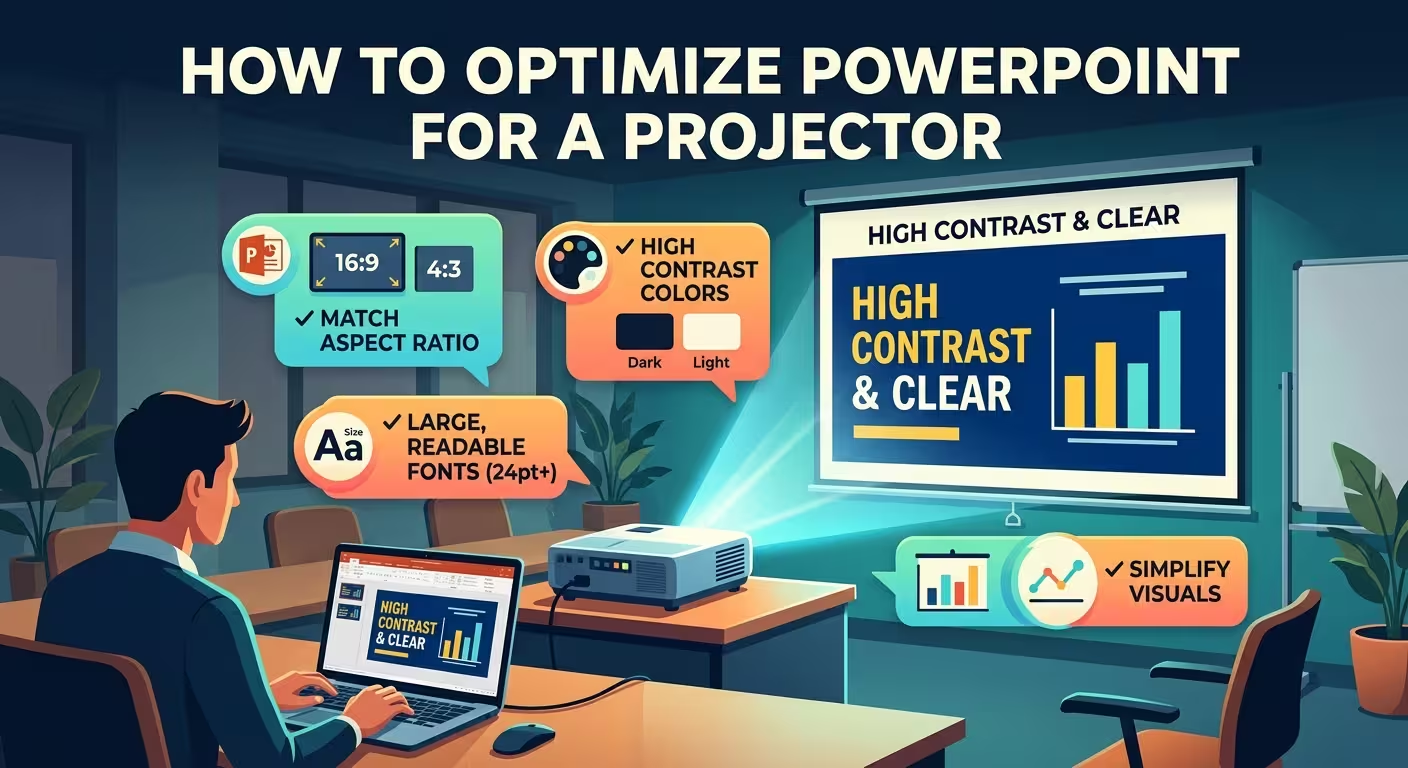
Une diapositive PowerPoint peut paraître parfaite sur un ordinateur portable, mais peut échouer dès qu’elle atteint un vidéoprojecteur. Le texte qui semblait d’une taille confortable devient difficile à lire, les couleurs foncées perdent leur contraste, et le contenu proche du bord peut disparaître.
Si vous préparez une présentation pour une salle de classe, une salle de conférence, un auditorium ou une réunion client, comment optimiser PowerPoint pour un vidéoprojecteur relève moins de l’ajout d’effets spéciaux que de la conception pour la partie la plus faible de la chaîne d’affichage. Le vidéoprojecteur, la connexion, l’éclairage de la salle, l’écran et l’ordinateur de présentation influencent tous ce que le public voit réellement.
Commencez par l’écran que vous allez réellement utiliser
La première décision n’est pas votre police ou votre palette de couleurs. C’est la forme et la résolution de l’affichage.
Pour la plupart des présentations modernes, le rapport 16:9 constitue un bon point de départ. Microsoft identifie le format grand écran 16:9 comme la valeur par défaut pour les nouvelles présentations PowerPoint et le recommande comme meilleur choix pour les présentations utilisant le format grand écran.
Cela ne signifie pas que vous devez utiliser systématiquement le 16:9 pour chaque vidéoprojecteur. Les équipements de conférence plus anciens, les systèmes de classe ou les installations inhabituelles peuvent encore être configurés autour du 4:3. Si le vidéoprojecteur ou l’écran de la salle utilise un rapport 4:3, une présentation en grand écran peut introduire des zones inutilisées ou un redimensionnement qui modifie la façon dont la diapositive remplit l’écran.
Avant de concevoir la présentation, vérifiez :
- Si la salle utilise un affichage en 16:9 ou en 4:3.
- Quelle résolution sera utilisée par l’ordinateur de présentation et le vidéoprojecteur.
- Si le vidéoprojecteur est fixé au plafond, portable ou connecté par un autre système d’affichage.
- Si la salle peut être testée avant la présentation.
PowerPoint vous permet de choisir entre Standard (4:3), Widescreen (16:9) ou une taille de diapositive personnalisée depuis Mise en page → Taille de la diapositive.
Le point important est de prendre cette décision avant que la présentation ne soit terminée. Changer le rapport d’aspect tard dans le processus peut obliger PowerPoint à redimensionner votre contenu, risquant de modifier son ajustement et ses proportions.
Concevez pour le moment le plus faible du vidéoprojecteur
Un écran d’ordinateur portable offre un environnement de visionnage particulièrement indulgente. Il est proche, lumineux, net et généralement vu sous un éclairage contrôlé. Un vidéoprojecteur ne vous offre pas ces avantages.
Imaginez une présentation hypothétique où l’écran semble excellente sur le moniteur du designer. La salle est ensuite partiellement éclairée, le vidéoprojecteur a une luminosité modeste et les personnes sont assises plusieurs rangées plus loin. Une étiquette grise fine à côté d’un graphique peut encore techniquement être visible, mais elle ne remplit plus son rôle.
C’est pourquoi l’optimisation pour vidéoprojecteur doit se baser sur la visibilité fonctionnelle, et non sur l’attrait esthétique de la diapositive à 100 % de zoom sur votre ordinateur.
Microsoft recommande de choisir des polices lisibles de loin, d’éviter les polices trop fines ou décoratives, et de ne généralement pas utiliser de texte plus petit que 18 pt, des tailles plus grandes pouvant être nécessaires dans une grande salle.
En pratique, je irais plus loin pour le contenu important d’une présentation : si un nombre, une étiquette ou une instruction est nécessaire pour comprendre la diapositive, testez-la depuis le fond de la salle plutôt que de décider de sa taille depuis l’écran d’édition.
Protégez les bords de vos diapositives
L’un des problèmes de vidéoprojecteur les plus faciles à négliger est aussi l’un des plus embarrassants : un contenu qui existe techniquement sur la diapositive mais qui est partiellement coupé sur l’écran.
Microsoft met spécifiquement en garde contre le fait que certains vidéoprojecteurs peuvent couper les bords des diapositives.
Ne traitez pas les pixels les plus externes d’une diapositive PowerPoint comme un espace d’affichage garanti. Gardez les informations essentielles confortablement à l’intérieur des bords :
- les titres de diapositive ;
- les étiquettes de graphiques ;
- les numéros de page ;
- les logos qui doivent rester visibles ;
- les chiffres clés et les surlignages ;
- les éléments de navigation.
Cela est particulièrement important pour les modèles de présentation avec des compositions allant jusqu’aux bords. Une image de fond peut s’étendre au-delà de la zone visible sans problème, car la couper légèrement peut ne pas avoir d’importance. Une étiquette de pourcentage positionnée au même bord est une autre histoire.
Une règle de production utile consiste à distinguer entre le contenu décoratif et le contenu porteur d’informations. Laissez les éléments décoratifs atteindre les bords si nécessaire ; gardez les éléments porteurs d’informations plus à l’intérieur.
Créez un contraste pour la projection, pas pour votre écran
Un vidéoprojecteur peut modifier la relation visuelle entre les couleurs. Une combinaison qui semble subtile et sophistiquée sur un moniteur de haute qualité peut devenir floue une fois projetée sur un écran.
Microsoft recommande un fort contraste entre le fond de la diapositive et le texte et conseille également de vérifier les couleurs sur l’écran de projection réel avant la présentation.
La distinction importante est que le contraste ne concerne pas seulement le texte par rapport au fond. Il s’applique également à :
- les séries de graphiques adjacentes ;
- les lignes fines dans les diagrammes ;
- les petites étiquettes ;
- les icônes placées sur des photographies ;
- les bords subtils ;
- les couleurs de surlignage utilisées pour distinguer un point de données d’un autre.
Si une diapositive dépend d’une très petite différence entre deux couleurs, supposez que la projection rendra cette différence moins fiable.
Par exemple, un graphique financier hypothétique pourrait utiliser des barres en bleu foncé, bleu moyen et bleu grisâtre parce qu’elles semblent élégantes sur un moniteur. Sur un vidéoprojecteur, les deux dernières peuvent devenir difficiles à distinguer. Une solution plus forte n’est pas nécessairement de rendre chaque couleur plus vive ; c’est de donner à la série la plus importante un signal visuel clairement différent par la couleur, la position, l’étiquetage ou la forme.
Faites en sorte que les graphiques survivent à la dernière rangée
Les graphiques révèlent souvent les problèmes de vidéoprojecteur avant tout autre élément. Le graphique global peut rester visible tandis que ses étiquettes, légendes et petites annotations disparaissent.
Lors de la préparation d’un graphique pour la projection, posez-vous une question pratique : une personne assise loin pourrait-elle comprendre la comparaison principale sans lire chaque étiquette ?
Si la réponse est non, redessinez le graphique plutôt que de simplement agrandir toute la diapositive.
- Rendez la comparaison principale visuellement évidente.
- Supprimez les étiquettes secondaires qui n’affectent pas l’argument parlé.
- Agrandissez la taille des nombres et des noms de catégories essentiels.
- Utilisez des étiquettes directes lorsque une légende éloignée nécessiterait des allers-retours visuels constants.
- Divisez les données denses en plusieurs diapositives lorsque l’audience doit inspecter des valeurs individuelles.
C’est là qu’un modèle de présentation peut gagner du temps, à condition que ses mises en page soient conçues avec assez d’espace pour des étiquettes lisibles plutôt que de simplement paraître impressionnantes dans un aperçu. Par exemple, le modèle Professional Pie Charts PowerPoint Template d’ImagineLayout propose des mises en page de graphiques modifiables ; le point de départ utile pour le travail de projection est la structure, mais les étiquettes et les détails du graphique doivent toujours être dimensionnés pour la salle réelle.
Je ne recommanderais pas de tenter de rendre un graphique dense lisible de toutes les distances. Si l’audience doit comparer dix catégories et lire des valeurs exactes, diviser les informations sur plusieurs diapositives est souvent plus efficace que de tout réduire jusqu’à ce qu’il tienne techniquement.
Vérifiez les images, les dégradés et les détails fins
La photographie survit généralement mieux à la projection que les détails semblables à une interface, mais les images peuvent encore poser des problèmes lorsqu’elles contiennent des informations importantes.
Examinez attentivement :
- le texte petit intégré dans des captures d’écran ;
- les lignes fines dans des diagrammes techniques ;
- les annotations à faible contraste ;
- les dégradés subtils derrière le texte ;
- les zones photographiques sombres utilisées comme arrière-plan de texte.
Si une capture d’écran est essentielle, ne supposez pas que l’affichage complet de l’interface est automatiquement utile. Recadrez-la sur la zone que l’audience a réellement besoin de comprendre et agrandissez cette zone. Un vidéoprojecteur transforme les petits éléments d’interface en un usage coûteux de l’espace à l’écran.
La même règle s’applique aux dégradés décoratifs. Les notes de performance de PowerPoint indiquent que les grands dégradés et les objets transparents peuvent également affecter les performances de la présentation, en particulier dans les fichiers plus exigeants.
Pour les présentations contenant des animations ou des vidéos projetées, testez également le chemin de lecture réel. Une diapositive qui semble correcte sous forme d’image statique peut se comporter différemment une fois que l’ordinateur de présentation doit rendre plusieurs effets et éléments multimédias.
Adaptez PowerPoint à l’ordinateur de présentation
Une erreur courante consiste à optimiser les diapositives tout en ignorant l’ordinateur qui les présentera réellement.
Microsoft recommande de vérifier que la résolution du vidéoprojecteur correspond à celle de l’ordinateur utilisé pour créer ou diffuser la présentation, car des résolutions non correspondantes peuvent provoquer un recadrage ou d’autres problèmes d’affichage.
Avant l’événement, confirmez toute la chaîne :
- le fichier PowerPoint ;
- l’ordinateur de présentation ;
- la sortie d’affichage ;
- l’adaptateur ou le câble ;
- le vidéoprojecteur ;
- l’écran.
C’est aussi pourquoi je recommanderais d’éviter de faire des modifications de dernière minute sur un ordinateur de présentation inconnu. La disponibilité des polices, les versions de PowerPoint, les paramètres d’affichage, les fichiers multimédias et les logiciels installés peuvent tous changer le résultat.
Si vous utilisez la vue Présentateur, testez également cette configuration. PowerPoint permet d’afficher la présentation sur un moniteur tout en gardant les notes du présentateur sur un autre, mais l’ordinateur doit supporter la configuration multi-écrans requise.
Effectuez le test final depuis la position du public
Le test le plus utile pour le vidéoprojecteur n’est pas effectué en se tenant à côté de l’ordinateur portable.
Mettez la présentation sur l’écran réel, avancez vers l’arrière de la salle et inspectez les diapositives depuis environ l’endroit où les membres du public les plus éloignés seront assis.
Vérifiez trois choses sur chaque diapositive importante :
- Puis-je identifier le message principal immédiatement ?
- Puis-je lire le texte essentiel sans me pencher en avant ?
- Puis-je distinguer les couleurs, lignes et éléments de graphiques importants ?
Ensuite, cherchez spécifiquement les points de défaillance : bords coupés, contraste faible, étiquettes minuscules, captures d’écran illisibles et éléments visuels qui disparaissent lorsque les lumières de la salle sont allumées.
Ne tardez pas à découvrir que la couleur semble différente sur l’écran de projection. Microsoft recommande explicitement de vérifier les couleurs sur l’écran de projection avant la présentation réelle.
Si vous n’avez le temps que pour une seule répétition, faites-en une répétition dans la salle plutôt qu’une autre session de fixation sur la présentation sur votre moniteur.
Une checklist pratique pour une présentation PowerPoint prête pour vidéoprojecteur
Avant d’envoyer la présentation à l’ordinateur de présentation, passez en revue cette courte checklist :
- Rapport d’aspect : La taille de la diapositive correspond-elle à l’affichage de la salle ?
- Résolution : La sortie de l’ordinateur correspond-elle à la configuration du vidéoprojecteur ?
- Marges : Les éléments essentiels sont-ils suffisamment éloignés des bords ?
- Typographie : Le texte important peut-il être lu depuis le fond de la salle ?
- Contraste : Le texte, les graphiques et les diagrammes restent-ils distincts lors de la projection ?
- Graphiques : Les étiquettes et les comparaisons clés sont-elles lisibles sans dépendre de légendes minuscules ?
- Images : Les captures d’écran et les visuels détaillés communiquent-ils toujours leur but à distance ?
- Médias : Les vidéos et animations jouent-elles correctement sur l’ordinateur de présentation réel ?
- Couleurs : Les diapositives importantes ont-elles été vérifiées sur le vidéoprojecteur réel ?
- Sauvegarde : Le fichier de présentation final est-il disponible dans un second emplacement ?
Un bon point de départ pour construire une présentation adaptée au vidéoprojecteur est un système de présentation 16:9 bien structuré plutôt que de retravailler une mise en page ancienne à la fin. Par exemple, les modèles de mise en page PowerPoint en 16:9 d’ImagineLayout offrent des structures de diapositives modifiables qui peuvent être adaptées avant de commencer à les remplir avec un contenu dense.
Et si la présentation repose fortement sur des diagrammes ou des données, une structure visuelle dédiée peut être plus utile que de reconstruire constamment les graphiques à partir de zéro. Les modèles Physics of Optical Materials and Devices PowerPoint d’ImagineLayout sont un exemple de format de présentation en 16:9 qui peut être adapté à des matières techniques.
La clé est d’arrêter de considérer le vidéoprojecteur comme une étape finale du processus. Votre public ne voit pas le fichier PowerPoint, l’écran de l’ordinateur portable ou le moniteur soigneusement calibré. Ils voient l’image qui survit à toute la chaîne entre votre diapositive et l’écran.
Optimisez cette image finale, et beaucoup des “problèmes PowerPoint” que les gens découvrent cinq minutes avant de présenter disparaîtront avant même d’atteindre la salle.
Commentaires (0)