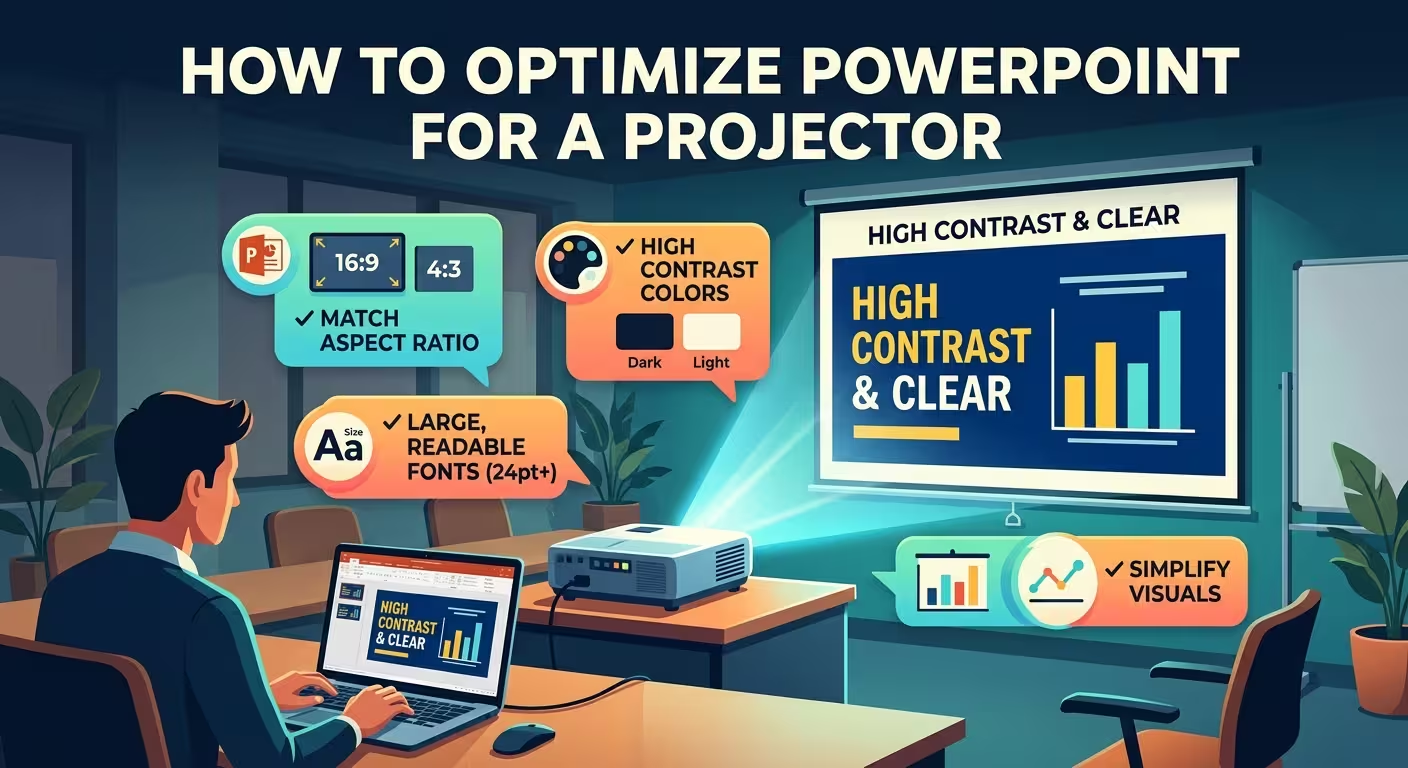
Eine PowerPoint-Folie kann auf einem Laptop perfekt aussehen und sofort versagen, sobald sie auf einen Beamer projiziert wird. Text, der auf dem Bildschirm gut lesbar erschien, wird schwer zu erkennen, dunkle Farben verlieren ihre Abgrenzung, und Inhalte nahe der Kante verschwinden.
Wenn Sie eine Präsentation für einen Klassenzimmer, einen Besprechungsraum, einen Hörsaal oder ein Kundenmeeting vorbereiten, geht es bei der Frage, wie man PowerPoint für einen Beamer optimiert, weniger um den Einsatz spezieller Effekte und mehr darum, für den schwächsten Punkt der Anzeigekette zu gestalten. Der Beamer, die Verbindung, die Raumbeleuchtung, der Bildschirm und der Präsentationscomputer beeinflussen alle, was das Publikum tatsächlich sieht.
Starten Sie mit dem Bildschirm, den Sie tatsächlich verwenden werden
Die erste Entscheidung ist nicht Ihre Schriftart oder Farbpalette. Es ist die Form und Auflösung der Anzeige.
Für die meisten modernen Präsentationen ist 16:9 ein sinnvoller Ausgangspunkt. Microsoft identifiziert Widescreen 16:9 als Standard für neue PowerPoint-Präsentationen und empfiehlt es als bessere Wahl für Präsentationen im Widescreen-Format.
Das bedeutet nicht, dass Sie blindlings 16:9 für jeden Beamer verwenden sollten. Ältere Konferenzausrüstung, Klassenzimmer-Systeme oder ungewöhnliche Installationen können weiterhin auf 4:3 eingestellt sein. Wenn der Beamer oder der Raumbildschirm 4:3 ist, kann ein Widescreen-Deck ungenutzte Bereiche einführen oder Skalierung, die die Art und Weise verändert, wie die Folie den Bildschirm füllt.
Bevor Sie das Deck gestalten, finden Sie heraus:
- ob der Raum einen 16:9- oder 4:3-Bildschirm verwendet;
- welche Auflösung der Präsentationscomputer und der Beamer verwenden;
- ob der Beamer an der Decke montiert, tragbar oder über ein anderes Anzeigesystem angeschlossen ist;
- ob der Raum vor der Präsentation getestet werden kann.
PowerPoint ermöglicht die Auswahl von Standard (4:3), Widescreen (16:9) oder einer benutzerdefinierten Foliengröße unter Entwurf → Foliengröße.
Der wichtige Punkt ist, diese Entscheidung zu treffen, bevor das Deck fertiggestellt ist. Das Ändern des Seitenverhältnisses spät im Prozess kann dazu führen, dass PowerPoint Ihren Inhalt skaliert und möglicherweise dessen Passform und Proportionen verändert.
Gestalten Sie für den schwächsten Moment des Beamers
Ein Laptop-Bildschirm bietet eine ungewöhnlich vergebende Betrachtungsumgebung. Er ist nah, hell, scharf und wird normalerweise unter kontrolliertem Licht betrachtet. Ein Beamer bietet Ihnen diese Vorteile nicht.
Stellen Sie sich eine hypothetische Präsentation vor, bei der die Folie auf dem Designer-Monitor hervorragend aussieht. Der Raum ist dann teilweise beleuchtet, der Beamer hat eine bescheidene Helligkeit und die Menschen sitzen mehrere Reihen entfernt. Ein dünner grauer Text neben einer Grafik kann zwar technisch noch sichtbar sein, erfüllt aber nicht mehr seine Aufgabe.
Deshalb sollte die Beamer-Optimierung auf funktionale Lesbarkeit basieren, nicht darauf, wie ansprechend die Folie bei 100% Zoom auf Ihrem Computer aussieht.
Microsoft empfiehlt, Schriftarten zu wählen, die von einer Entfernung gut lesbar sind, dünne oder dekorative Schriftarten zu vermeiden und im Allgemeinen Text kleiner als 18 pt zu vermeiden, wobei für große Räume möglicherweise größere Größen benötigt werden.
In der Praxis würde ich für wichtige Präsentationeninhalte noch weitergehen: Wenn eine Zahl, ein Etikett oder eine Anweisung für das Verständnis der Folie notwendig ist, testen Sie sie vom Ende des Raumes aus, statt ihre Größe vom Bearbeitungsbildschirm zu entscheiden.
Schützen Sie die Ränder Ihrer Folien
Eines der leichtesten Probleme mit Beamern zu übersehen ist auch eines der peinlichsten: Inhalte, die technisch auf der Folie existieren, aber auf dem Bildschirm teilweise abgeschnitten werden.
Microsoft warnt ausdrücklich, dass einige Projektoren die Ränder von Folien beschnitten können.
Behandeln Sie nicht die äußersten Pixel einer PowerPoint-Folie als garantierten Anzeigebereich. Halten Sie wichtige Informationen bequem innerhalb der Ränder:
- Folientitel;
- Diagrammbeschriftungen;
- Seitenzahlen;
- Logos, die sichtbar bleiben müssen;
- wichtige Zahlen und Hinweise;
- Navigationslemente.
Das gilt insbesondere für Präsentationsvorlagen mit starken Kanten-zu-Kanten-Kompositionen. Ein Hintergrundbild kann sicher über den sichtbaren Bereich hinausgehen, da ein leichtes Beschneiden möglicherweise keine Rolle spielt. Eine Prozentbeschriftung, die an derselben Kante positioniert ist, ist eine andere Sache.
Eine nützliche Produktionsregel ist es, zwischen dekorativer Inhalte und informationsübertragenden Inhalten zu unterscheiden. Lassen Sie dekorative Elemente bei Bedarf bis an die Ränder reichen; halten Sie informationsübertragende Elemente weiter innen.
Bauen Sie Kontrast für die Projektion, nicht für Ihren Monitor
Ein Beamer kann die visuelle Beziehung zwischen Farben verändern. Eine Kombination, die auf einem hochwertigen Monitor subtil und elegant wirkt, kann auf dem Projektionsbildschirm verschmiert erscheinen.
Microsoft empfiehlt einen hohen Kontrast zwischen Folienhintergrund und Text und rät auch, die Farben auf dem tatsächlichen Projektionsbildschirm vor der Präsentation zu überprüfen.
Der wichtige Unterschied ist, dass Kontrast nicht nur Text versus Hintergrund betrifft. Er gilt auch für:
- benachbarte Diagrammserien;
- dünne Linien in Diagrammen;
- kleine Beschriftungen;
- Symbole über Fotografie;
- subtile Rahmen;
- Hervorhebungsfarben, die verwendet werden, um einen Datensatz von einem anderen zu unterscheiden.
Wenn eine Folie auf einem sehr kleinen Unterschied zwischen zwei Farben basiert, nehmen Sie an, dass die Projektion diesen Unterschied weniger zuverlässig darstellen wird.
Zum Beispiel könnte eine hypothetische Finanzgrafik dunkles Blau, mittelblau und blau-graue Balken verwenden, weil sie auf einem Monitor elegant aussehen. Auf einem Beamer könnten die letzten beiden jedoch schwer zu unterscheiden sein. Eine stärkere Lösung ist nicht unbedingt, jede Farbe heller zu machen; es ist, den wichtigsten Serien eine deutlich unterschiedliche visuelle Signalisierung durch Farbe, Position, Beschriftung oder Form zu geben.
Machen Sie Diagramme für die letzte Reihe lesbar
Diagramme zeigen oft Beamer-Probleme auf, bevor andere Elemente es tun. Die gesamte Grafik kann noch sichtbar sein, während ihre Beschriftungen, Legenden und kleinen Anmerkungen verschwinden.
Wenn Sie ein Diagramm für die Projektion vorbereiten, stellen Sie eine praktische Frage: Könnte jemand, der weit hinten sitzt, den Hauptvergleich verstehen, ohne jede Beschriftung zu lesen?
Wenn die Antwort nein ist, gestalten Sie das Diagramm neu, statt die gesamte Folie einfach zu vergrößern.
- Machen Sie den primären Vergleich visuell offensichtlich.
- Entfernen Sie sekundäre Beschriftungen, die den gesprochenen Argumenten nicht dienen.
- Erhöhen Sie die Größe der wesentlichen Zahlen und Kategoriennamen.
- Verwenden Sie direkte Beschriftungen, wenn eine ferne Legende ständiges visuelles Hin- und Her erfordern würde.
- Teilen Sie dichte Daten auf mehrere Folien auf, wenn das Publikum einzelne Werte inspizieren muss.
Hier kann eine Präsentationsvorlage Zeit sparen, vorausgesetzt, ihre Layouts sind mit genug Platz für lesbare Beschriftungen gestaltet und nicht nur in der Vorschau beeindruckend aussehen. Zum Beispiel bieten die Professionellen Kreisdiagramm-PowerPoint-Vorlagen von ImagineLayout bearbeitbare Diagrammlayouts; der nützliche Ausgangspunkt für die Beamerarbeit ist die Struktur, aber Beschriftungen und Diagrammdetails sollten trotzdem für den tatsächlichen Raum dimensioniert werden.
Ich würde nicht empfehlen, zu versuchen, ein dichtes Diagramm von jeder Entfernung aus lesbar zu machen. Wenn das Publikum zehn Kategorien vergleichen und exakte Werte lesen muss, ist es oft effektiver, die Informationen über mehrere Folien zu verteilen, als alles zu verkleinern, bis es technisch passt.
Überprüfen Sie Bilder, Gradienten und Feinheiten
Fotografie überlebt die Projektion meist besser als winzige, interfaceähnliche Details, aber Bilder können trotzdem Probleme verursachen, wenn sie wichtige Informationen enthalten.
Achten Sie besonders auf:
- kleinen Text, der in Screenshots eingebettet ist;
- dünne Linien in technischen Diagrammen;
- niedrigkontrastierte Annotationen;
- subtile Gradienten hinter Text;
- dunkle fotografische Bereiche, die als Texthintergrund verwendet werden.
Wenn ein Screenshot essenziell ist, nehmen Sie nicht an, dass die Anzeige des gesamten Interfaces automatisch nützlich ist. Beschneiden Sie es auf den Bereich, den das Publikum tatsächlich zum Verständnis benötigt, und vergrößern Sie diesen Bereich. Ein Beamer verwandelt kleine Interface-Elemente in eine besonders kostspielige Nutzung des Bildschirms.
Das gleiche Prinzip gilt für dekorative Gradienten. Die PowerPoint-Leistungsrichtlinien weisen darauf hin, dass große Gradienten und transparente Objekte auch die Präsentationseffizienz beeinträchtigen können, insbesondere in anspruchsvolleren Dateien.
Für Präsentationen mit Animation oder Video, die einen Beamer verwenden, testen Sie auch den tatsächlichen Wiedergabeweg. Eine Folie, die als statisches Bild korrekt aussieht, kann sich anders verhalten, sobald der Präsentationscomputer mehrere Effekte und Medienelemente rendern muss.
Passen Sie PowerPoint an den Präsentationscomputer an
Ein häufiger Fehler ist es, die Folien zu optimieren, während man den Computer ignoriert, der sie tatsächlich liefern wird.
Microsoft empfiehlt, die Auflösung des Beamers mit dem Computer zu vergleichen, der die Präsentation erstellt oder liefert, da unterschiedliche Auflösungen zu Beschneidungen oder anderen Anzeigeproblemen führen können.
Vor dem Ereignis bestätigen Sie die gesamte Kette:
- PowerPoint-Datei;
- Präsentationscomputer;
- Bildausgabe;
- Adapter oder Kabel;
- Beamer;
- Bildschirm.
Deshalb würde ich auch vermeiden, letzte Änderungen auf einem unbekannten Präsentationscomputer vorzunehmen. Schriftartenverfügbarkeit, PowerPoint-Versionen, Anzeigeeinstellungen, Mediendateien und installierte Software können alle das Ergebnis verändern.
Wenn Sie die Präsentationsansicht verwenden, testen Sie diese Konfiguration ebenfalls. PowerPoint unterstützt die Anzeige der Präsentation auf einem Monitor, während die Foliennotizen auf einem anderen angezeigt werden, aber der Computer muss die erforderliche Mehrfachmonitor-Setup-Unterstützung bieten.
Führen Sie den abschließenden Test aus der Zuschauerposition durch
Der nützlichste Beamer-Test wird nicht neben dem Laptop durchgeführt.
Stellen Sie die Präsentation auf den tatsächlichen Bildschirm, gehen Sie zum Ende des Raumes und inspizieren Sie die Folien von etwa dem Ort aus, an dem die am weitesten entfernten Zuschauer sitzen werden.
Prüfen Sie drei Dinge auf jeder wichtigen Folie:
- Kann ich die Hauptnachricht sofort erkennen?
- Kann ich den wesentlichen Text ohne Vorbeugen lesen?
- Kann ich die wichtigen Farben, Linien und Diagrammelemente unterscheiden?
Dann suchen Sie gezielt nach Fehlstellen: abgeschnittene Ränder, schwacher Kontrast, winzige Beschriftungen, unlesbare Screenshots und visuelle Elemente, die verschwinden, wenn das Raumlicht an ist.
Warten Sie nicht, bis die Präsentation beginnt, um festzustellen, dass eine Farbe auf dem Projektionsbildschirm anders aussieht. Microsoft empfiehlt ausdrücklich, Farben auf dem Projektionsbildschirm vor der eigentlichen Präsentation zu überprüfen.
Wenn Sie nur Zeit für eine Probe haben, machen Sie sie zu einer Raumprobe und nicht zu einer weiteren Sitzung, in der Sie das Deck auf Ihrem Monitor betrachten.
Eine praktische Projektor-fertige PowerPoint-Checkliste
Bevor Sie das Deck auf den Präsentationscomputer senden, gehen Sie diese kurze Checkliste durch:
- Seitenverhältnis: Passt die Foliengröße zur Anzeige des Raumes?
- Auflösung: Passt die Computerausgabe zur Beamer-Konfiguration?
- Ränder: Sind wesentliche Elemente sicher von den Rändern entfernt?
- Typografie: Kann wichtiger Text vom Ende des Raumes aus gelesen werden?
- Kontrast: Bleiben Text, Diagramme und Grafiken unter Projektion deutlich?
- Diagramme: Sind Beschriftungen und Hauptvergleiche ohne Abhängigkeit von winzigen Legenden lesbar?
- Bilder: Kommunizieren Screenshots und detaillierte Visualisierungen ihre Absicht auch aus der Ferne?
- Medien: Spielen Videos und Animationen auf dem tatsächlichen Präsentationscomputer korrekt ab?
- Farben: Wurden wichtige Folien auf dem tatsächlichen Beamer überprüft?
- Sicherung: Ist die finale Präsentationdatei an einem zweiten Ort verfügbar?
Ein nützlicher Ausgangspunkt für die Erstellung eines beamerfreundlichen Decks ist ein gut strukturiertes 16:9-Präsentationssystem statt das Nachrüsten einer alten Layouts am Ende. Die 16:9 PowerPoint-Vorlagenlayouts von ImagineLayout bieten zum Beispiel bearbeitbare Folienstrukturen, die vor dem Befüllen mit dichtem Inhalt angepasst werden können.
Und wenn die Präsentation stark auf Diagramme oder Daten angewiesen ist, kann eine dedizierte visuelle Struktur nützlicher sein, als Diagramme ständig von Grund auf neu zu erstellen. Die PowerPoint-Vorlagen zu Physik optischer Materialien und Geräte von ImagineLayout sind ein Beispiel für ein 16:9-Präsentationsformat, das sich an technisches Material anpassen lässt.
Der Schlüssel ist, aufhören, den Beamer als letzten Schritt im Workflow zu behandeln. Ihr Publikum sieht nicht die PowerPoint-Datei, den Laptop-Bildschirm oder den sorgfältig kalibrierten Monitor. Sie sehen das Bild, das den gesamten Weg zwischen Ihrer Folie und dem Bildschirm überlebt.
Optimieren Sie dieses finale Bild, und viele der „PowerPoint-Probleme“, die die Leute fünf Minuten vor der Präsentation entdecken, verschwinden, bevor sie überhaupt den Raum erreichen.
Kommentare (0)