Cómo crear una presentación en PowerPoint paso a paso: 1. **Abre tu software** Inicia {0} y selecciona "Nuevo" o "Presentación en blanco". 2. **Elige un diseño** Selecciona una plantilla prediseñada o comienza desde cero. 3. **Agrega diapositivas
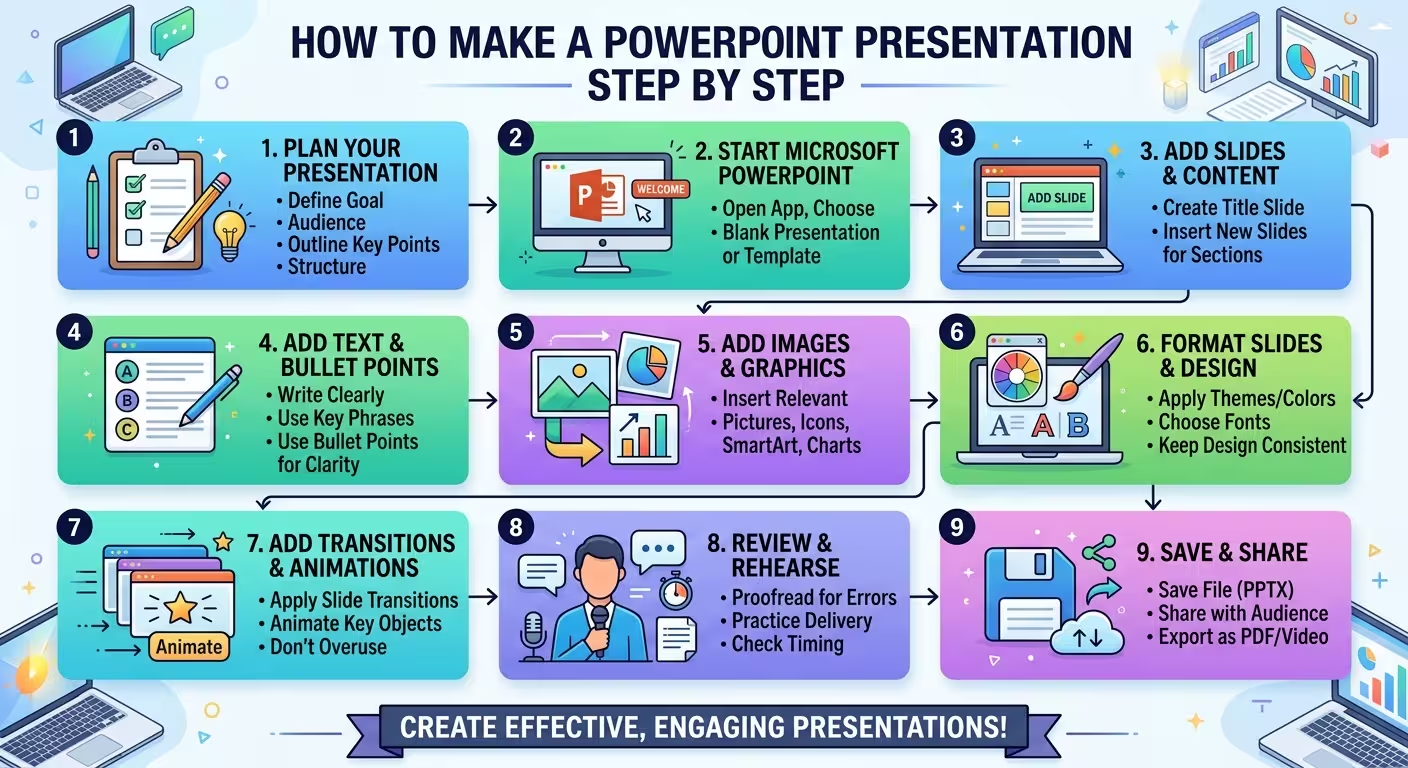
La mayoría de los problemas con PowerPoint suelen comenzar antes de diseñar la primera diapositiva. Abres un archivo en blanco, agregas un título, insertas algún texto y solo varias diapositivas después descubres que la historia está desordenada. En ese punto, cambiar la estructura también significa modificar el diseño.
Si quieres saber **cómo crear una presentación en PowerPoint paso a paso**, la respuesta útil no es simplemente qué botones hacer clic. El mejor flujo de trabajo es decidir primero qué debe decir la presentación, convertir ese mensaje en una secuencia de diapositivas y luego construir el sistema visual dentro de PowerPoint.
---
**1. Decide qué debe lograr la presentación**
Antes de abrir PowerPoint, completa esta frase: **«Después de esta presentación, la audiencia debe entender, decidir o hacer…»**
Esa frase única te servirá como filtro para todo lo que sigue. Una presentación que explique un proceso tiene una estructura diferente a una que pida aprobación a la gerencia. Una presentación en clase puede necesitar más explicaciones, mientras que una actualización ejecutiva debe llegar a la decisión mucho más rápido.
No empieces por decidir cuántas diapositivas necesitas. Empieza por el resultado.
Una primera aproximación útil es definir tres cosas:
- **Audiencia:** ¿quién verá las diapositivas?
- **Propósito:** ¿qué deben entender o decidir?
- **Prueba:** ¿qué información realmente respalda ese propósito?
Una cosa que la gente suele pasar por alto es la diferencia entre la información que posees y la que necesita la audiencia. Una presentación puede contener investigación precisa y, sin embargo, estar mal estructurada si la mayor parte de esa investigación no ayuda a la audiencia a llegar a la conclusión deseada.
---
**2. Escribe el esquema de las diapositivas antes de diseñar algo**
Un lienzo en blanco de PowerPoint te anima a resolver problemas visuales antes de haber resuelto el problema de comunicación. Resiste esa tentación.
Escribe los títulos de tus diapositivas primero como una lista simple. No te preocupes por las fuentes, imágenes, iconos, animaciones o colores aún.
Por ejemplo, un *deck* de actualización de proyecto hipotético podría comenzar así:
- El estado del proyecto ha mejorado, pero quedan dos riesgos
- El cronograma de entrega está actualmente en curso
- Las pruebas con clientes expusieron dos problemas recurrentes
- Estos problemas afectan la secuencia final de lanzamiento
- Se requieren tres acciones antes del lanzamiento
Nota que estos no son etiquetas genéricas como «Estado», «Pruebas» o «Próximos pasos». Cada título le dice al lector exactamente qué dice la diapositiva.
Este es también el momento más rápido para descubrir problemas estructurales. Si dos diapositivas consecutivas hacen casi el mismo punto, combínalas. Si una diapositiva posterior introduce evidencia necesaria para entender una afirmación anterior, muévela hacia adelante. Si la conclusión requiere información que nunca aparece en el *deck*, has encontrado un vacío de contenido antes de gastar tiempo diseñando alrededor de él.
Este enfoque basado en el contenido también se usa en flujos de trabajo profesionales de presentaciones. La discusión de ImagineLayout sobre el diseño de presentaciones describe cómo la lógica de un *deck* puede establecerse antes del diseño visual, mientras que un artículo reciente sobre la creación de presentaciones argumenta que el material fuente y la estructura suelen venir antes de las diapositivas terminadas. [Lee más sobre cómo construir el argumento antes de diseñar las diapositivas](https://imaginelayout.com/blog/how-mckinsey-designs-slides).
---
**3. Elige el tamaño correcto de diapositiva y el formato de presentación**
Una vez que el esquema funcione, crea el archivo de PowerPoint.
Para una presentación normal de negocios, aula o reunión, un formato de pantalla ancha suele ser el punto de partida práctico. En PowerPoint, revisa **Diseño → Tamaño de diapositiva** antes de construir el *deck*.
El punto importante no es que una proporción de aspecto sea universalmente correcta. Es que cambiar el lienzo después de haber diseñado decenas de diapositivas puede generar trabajo de diseño innecesario.
También guarda el archivo de inmediato. Ponle un nombre útil en lugar de algo como *Presentación1.pptx*. Si existirán varias versiones, usa un sistema de nomenclatura que haga evidente cuál es la versión en trabajo.
En esta etapa, puedes empezar desde una presentación en blanco o usar una plantilla. Una plantilla es especialmente útil cuando el *deck* necesita diseños recurrentes, diagramas, gráficos o una identidad visual definida. La [biblioteca de plantillas de PowerPoint de ImagineLayout](https://imaginelayout.com/categories/powerpoint) está organizada por diferentes temas y formatos de presentación, por lo que la pregunta útil no es simplemente «¿Qué plantilla se ve bien?», sino «¿Cuál estructura existente se asemeja al tipo de información que necesito presentar?».
---
**4. Construye la presentación alrededor de un conjunto limitado de tipos de diapositivas**
Ahora crea las diapositivas reales, pero no trates cada diapositiva como un problema de diseño completamente nuevo.
Una presentación práctica suele necesitar un vocabulario limitado de estructuras. Dependiendo del tema, esto podría incluir:
- Diapositiva de título o de apertura
- Diapositiva de sección o transición
- Diapositiva de mensaje clave
- Diapositiva de comparación
- Diapositiva de proceso o línea de tiempo
- Diapositiva de datos o gráfico
- Explicación basada en imágenes
- Diapositiva de resumen o decisión
La ventaja es sutil: una vez que sabes qué tipo de diapositiva estás construyendo, gastas menos tiempo inventando diseños y más tiempo decidiendo cómo debe representarse la información.
Aquí es donde una plantilla puede ahorrar más tiempo que simplemente proporcionar fondos atractivos. El activo útil es el conjunto subyacente de diseños. ImagineLayout, por ejemplo, separa las plantillas completas de PowerPoint de los diseños especializados de [diagramas de PowerPoint](https://imaginelayout.com/categories/powerpoint-diagrams) y recursos de gráficos.
No forces toda la información en el mismo diseño de título y viñetas. Si el contenido describe una secuencia, usa una secuencia. Si compara dos alternativas, construye una comparación. Si un número es el mensaje central, dale una composición que refleje su importancia.
---
**5. Coloca el mensaje en cada diapositiva antes de agregar decoración**
En este punto, deberías poder mirar cualquier diapositiva y responder una pregunta: **¿Qué debe entender la audiencia de esta diapositiva?**
Si la respuesta es «hay varias cosas», la diapositiva puede necesitar dividirse o reorganizarse.
Esto no significa que cada diapositiva deba contener solo un objeto o una frase. Una diapositiva compleja puede incluir un gráfico, anotación, texto de apoyo y una comparación. La restricción es conceptual, no visual: las piezas deben trabajar juntas hacia una conclusión principal.
Por ejemplo, supongamos que una diapositiva contiene un gráfico de ventas. El título «Resultados de Ventas» le dice a la audiencia de qué trata el gráfico, pero no por qué importa. Un titular más útil podría ser: «El crecimiento provino de dos regiones, mientras que la tercera disminuyó». El gráfico entonces se convierte en evidencia para el titular en lugar de algo que la audiencia debe interpretar sin guía.
Esta distinción es uno de los cambios más importantes entre ensamblar diapositivas y diseñar una presentación.
---
**6. Crea un sistema visual antes de pulir las diapositivas individuales**
Una vez que el contenido esté en su lugar, establece las reglas que deben repetirse en todo el *deck*: tipografía, colores, márgenes, tratamiento de los titulares, estilo de gráficos, tratamiento de imágenes y elementos recurrentes.
El error es perfeccionar la diapositiva uno y luego copiar las decisiones visuales de manera inconsistente en el resto de la presentación.
Si el *deck* contiene muchos diseños repetidos, usa el **Maestro de diapositivas** en PowerPoint en lugar de corregir manualmente el mismo elemento en cada diapositiva. Un Maestro de diapositivas puede controlar diseños recurrentes, lugares reservados y elementos estructurales para que los cambios no requieran una reparación diapositiva por diapositiva.
El [guía práctica de ImagineLayout sobre cómo usar el Maestro de diapositivas en PowerPoint](https://imaginelayout.com/blog/how-to-use-slide-master-in-powerpoint) explica la diferencia entre el maestro y sus diseños subyacentes, y por qué esto importa cuando una presentación se vuelve más larga.
Hay un importante equilibrio aquí: no construyas un sistema de diseño complicado para una presentación de cinco diapositivas. Un *deck* pequeño puede necesitar solo unas pocas reglas deliberadas. Una presentación larga o un *deck* corporativo recurrente se beneficia mucho más de diseños reutilizables y formato controlado.
---
**7. Agrega visuales porque explican algo, no porque la diapositiva se vea vacía**
Una visualización debe ganar su espacio.
Usa un gráfico cuando la audiencia necesite comparar cantidades o ver una tendencia. Usa un diagrama cuando las relaciones o secuencias sean difíciles de explicar en prosa. Usa una imagen cuando el sujeto visual en sí mismo transmita información que las palabras no pueden comunicar eficientemente.
Un error común es elegir la visualización primero y luego buscar un mensaje que se ajuste a ella. El flujo de trabajo debe ser lo contrario:
- Identifica el punto.
- Determina qué evidencia lo respalda.
- Elige la forma visual que haga que esa evidencia sea más fácil de leer.
- Elimina los elementos visuales que no contribuyan a la interpretación.
Esto es especialmente importante con los gráficos. Un gráfico puede ser técnicamente correcto y, sin embargo, ser ineficaz si la comparación importante está visualmente enterrada entre categorías secundarias, etiquetas o elementos decorativos.
Para decisiones de diseño específicas de presentaciones, la guía de ImagineLayout sobre **[cómo diseñar diapositivas que no aburran a tu audiencia](https://imaginelayout.com/blog/10-rules-designing-slides)** se centra en el problema práctico de hacer que la diapositiva apoye al orador en lugar de competir con el mensaje hablado.
---
**8. Revisa el *deck* como una secuencia, no como diapositivas individuales**
Aquí es donde muchas presentaciones reciben su último pulido, pero rara vez reciben su última edición.
Pasa por el *deck* en modo **Presentación** y ignora el diseño por un momento. Escucha el argumento.
Pregúntate:
- ¿Cada diapositiva lleva naturalmente a la siguiente?
- ¿El titular de cada diapositiva me dice por qué está allí?
- ¿Hay diapositivas que repitan información ya establecida?
- ¿Llega la presentación al punto importante lo suficientemente temprano?
- ¿Hay alguna diapositiva que requiera una explicación que la audiencia no pueda obtener razonablemente de la pantalla?
Luego haz una revisión visual separada. Busca errores de alineación, espacios inconsistentes, sustituciones de fuentes, gráficos rotos, saltos de línea incómodos, problemas de calidad de imagen y elementos que cambien inesperadamente entre diseños.
No combines estas dos revisiones en una sola pasada. Cuando juzgas simultáneamente la historia y los píxeles, es fácil pasar por alto ambos aspectos.
---
**9. Ensaya la presentación real, no solo la diapositiva**
Un *deck* puede verse terminado y, sin embargo, ser difícil de presentar.
Pásalo de principio a fin mientras hablas en voz alta. Presta atención a los lugares donde te detienes repetidamente, lees la diapositiva palabra por palabra o necesitas explicar algo que la diapositiva no aclara.
Esos momentos son retroalimentación útil de diseño.
Si sigues diciendo: *«Lo que realmente muestra esta diapositiva es…»*, la diapositiva puede estar faltando la explicación que necesita la audiencia. Si gastas treinta segundos leyendo texto que la audiencia también puede leer, la diapositiva puede estar llevando demasiado del guion hablado.
Usa la **Vista del presentador** si necesitas notas del orador o una vista dirigida al presentador, y ensaya en el entorno en el que esperas presentar cuando sea posible. Un *deck* visto en tu monitor personal no es necesariamente uno que funcione igual de bien en un proyector, pantalla de sala de conferencias o videollamada.
---
**10. Termina con una verificación pre-presentación**
El último paso no es *«hazlo más bonito»*. Es asegurarte de que el archivo sobreviva al contacto con la presentación real.
Antes de enviar o presentar, verifica:
- Nombre del archivo y versión final
- Orden de las diapositivas
- Fuentes y sustituciones de fuentes
- Gráficos y números
- Imágenes y calidad de imagen
- Enlaces y medios incrustados
- Notas del orador
- Animaciones y transiciones, si se usan
- Tiempo de presentación
- Exportación a PDF u otro respaldo cuando sea apropiado
Guarda el archivo editable **.pptx** por separado de cualquier PDF exportado. El archivo de PowerPoint es la fuente de trabajo; el PDF es útil cuando el destinatario necesita una versión estable y fácil de ver en lugar de una presentación editable.
---
**El flujo de trabajo importa más que la primera diapositiva**
La forma más rápida de crear una presentación en PowerPoint rara vez es hacer la primera diapositiva más rápido. Es evitar que la misma decisión se tome repetidamente.
Planifica el mensaje antes del software. Escribe el esquema de las diapositivas antes de diseñarlas. Elige los diseños según la información que necesiten contener. Establece el sistema visual antes de pulir las páginas individuales. Luego ensaya la secuencia terminada y realiza los cambios finales basados en cómo funciona realmente la presentación.
Ese orden puede sentirse más lento durante los primeros quince minutos. Suele volverse más rápido una vez que el *deck* se vuelve complicado, porque ya no estás resolviendo el mismo problema estructural cada vez que mueves algo tres diapositivas más adelante.
Comentarios (0)