プレゼンテーションを作成する方法 ステップバイステップガイド --- **ステップ 1: 目的とオーディエンスを明確にする** プレゼンテーションの目的を定め、ターゲットとなるオーディエンスを特定してください。 どのようなメッセージを伝えたいのか、そして誰に向けて伝えるのかを明確にすることで、 内容の方向性が決まります。 --- **ステップ 2: コンテンツを構成する** プレゼンテーションの骨組みを作成します。 以下のような構成を参考にしてください: - **イントロダクション** (目的や背
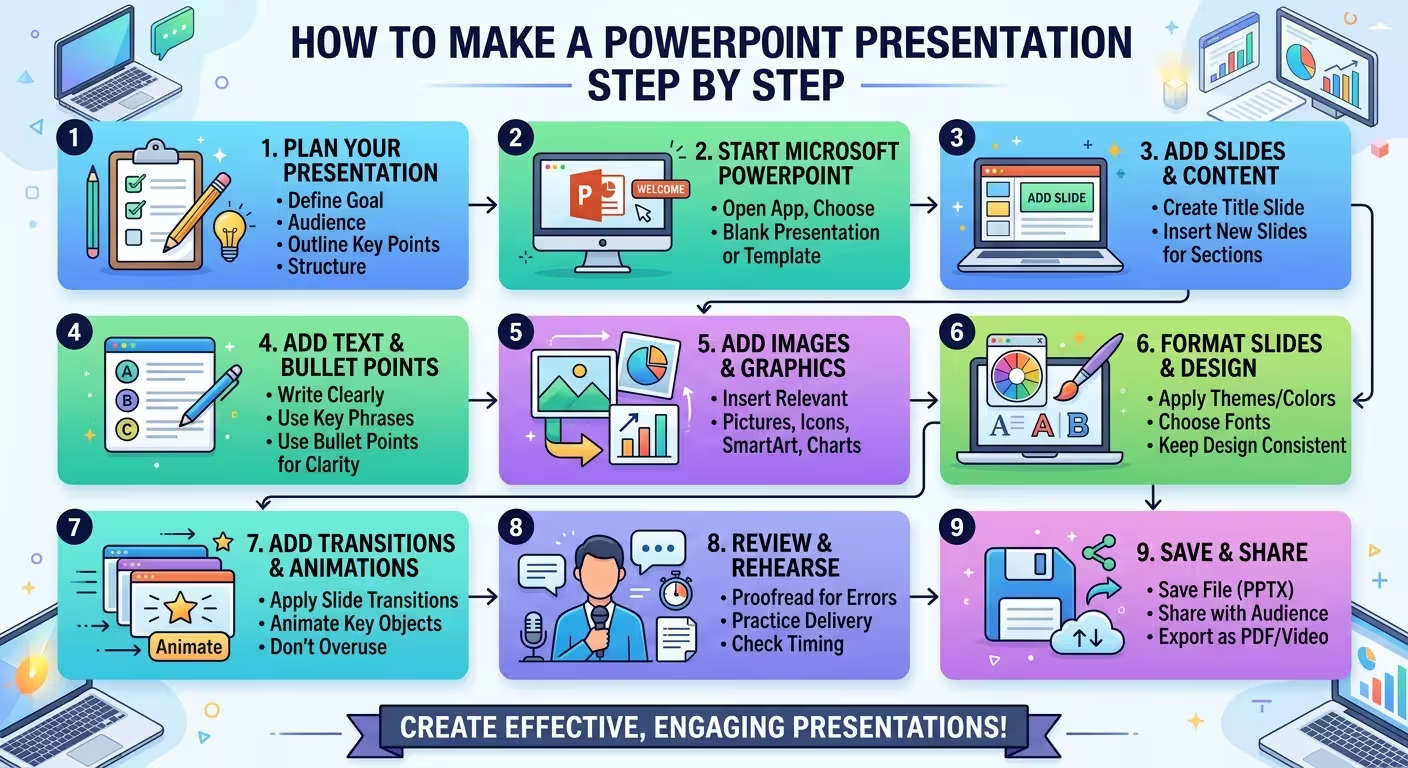
ほとんどのPowerPointの問題は、最初のスライドが設計される前に始まります。空のファイルを開き、タイトルを追加し、テキストを挿入してから、何枚かのスライド先にやっとストーリーが順序が違っていることに気づきます。その段階で、構造を変更することは同時にデザインも変更することを意味します。
PowerPointプレゼンテーションを**ステップバイステップで作成する方法**を知りたいのであれば、単にどのボタンをクリックするかという単純な回答ではありません。より良いワークフローは、プレゼンテーションで伝えたい内容をまず決め、そのメッセージをスライドの一連の流れに変換し、それからPowerPoint内で視覚システムを構築することです。
---
### 1. プレゼンテーションが達成すべきことを見極める
PowerPointを開く前に、次の文を完成させましょう:
**「このプレゼンテーションの後、聴衆は理解し、決定し、または行動するべきことが…」**
この1文は、以降の全てにフィルターをかけることになります。プロセスを説明するプレゼンテーションは、管理層にプロジェクトを承認してもらうプレゼンテーションとは構造が異なります。教室でのプレゼンテーションにはより多くの説明が必要かもしれませんが、経営者向けの更新ではより早く決定に至る必要があります。
スライドの数を決める前に、結果から始めましょう。
最初の一歩として、以下の3つを定義するのが有効です:
- **聴衆(Audience)**:スライドを見るのは誰ですか?
- **目的(Purpose)**:彼らはどのようなことを理解したり、決定したりするべきですか?
- **証拠(Evidence)**:その目的を実際に支える情報は何ですか?
人々が見落としがちなのは、あなたが持つ情報と聴衆が必要とする情報の違いです。プレゼンテーションは正確な研究を含んでも、そのほとんどが聴衆が意図した結論に到達するのに役立たない場合、構造が悪くなってしまいます。
---
### 2. デザインする前にスライドの骨組みを書く
空のPowerPointキャンバスは、コミュニケーションの問題を解決する前に視覚的な問題を解決しようと誘惑します。それに抵抗しましょう。
まず、スライドのタイトルを単純なリストとして書き出しましょう。フォント、画像、アイコン、アニメーション、色などはまだ心配しないでください。
例えば、仮想のプロジェクト更新用のデッキは以下のように始まるかもしれません:
- プロジェクトの進捗は改善したが、2つのリスクが残る
- 納期は現在順調に進んでいる
- カスタマーテストで2つの頻発する問題が発見された
- これらの問題は最終リリースの順序に影響する
- リリース前に必要な3つのアクションがある
これらは「ステータス」、「テスト」、「次のステップ」のような一般的なラベルではなく、読み手にスライドが実際に伝えている内容をそれぞれのタイトルが伝えていることに注意してください。
この段階で構造上の問題を発見するのが最も早いタイミングです。2枚連続したスライドがほぼ同じ点を伝えている場合は、それらを統合しましょう。後で登場するスライドが、先の主張を理解するために必要な証拠を紹介している場合は、それを前に移動しましょう。結論がデッキ内に一度も登場しない情報が必要な場合は、デザインを始める前にコンテンツのギャップを発見できます。
このコンテンツ優先のアプローチは、プロフェッショナルなプレゼンテーションワークフローでも使用されています。ImagineLayoutのプレゼンテーションデザインの説明では、デッキの論理構造が視覚デザインを確立する前に確立されることが説明されており、最近のプレゼンテーション作成に関する記事も、ソースマテリアルと構造が完成したスライドよりも前にくることが主張されています。[スライドの論理構築からデザインを始める方法について読む](https://imaginelayout.com/blog/how-mckinsey-designs-slides)。
---
### 3. 適切なスライドサイズとプレゼンテーション形式を選択する
骨組みが機能するようになったら、PowerPointファイルを作成しましょう。
通常のビジネス、教室、またはミーティング用のプレゼンテーションでは、ワイドスクリーンレイアウトが一般的に実用的なスタートポイントです。PowerPointでは、デッキを構築する前に**[デザイン → スライドサイズ]**を確認してください。
重要な点は、特定のアスペクト比が普遍的に正しいわけではないということです。何十枚ものスライドをデザインした後にキャンバスを変更すると、不要なレイアウト作業を生み出す可能性があるということです。
また、すぐにファイルを保存してください。ファイル名を「Presentation1.pptx」のようなものではなく、有用な名前をつけましょう。複数のバージョンが存在する場合は、作業中のバージョンが明確になるような命名システムを使用してください。
この段階で、空のプレゼンテーションから始めるか、テンプレートを使用するか選択できます。テンプレートは、デッキに定期的に使用されるレイアウト、図表、チャート、または定義された視覚的アイデンティティが必要な場合に特に有用です。ImagineLayoutの[PowerPointテンプレートライブラリ](https://imaginelayout.com/categories/powerpoint) は、異なるプレゼンテーションの主題と形式に基づいて整理されており、有用な質問は「どのテンプレートが見た目が良いのか?」ではなく、「既存の構造が自分が伝える必要のある情報の種類に似ているのはどれか?」です。
---
### 4. 限られたスライドタイプを用いてプレゼンテーションを構築する
実際のスライドを作成しましょうが、毎回のスライドを完全に新しいデザイン問題として扱わないでください。
実用的なプレゼンテーションは、限られた構造の「語彙」を必要とします。主題によっては、以下のようなものが含まれるかもしれません:
- タイトルまたはオープニングスライド
- セクションまたは移行スライド
- キーメッセージスライド
- 比較スライド
- プロセスまたはタイムラインスライド
- データまたはチャートスライド
- 画像による説明
- 要約または決定スライド
利点は微妙ですが、どの種類のスライドを作成しているかを知っていると、レイアウトを発明する時間を減らし、情報がどのように表示されるべきかを決定する時間を増やすことができます。
ここでは、テンプレートが単に背景を提供するよりも時間を節約することがあります。有用な資産は、その下にあるレイアウトのセットです。例えば、ImagineLayoutは、PowerPointのフルテンプレートを専門的な[PowerPoint図表レイアウト](https://imaginelayout.com/categories/powerpoint-diagrams)やチャートリソースに分けています。
毎回の情報を同じタイトルとリストレイアウトに強制することは避けましょう。内容が順序を説明する場合は、順序を使用しましょう。2つの選択肢を比較する場合は、比較を構築しましょう。1つの数字が中心的なメッセージである場合は、その数字に重要性を反映するコンポジションを与えましょう。
---
### 5. スライドにメッセージを追加する前に装飾を追加しない
この段階では、どのスライドを見ても1つの質問に答えることができるはずです:**このスライドは聴衆に何を達成させたいのか?**
もし答えが「複数のことがある」なら、そのスライドは分割または再構成する必要があるかもしれません。
これは、毎回のスライドに1つのオブジェクトまたは1つの文言しか含めないという意味ではありません。複雑なスライドはチャート、注釈、サポートテキスト、比較を含めることができます。制約は概念的なものであり、視覚的なものではありません:ピースは1つの主な取り組みに向かって協力する必要があります。
例えば、売上チャートを含むスライドを想像してみましょう。タイトル「売上結果」はチャートについて何であるかを聴衆に伝えますが、なぜ重要かは伝えません。より有用な見出しは実際の観察を述べるかもしれません:「成長は2つの地域から来たが、もう1つの地域は減少した」。チャートは見出しの証拠となり、聴衆が解釈するためにチャートを読む必要がないようになります。
この区別は、スライドを組み立てるのとプレゼンテーションをデザインするのとの間で最も重要な変更の1つです。
---
### 6. 個々のスライドを磨く前に視覚システムを作成する
コンテンツが整ったら、デッキ全体で繰り返し使用するルールを確立しましょう:フォント、色、マージン、見出しの扱い、チャートスタイル、画像の扱い、反復要素など。
ミスは、スライド1を完璧にし、その後デッキの残りの部分にその視覚的決定を不一致にコピーすることです。
デッキに多くの反復レイアウトがある場合は、PowerPointの**[スライドマスター]**を使用して、各スライドに手動で修正する必要がないようにしましょう。スライドマスターは反復レイアウト、プレースホルダー、構造要素を制御でき、変更がスライドごとの修正作業を必要としないようにします。
ImagineLayoutの[PowerPointでスライドマスターを使いこなす](https://imaginelayout.com/blog/how-to-use-slide-master-in-powerpoint)の実践的なガイドは、マスターとその下のレイアウトの違い、そしてプレゼンテーションが大きくなるときになぜこれが重要かを説明しています。
ここで重要なトレードオフがあります:5枚のスライドからなるプレゼンテーションのために複雑なデザインシステムを構築しないでください。小さなデッキは、数個の意図的なルールで十分かもしれません。長いレポートや定期的なコーポレートデッキは、再利用可能なレイアウトと制御されたフォーマットの方がはるかにメリットがあります。
---
### 7. スライドが空白に見えるからではなく、説明するために視覚を追加する
視覚はその場所を「勝ち取る」必要があります。
量や傾向を比較する必要がある場合は、チャートを使用しましょう。関係や順序が文章で説明するのが難しい場合は、図を使用しましょう。視覚的な主題自体が言葉よりも効率的に情報を伝える場合は、画像を使用しましょう。
一般的な失敗は、視覚を最初に選択し、その後その視覚に合うメッセージを探すことです。ワークフローは逆方向に進むべきです:
1. ポイントを特定する。
2. そのポイントを支える証拠を決定する。
3. その証拠を最も読みやすくする視覚形式を選択する。
4. 解釈に貢献しない視覚要素を除去する。
これは特にチャートに関して重要です。チャートは技術的に正確でも、重要な比較が二次的なカテゴリ、ラベル、装飾要素の中に視覚的に埋もれている場合、効果がなくなる可能性があります。
プレゼンテーションに特化したデザイン決定については、ImagineLayoutの[退屈にさせないスライドのデザイン](https://imaginelayout.com/blog/10-rules-designing-slides)のガイドは、スライドがスピーチと競争するのではなく、スピーカーを支援するようにデザインする実践的な問題に焦点を当てています。
---
### 8. スライドの一連として、個々のスライドとしてではなく、デッキをレビューする
ここが多くのプレゼンテーションが最終的な仕上げを受けますが、最終的な編集を受けないことが多い場所です。
スライドショーモードでデッキを通して進み、一時的にデザインを無視してください。話の論理を聞きましょう。
以下の質問に答えましょう:
- 各スライドが自然に次のスライドにつながっているか?
- 各スライドの見出しがそのスライドが存在する理由を私に教えてくれるか?
- 既に確立された情報を繰り返すスライドはあるか?
- プレゼンテーションは重要な点に十分早く到達しているか?
- 視覚から聴衆が合理的に理解できる説明が必要なスライドはあるか?
次に、別個の視覚レビューを行いましょう。整列ミス、不均一なスペース、フォントの置き換え、壊れたチャート、不自然な改行、画像の品質問題、レイアウト間で予期せぬ動きのある要素などを探しましょう。
これら2つのレビューを1回のパスに組み合わせないでください。ストーリーとピクセルの両方を同時に判断すると、両方を見落とす可能性があります。
---
### 9. スライドショーではなく実際のプレゼンテーションを練習する
デッキは完成したように見えても、プレゼンテーションするのが難しいことがあります。
始めから終わりまでスライドを進みながら声に出して読みましょう。繰り返し停止したり、スライドの内容を文字通り読み上げたり、スライドが説明できないことを説明する必要がある箇所に注意してください。
これらの瞬間は有用なデザインのフィードバックです。
「このスライドが本当に示しているのは…」と何度も言っている場合、スライドは聴衆が必要とする説明を欠いている可能性があります。30秒間スライドのテキストを読み上げている場合、スライドがスピーチのスクリプトの大部分を担っている可能性があります。
プレゼンタービューを使用して、スピーカーノートまたはプレゼンター向けの表示が必要な場合は、可能な限りプレゼンテーションを行う環境で練習してください。自分のモニターで見たデッキが、プロジェクター、会議室のディスプレイ、またはビデオ会議で同じように機能するとは限りません。
---
### 10. プレゼンテーション前に最終チェックを行う
最終ステップは「より美しくする」ではなく、ファイルが実際のプレゼンテーションと接触しても生き残ることを確認することです。
プレゼンテーションまたは送信する前に、以下を確認してください:
- ファイル名と最終バージョン
- スライドの順序
- フォントとフォントの置き換え
- チャートと数値
- 画像と画像の品質
- リンクと埋め込みメディア
- スピーカーノート
- アニメーションとトランジション(使用する場合)
- プレゼンテーションのタイミング
- PDFまたはその他のバックアップエクスポート(適切な場合)
編集可能な**.pptx**ファイルを、エクスポートされたPDFとは別に保存してください。PowerPointファイルは作業用のソースであり、PDFは編集可能なプレゼンテーションではなく、安定した、簡単に表示できるバージョンが必要な受信者にとって有用です。
---
### ワークフローは最初のスライドよりも重要
PowerPointプレゼンテーションを最も速く作成する方法は、しばしば最初のスライドを速く作成することではありません。それは同じ決定を繰り返し行わないようにすることです。
ソフトウェアよりもメッセージを計画しましょう。スライドを設計する前に骨組みを書き出しましょう。情報が含まれる必要のある内容に応じてレイアウトを選択しましょう。個々のページを磨く前に視覚システムを確立しましょう。そして、完成した一連のプレゼンテーションを練習し、実際のプレゼンテーションの動きに基づいて最終的な変更を行いましょう。
この順序は最初の15分間は遅く感じるかもしれません。しかし、デッキが複雑になると通常は速くなります。なぜなら、同じ構造的な問題を何度も解決する必要がなくなるからです。
コメント (0)