Die meisten PowerPoint-Probleme beginnen, bevor die erste Folie entworfen wird. Sie öffnen eine leere Datei, fügen einen Titel hinzu, setzen einige Texteinträge ein und entdecken erst nach mehreren Folien, dass die Geschichte durcheinander ist. Zu diesem Zeitpunkt bedeutet eine Änderung der Struktur auch eine Änderung des Designs.
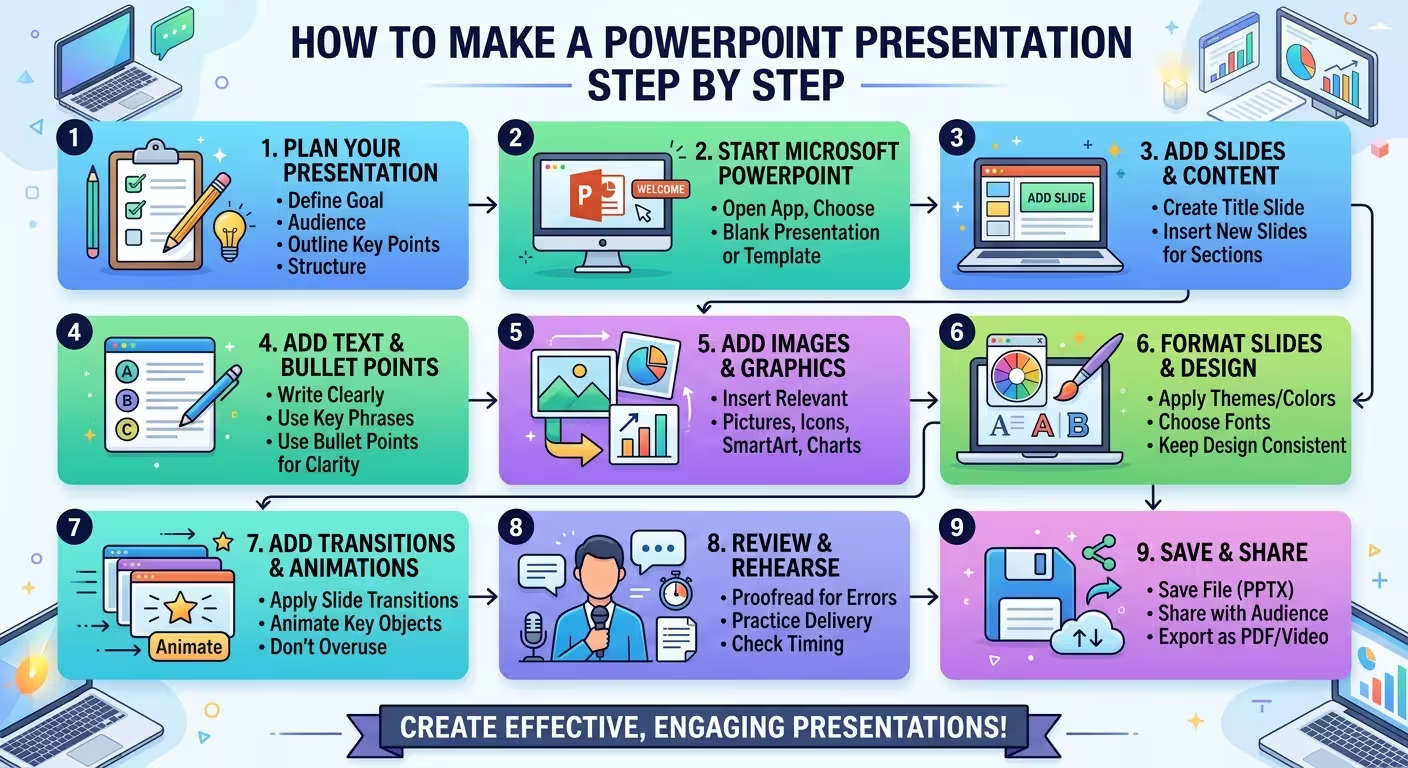
Wenn Sie wissen möchten, **wie man eine PowerPoint-Präsentation Schritt für Schritt erstellt**, ist die nützliche Antwort nicht einfach, welche Buttons man klicken muss. Der bessere Workflow besteht darin, zunächst zu entscheiden, was die Präsentation sagen soll, diese Botschaft in eine Abfolge von Folien umzuwandeln und erst dann das visuelle System in PowerPoint aufzubauen.
1. Entscheiden Sie, was die Präsentation erreichen soll
Bevor Sie PowerPoint öffnen, beenden Sie diesen Satz: **„Nach dieser Präsentation sollte das Publikum verstehen, entscheiden oder…“**
Dieser Satz gibt Ihnen einen Filter für alles, was folgt. Eine Präsentation, die einen Prozess erklärt, hat eine andere Struktur als eine Präsentation, die die Führungsebene um die Genehmigung eines Projekts bittet. Eine Schulpräsentation kann mehr Erklärungen benötigen, während ein Update für die Geschäftsführung schneller zum Entscheidungspunkt kommen muss.
Beginnen Sie nicht damit, zu entscheiden, wie viele Folien Sie benötigen. Beginnen Sie mit dem Ergebnis.
Ein nützlicher erster Ansatz ist, drei Dinge zu definieren:
- Zielgruppe: Wer wird die Folien ansehen?
- Zweck: Was sollen sie verstehen oder entscheiden?
- Belege: Welche Informationen stützen diesen Zweck tatsächlich?
Etwas, das viele übersehen, ist der Unterschied zwischen Informationen, die Sie besitzen, und Informationen, die die Zielgruppe benötigt. Eine Präsentation kann zwar genaue Recherchen enthalten, aber schlecht konstruiert sein, wenn die meisten dieser Recherchen dem Publikum nicht helfen, zum gewünschten Schluss zu gelangen.
2. Schreiben Sie die Folienüberschrift, bevor Sie etwas gestalten
Ein leerer PowerPoint-Kanvas ermutigt Sie, visuelle Probleme zu lösen, bevor Sie das Kommunikationsproblem gelöst haben. Widerstehen Sie dem.
Schreiben Sie zunächst die Folientitel als einfache Liste. Worauf Sie sich jetzt nicht konzentrieren müssen: Schriftarten, Bilder, Icons, Animationen oder Farben.
Zum Beispiel könnte ein hypothetischer Projekt-Update-Deck so beginnen:
- Der Projektstatus hat sich verbessert, aber zwei Risiken bleiben bestehen
- Der Liefertermin liegt derzeit im Plan
- Kundentests haben zwei wiederkehrende Probleme aufgedeckt
- Diese Probleme beeinflussen die finale Freigabereihenfolge
- Drei Maßnahmen sind vor dem Launch erforderlich
Beachten Sie, dass dies keine generischen Beschriftungen wie „Status“, „Testen“ oder „Nächste Schritte“ sind. Jeder Titel sagt dem Leser, worum es auf der Folie tatsächlich geht.
Hier ist auch der schnellste Punkt, um strukturelle Probleme zu erkennen. Wenn zwei aufeinanderfolgende Folien fast denselben Punkt machen, kombinieren Sie sie. Wenn eine spätere Folie Belege einfügt, die zum Verständnis einer früheren Behauptung benötigt werden, verschieben Sie sie nach vorne. Wenn die Schlussfolgerung Informationen benötigt, die in der Präsentation nie auftauchen, haben Sie eine Lücke in den Inhalten entdeckt, bevor Sie Zeit mit dem Design verschwenden.
Dieser inhaltliche Ansatz wird auch in professionellen Präsentationen verwendet. Die Diskussion von ImagineLayout über die Gestaltung von Präsentationen beschreibt, wie die Logik eines Decks vor der visuellen Gestaltung festgelegt werden kann, während ein aktueller Artikel zur Präsentationserstellung ähnlich argumentiert, dass die Quellmaterialien und die Struktur zunehmend vor den fertigen Folien kommen. [Hier mehr über das Aufbauen der Argumentation vor dem Design der Folien lesen](https://imaginelayout.com/blog/how-mckinsey-designs-slides).
3. Wählen Sie die richtige Foliengröße und Präsentationen-Format
Sobald die Gliederung funktioniert, erstellen Sie die PowerPoint-Datei.
Für eine normale Geschäfts-, Schul- oder Meeting-Präsentation ist ein Breitbildlayout in der Regel der praktische Ausgangspunkt. In PowerPoint prüfen Sie unter **Design → Foliengröße**, bevor Sie das Deck aufbauen.
Der entscheidende Punkt ist nicht, dass ein bestimmtes Seitenverhältnis universell korrekt ist. Es ist vielmehr, dass das Ändern des Kanvas nach dem Design von Dutzenden Folien unnötige Layoutarbeit verursachen kann.
Speichern Sie die Datei auch sofort. Geben Sie ihr einen sinnvollen Dateinamen statt etwas wie **Präsentation1.pptx**. Wenn mehrere Versionen existieren, verwenden Sie ein Namenssystem, das die Arbeitsversion offensichtlich macht.
Zu diesem Zeitpunkt können Sie mit einer leeren Präsentation beginnen oder ein Template verwenden. Ein Template ist besonders nützlich, wenn das Deck wiederkehrende Layouts, Diagramme, Diagramme oder eine definierte visuelle Identität benötigt. Die PowerPoint-Template-Bibliothek von ImagineLayout ist nach verschiedenen Präsentationsthemen und -formaten organisiert, sodass die nützliche Frage nicht einfach „Welches Template sieht gut aus?“ ist, sondern „Welche bestehende Struktur ähnelt der Art von Informationen, die ich präsentieren muss?“ [Hier die PowerPoint-Templates von ImagineLayout ansehen](https://imaginelayout.com/categories/powerpoint).
4. Bauen Sie die Präsentation um eine kleine Auswahl an Folientypen auf
Jetzt erstellen Sie die eigentlichen Folien, aber behandeln Sie nicht jede Folie als ein völlig neues Designproblem.
Eine praktische Präsentation benötigt in der Regel ein begrenztes Vokabular an Strukturen. Je nach Thema könnte das Folgendes umfassen:
- Titel- oder Einleitungsslide
- Abschnitts- oder Übergangsslide
- Wichtige Nachrichten-Folie
- Vergleichs-Folie
- Prozess- oder Zeitplan-Folie
- Daten- oder Chart-Folie
- Bildgeführte Erklärung
- Zusammenfassungs- oder Entscheidungs-Folie
Der Vorteil ist subtil: Sobald Sie wissen, welchen Typ von Folie Sie erstellen, verbringen Sie weniger Zeit mit dem Erfinden von Layouts und mehr Zeit mit der Entscheidung, wie die Informationen dargestellt werden sollen.
Hier kann ein Template mehr Zeit sparen, als nur attraktive Hintergründe zu bieten. Der nützliche Asset ist der zugrundeliegende Satz von Layouts. ImagineLayout trennt beispielsweise vollständige PowerPoint-Templates von spezialisierten [PowerPoint-Diagramm-Layouts](https://imaginelayout.com/categories/powerpoint-diagrams) und Chart-Ressourcen.
Erzwingen Sie nicht, dass jedes Informationsstück in dasselbe Titel-und-Bullets-Layout passt. Wenn die Inhalte eine Abfolge beschreiben, verwenden Sie eine Abfolge. Wenn sie zwei Alternativen vergleichen, bauen Sie einen Vergleich auf. Wenn eine Zahl die zentrale Botschaft ist, geben Sie dieser Zahl eine Komposition, die ihre Bedeutung widerspiegelt.
5. Platzieren Sie die Botschaft auf jeder Folie, bevor Sie Dekoration hinzufügen
Zu diesem Zeitpunkt sollten Sie jede Folie anschauen und eine Frage beantworten können: **Was soll diese Folie dem Publikum vermitteln?**
Wenn die Antwort lautet: „es gibt mehrere Dinge“, könnte die Folie geteilt oder umorganisiert werden müssen.
Das bedeutet nicht, dass jede Folie nur ein Objekt oder einen Satz enthalten muss. Eine komplexe Folie kann einen Chart, eine Anmerkung, unterstützenden Text und einen Vergleich enthalten. Die Einschränkung ist konzeptionell statt visuell: Die Elemente sollten zusammenarbeiten, um einen Hauptschlussfolgerung zu erreichen.
Zum Beispiel: Angenommen, eine Folie enthält einen Verkaufschart. Der Titel „Verkaufsergebnisse“ sagt dem Publikum, worum es im Chart geht, aber nicht, warum es wichtig ist. Ein nützlicherer Titel könnte die eigentliche Beobachtung äußern: „Das Wachstum kam aus zwei Regionen, während die dritte zurückging.“ Der Chart wird dann zum Beleg für den Titel statt zu etwas, das das Publikum ohne Führung interpretieren muss.
Dieser Unterschied ist einer der wichtigsten Veränderungen zwischen dem Zusammenstellen von Folien und dem Design einer Präsentation.
6. Erstellen Sie ein visuelles System, bevor Sie einzelne Folien verfeinern
Sobald der Inhalt an seinem Platz ist, legen Sie die Regeln fest, die sich durch das gesamte Deck ziehen sollten: Typografie, Farben, Ränder, Titelbehandlung, Chart-Stil, Bildbehandlung und wiederkehrende Elemente.
Der Fehler ist es, Folie eins perfektionieren zu wollen und dann diese visuellen Entscheidungen inkonsistent über den Rest der Präsentation zu kopieren.
Wenn das Deck viele wiederkehrende Layouts enthält, verwenden Sie die **Foliensmaster** in PowerPoint statt manuell jedes Element auf jeder Folie zu korrigieren. Ein Foliensmaster kann sich wiederholende Layouts, Platzhalter und strukturelle Elemente steuern, sodass Änderungen keine Folie-für-Folie-Reparatur erfordern.
Die praktische Anleitung von ImagineLayout zu [dem Einsatz des Foliensmasters in PowerPoint](https://imaginelayout.com/blog/how-to-use-slide-master-in-powerpoint) erklärt den Unterschied zwischen dem Master und den zugrundeliegenden Layouts und warum das wichtig wird, wenn eine Präsentation größer wird.
Hier gibt es einen wichtigen Kompromiss: Bauen Sie kein kompliziertes Designsystem für eine fünfseitige Präsentation. Eine kleine Präsentation benötigt möglicherweise nur wenige bewusste Regeln. Ein langer Bericht oder ein wiederkehrendes Unternehmensdeck profitiert viel mehr von wiederverwendbaren Layouts und kontrollierter Formatierung.
7. Fügen Sie Visuals hinzu, weil sie etwas erklären, nicht weil die Folie leer wirkt
Ein Visual muss seinen Platz verdienen.
Verwenden Sie einen Chart, wenn das Publikum Quantitäten vergleichen oder einen Trend sehen muss. Verwenden Sie ein Diagramm, wenn Beziehungen oder Abfolgen schwer in Prosa zu erklären sind. Verwenden Sie ein Bild, wenn das visuelle Thema selbst Informationen transportiert, die Worte nicht effizient vermitteln können.
Ein häufiger Fehler ist, das Visual zuerst auszuwählen und dann nach einer Botschaft zu suchen, die dazu passt. Der Workflow sollte in die entgegengesetzte Richtung laufen:
- Identifizieren Sie den Punkt.
- Bestimmen Sie, welche Belege ihn stützen.
- Wählen Sie die visuelle Form, die diese Belege am einfachsten lesbar macht.
- Entfernen Sie visuelle Elemente, die nicht zur Interpretation beitragen.
Das ist besonders wichtig bei Charts. Ein Chart kann technisch korrekt sein und trotzdem unwirksam, wenn der wichtige Vergleich visuell in sekundären Kategorien, Beschriftungen oder dekorativen Elementen verborgen ist.
Für präsentationsspezifische Designentscheidungen konzentriert sich die Anleitung von ImagineLayout zu [dem Design von Folien, die nicht langweilen](https://imaginelayout.com/blog/10-rules-designing-slides) auf das praktische Problem, die Folie so zu gestalten, dass sie dem Sprecher hilft, statt mit der gesprochenen Botschaft zu konkurrieren.
8. Überprüfen Sie das Deck als Abfolge, nicht als einzelne Folien
Hier erhalten viele Präsentationen ihren letzten Feinschliff, aber selten die letzte Überarbeitung.
Gehen Sie durch das Deck im Folienansichtsmodus und ignorieren Sie für einen Moment das Design. Hören Sie auf die Argumentation.
Fragen Sie sich:
- Führt jede Folie natürlich zur nächsten?
- Erklärt der Titel jeder Folie, warum sie dort ist?
- Gibt es Folien, die bereits etablierte Informationen wiederholen?
- Erreicht die Präsentation den wichtigsten Punkt früh genug?
- Gibt es eine Folie, die eine Erklärung erfordert, die das Publikum nicht vernünftigerweise aus dem Bildschirm erhalten kann?
Dann führen Sie eine separate visuelle Überprüfung durch. Suchen Sie nach Ausrichtungsfehlern, inkonsistenten Abständen, Schriftarten-Substitutionen, gebrochenen Charts, unangenehmen Zeilenumbrüchen, Bildqualitätsproblemen und Elementen, die sich zwischen den Layouts unerwartet bewegen.
Kombinieren Sie diese beiden Überprüfungen nicht zu einem Durchgang. Wenn Sie gleichzeitig die Geschichte und die Pixel bewerten, ist es leicht, beide zu übersehen.
9. Proben Sie die tatsächliche Präsentation, nicht nur die Folienansicht
Ein Deck kann fertig aussehen und trotzdem schwer zu präsentieren sein.
Laufen Sie es von Anfang bis Ende, während Sie laut sprechen. Achten Sie auf Stellen, an denen Sie wiederholt anhalten, den Folientext Wort für Wort vorlesen oder etwas erklären müssen, das die Folie nicht klar macht.
Diese Momente sind nützliche Design-Feedbacks.
Wenn Sie immer wieder sagen: „Was diese Folie wirklich zeigt ist…“, könnte die Folie die Erklärung fehlen, die das Publikum benötigt. Wenn Sie dreißig Sekunden mit dem Lesen von Text verbringen, den das Publikum auch selbst lesen kann, könnte die Folie zu viel vom gesprochenen Skript übernehmen.
Nutzen Sie die Präsentatoransicht, wenn Sie Notizen oder eine präsentatorseitige Ansicht benötigen, und proben Sie in der Umgebung, in der Sie die Präsentation halten werden, wenn möglich. Ein Deck, das auf Ihrem eigenen Monitor betrachtet wird, ist nicht unbedingt ein Deck, das gleich gut auf einem Beamer, einem Konferenzraum-Display oder einer Video-Konferenz funktioniert.
10. Beenden Sie mit einer Vor-Präsentation-Prüfung
Der letzte Schritt ist nicht „mach es schöner“. Es geht darum sicherzustellen, dass die Datei den Kontakt mit der realen Präsentation überlebt.
Bevor Sie senden oder präsentieren, prüfen Sie:
- Dateiname und finale Version
- Foliensortierung
- Schriftarten und Schriftarten-Substitutionen
- Charts und Zahlen
- Bilder und Bildqualität
- Verknüpfungen und eingebettete Medien
- Präsentatorennotizen
- Animationen und Übergänge, falls verwendet
- Präsentationsdauer
- PDF- oder andere Backup-Exporte, falls angemessen
Speichern Sie die bearbeitbare **.pptx**-Datei getrennt von jedem exportierten PDF. Die PowerPoint-Datei ist die Arbeitsquelle; das PDF ist nützlich, wenn der Empfänger eine stabile, leicht lesbare Version statt einer bearbeitbaren Präsentation benötigt.
Der Workflow ist wichtiger als die erste Folie
Der schnellste Weg, eine PowerPoint-Präsentation zu erstellen, ist selten, die erste Folie schneller zu machen. Es ist, zu verhindern, dass dieselbe Entscheidung wiederholt getroffen wird.
Planen Sie die Botschaft vor der Software. Gliedern Sie die Folien, bevor Sie sie gestalten. Wählen Sie Layouts nach den Informationen, die sie enthalten müssen. Erstellen Sie das visuelle System, bevor Sie einzelne Seiten verfeinern. Proben Sie dann die fertige Abfolge und machen Sie die letzten Änderungen basierend darauf, wie die Präsentation tatsächlich funktioniert.
Diese Reihenfolge mag in den ersten fünfzehn Minuten langsamer wirken. Sie wird jedoch meist schneller, sobald das Deck komplizierter wird, weil Sie nicht mehr jedes Mal das gleiche strukturelle Problem lösen müssen, wenn Sie etwas drei Folien weiter verschieben.
Kommentare (0)