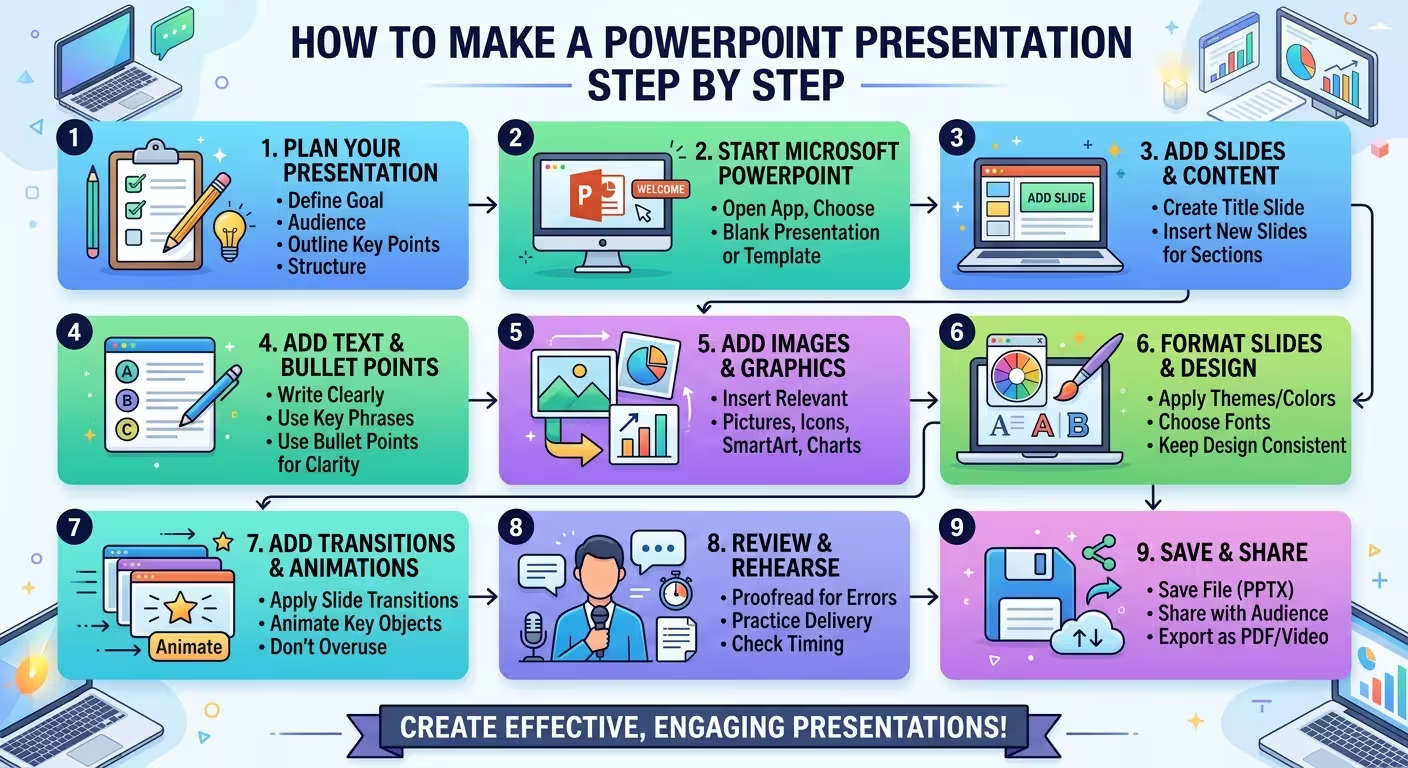
1. Décidez ce que la présentation doit accomplir
Avant d’ouvrir PowerPoint, terminez cette phrase : **« Après cette présentation, le public devrait comprendre, décider ou faire… »**
Cette phrase unique vous servira de filtre pour tout ce qui suit. Une présentation expliquant un processus a une structure différente d’une présentation demandant à la direction d’approuver un projet. Une présentation en classe peut nécessiter plus d’explications, tandis qu’un point d’exécution pour les cadres doit atteindre la décision beaucoup plus rapidement.
Ne commencez pas par décider combien de diapositives vous aurez besoin. Commencez par le résultat.
Une première approche utile consiste à définir trois éléments :
- Public cible : qui regardera les diapositives ?
- Objectif : qu’est-ce qu’ils doivent comprendre ou décider ?
- Preuves : quelles informations soutiennent réellement cet objectif ?
Une chose que les gens négligent souvent, c’est la différence entre les informations que vous possédez et celles dont le public a besoin. Une présentation peut contenir des recherches exactes et être mal construite si la plupart de ces recherches n’aide pas le public à atteindre la conclusion souhaitée.
2. Rédigez le plan des diapositives avant de concevoir quoi que ce soit
Un canevas PowerPoint vierge vous encourage à résoudre des problèmes visuels avant d’avoir résolu le problème de communication. Résistez à cette tentation.
Écrivez d’abord vos titres de diapositives sous forme de liste simple. Ne vous souciez pas encore des polices, des images, des icônes, des animations ou des couleurs.
Par exemple, un deck de mise à jour de projet hypothétique pourrait commencer comme suit :
- L’état du projet s’est amélioré, mais deux risques persistent
- Le calendrier de livraison est actuellement conforme
- Les tests clients ont révélé deux problèmes récurrents
- Ces problèmes affectent la séquence finale de la livraison
- Trois actions sont nécessaires avant le lancement
Remarquez que ceux-ci ne sont pas des étiquettes génériques comme « État », « Test » ou « Prochaines étapes ». Chaque titre indique au lecteur ce que la diapositive dit réellement.
C’est aussi le moment le plus rapide pour découvrir des problèmes structurels. Si deux diapositives consécutives font presque le même point, combinez-les. Si une diapositive ultérieure introduit des preuves nécessaires pour comprendre une affirmation antérieure, déplacez-la en avant. Si la conclusion nécessite des informations qui n’apparaissent jamais dans le deck, vous avez découvert un écart de contenu avant de perdre du temps à concevoir autour de celui-ci.
Cette approche axée sur le contenu est également utilisée dans les flux de travail professionnels de présentation. La discussion d’ImagineLayout sur la conception de présentation décrit comment la logique d’un deck peut être établie avant la conception visuelle, tandis qu’un article récent sur la création de présentations soutient également que le matériel source et la structure viennent de plus en plus avant les diapositives finales.
3. Choisissez la bonne taille de diapositive et le format de présentation
Une fois que le plan fonctionne, créez le fichier PowerPoint.
Pour une présentation normale en entreprise, en classe ou en réunion, un format écran large est généralement le point de départ pratique. Dans PowerPoint, vérifiez **Design → Taille de la diapositive** avant de construire le deck.
Le point important n’est pas qu’un rapport d’aspect soit universellement correct. Il est que changer le canevas après avoir conçu des dizaines de diapositives peut créer un travail de mise en page inutile.
Enregistrez également le fichier immédiatement. Donnez-lui un nom de fichier utile plutôt que quelque chose comme Présentation1.pptx. Si plusieurs versions existeront, utilisez un système de nommage qui rend la version en cours évidente.
À ce stade, vous pouvez commencer à partir d’une présentation vierge ou utiliser un modèle. Un modèle est particulièrement utile lorsque le deck nécessite des mises en page récurrentes, des diagrammes, des graphiques ou une identité visuelle définie. La bibliothèque de modèles PowerPoint d’ImagineLayout est organisée autour de différents sujets et formats de présentation, donc la question utile n’est pas simplement « Quel modèle a l’air bien ? », mais « Quelle structure existante ressemble au type d’informations que je dois présenter ? »
4. Construisez la présentation autour d’un petit ensemble de types de diapositives
Créez maintenant les diapositives réelles, mais ne traitez pas chaque diapositive comme un problème de conception entièrement nouveau.
Une présentation pratique nécessite généralement un vocabulaire limité de structures. Selon le sujet, cela pourrait inclure :
- Diapositive de titre ou d’ouverture
- Diapositive de section ou de transition
- Diapositive de message clé
- Diapositive de comparaison
- Diapositive de processus ou de chronologie
- Diapositive de données ou de graphique
- Explication dirigée par une image
- Diapositive de résumé ou de décision
L’avantage est subtil : une fois que vous savez quel type de diapositive vous construisez, vous passez moins de temps à inventer des mises en page et plus de temps à décider comment les informations doivent être représentées.
C’est là qu’un modèle peut gagner plus de temps que simplement fournir des arrière-plans attrayants. L’actif utile est l’ensemble sous-jacent des mises en page. ImagineLayout, par exemple, sépare les modèles PowerPoint complets des modèles de diagrammes PowerPoint et des ressources graphiques.
Ne forcez pas chaque élément d’information dans la même mise en page titre-et-puce. Si le contenu décrit une séquence, utilisez une séquence. Si il compare deux alternatives, construisez une comparaison. Si un seul chiffre est le message central, donnez-lui une composition qui reflète son importance.
5. Placez le message sur chaque diapositive avant d’ajouter des décorations
À ce stade, vous devriez être capable de regarder n’importe quelle diapositive et répondre à une question : **« Que doit comprendre le public grâce à cette diapositive ? »**
Si la réponse est « il y a plusieurs choses », la diapositive peut devoir être divisée ou réorganisée.
Cela ne signifie pas que chaque diapositive doit contenir un seul objet ou une seule phrase. Une diapositive complexe peut contenir un graphique, une annotation, du texte de soutien et une comparaison. La contrainte est conceptuelle plutôt que visuelle : les éléments doivent travailler ensemble vers une prise de conscience principale.
Par exemple, supposons qu’une diapositive contient un graphique de ventes. Le titre **« Résultats des ventes »** indique au public de quoi il s’agit, mais pas pourquoi cela compte. Un titre plus utile pourrait énoncer l’observation réelle : **« La croissance provient de deux régions, tandis que la troisième a décliné. »** Le graphique devient alors une preuve pour le titre plutôt que quelque chose que le public doit interpréter sans guidage.
Cette distinction est l’une des modifications les plus importantes entre l’assemblage de diapositives et la conception d’une présentation.
6. Créez un système visuel avant de retoucher les diapositives individuelles
Une fois le contenu en place, établissez les règles qui doivent se répéter dans tout le deck : typographie, couleurs, marges, traitement des titres, style des graphiques, traitement des images et éléments récurrents.
L’erreur consiste à parfaire la première diapositive puis à copier ses décisions visuelles de manière incohérente sur le reste de la présentation.
Si le deck contient de nombreuses mises en page répétées, utilisez le **Maître des diapositives** de PowerPoint plutôt que de corriger manuellement le même élément sur chaque diapositive. Un Maître des diapositives peut contrôler les mises en page récurrentes, les placeholders et les éléments structurels afin que les modifications n’exigent pas une réparation diapositive par diapositive.
Le guide pratique d’ImagineLayout sur l’utilisation du Maître des diapositives dans PowerPoint explique la distinction entre le maître et ses mises en page sous-jacentes et pourquoi cela compte lorsque la présentation devient plus longue.
Il y a un compromis important ici : ne construisez pas un système de design compliqué pour une présentation de cinq diapositives. Une petite présentation peut seulement nécessiter quelques règles délibérées. Un long rapport ou un deck corporatif récurrent bénéficie beaucoup plus de mises en page réutilisables et de mise en forme contrôlée.
7. Ajoutez des visuels parce qu’ils expliquent quelque chose, pas parce que la diapositive semble vide
Un visuel doit mériter sa place.
Utilisez un graphique lorsque le public a besoin de comparer des quantités ou de voir une tendance. Utilisez un diagramme lorsque les relations ou la séquence sont difficiles à expliquer en prose. Utilisez une image lorsque le sujet visuel lui-même porte des informations que les mots ne peuvent pas communiquer efficacement.
Une erreur courante consiste à choisir le visuel en premier, puis à chercher un message qui lui corresponde. Le flux de travail doit s’effectuer dans l’ordre inverse :
- Identifiez le point.
- Déterminez quelles preuves le soutiennent.
- Choisissez la forme visuelle qui rend ces preuves les plus faciles à lire.
- Retirez les éléments visuels qui n’aident pas à l’interprétation.
Cela est particulièrement important avec les graphiques. Un graphique peut être techniquement correct et rester inefficace si la comparaison importante est visuellement enfouie parmi des catégories secondaires, des étiquettes ou des éléments décoratifs.
Pour des décisions de design spécifiques aux présentations, le guide d’ImagineLayout sur la conception de diapositives qui n’ennuient pas votre public se concentre sur le problème pratique de faire en sorte que la diapositive soutienne le présentateur plutôt que de concurrencer le message parlé.
8. Revoyez le deck comme une séquence, pas comme des diapositives individuelles
C’est ici que de nombreuses présentations reçoivent leur dernier polissage mais jamais leur dernière révision.
Passez en mode **Présentation** et ignorez la conception un instant. Écoutez l’argument.
Posez-vous les questions suivantes :
- Chaque diapositive mène-t-elle naturellement à la suivante ?
- Le titre de chaque diapositive me dit-il pourquoi elle est là ?
- Y a-t-il des diapositives qui répètent des informations déjà établies ?
- La présentation atteint-elle le point important assez tôt ?
- Y a-t-il une diapositive qui nécessite une explication que le public ne peut raisonnablement pas obtenir de l’écran ?
Ensuite, effectuez une revue visuelle séparée. Cherchez les erreurs d’alignement, les espacements incohérents, les substitutions de polices, les graphiques cassés, les retours à la ligne maladroits, les problèmes de qualité d’image et les éléments qui bougent de manière inattendue entre les mises en page.
Ne combinez pas ces deux revues en un seul passage. Lorsque vous jugez simultanément l’histoire et les pixels, il est facile de manquer les deux.
9. Répétez la présentation réelle, pas seulement le diaporama
Un deck peut paraître terminé et être difficile à présenter.
Lisez-le de début à fin en parlant à voix haute. Faites attention aux endroits où vous vous arrêtez fréquemment, lisez mot à mot le contenu de la diapositive ou avez besoin d’expliquer quelque chose que la diapositive ne rend pas clair.
Ces moments sont des retours utiles sur la conception.
Si vous répétez constamment « Ce que cette diapositive montre vraiment, c’est… », la diapositive peut manquer l’explication dont le public a besoin. Si vous passez trente secondes à lire du texte que le public peut aussi lire, la diapositive peut porter trop du script parlé.
Utilisez la vue du présentateur si vous avez besoin de notes ou d’une vue destinée au présentateur, et répétez dans l’environnement dans lequel vous prévoyez de présenter, si possible. Un deck vu sur votre propre écran n’est pas nécessairement un deck qui fonctionnera aussi bien sur un vidéoprojecteur, un écran de salle de conférence ou une vidéo-conférence.
10. Terminez par une vérification pré-présentation
La dernière étape n’est pas « rendons-la plus belle ». Il s’agit de s’assurer que le fichier survit au contact avec la présentation réelle.
Avant d’envoyer ou de présenter, vérifiez :
- Nom du fichier et version finale
- Ordre des diapositives
- Polices et substitutions de polices
- Graphiques et chiffres
- Images et qualité des images
- Liens et médias intégrés
- Notes du présentateur
- Animations et transitions, si utilisées
- Timing de la présentation
- Exportation en PDF ou autre sauvegarde si approprié
Enregistrez le fichier modifiable .pptx séparément de tout PDF exporté. Le fichier PowerPoint est la source de travail ; le PDF est utile lorsque le destinataire a besoin d’une version stable et facile à consulter plutôt qu’une présentation modifiable.
La méthodologie compte plus que la première diapositive
La façon la plus rapide de créer une présentation PowerPoint n’est pas toujours de rendre la première diapositive plus rapide. C’est d’éviter que la même décision ne soit prise à plusieurs reprises.
Planifiez le message avant le logiciel. Rédigez le plan des diapositives avant de les concevoir. Choisissez les mises en page en fonction des informations qu’elles doivent contenir. Établissez le système visuel avant de retoucher les pages individuelles. Ensuite, répétez la séquence finale et apportez les derniers changements en fonction de la manière dont la présentation fonctionne réellement.
Cette séquence peut sembler plus lente pendant les quinze premières minutes. Elle devient généralement plus rapide une fois que le deck devient compliqué, car vous ne résolvez plus le même problème structurel chaque fois que vous déplacez quelque chose trois diapositives plus loin.
Commentaires (0)